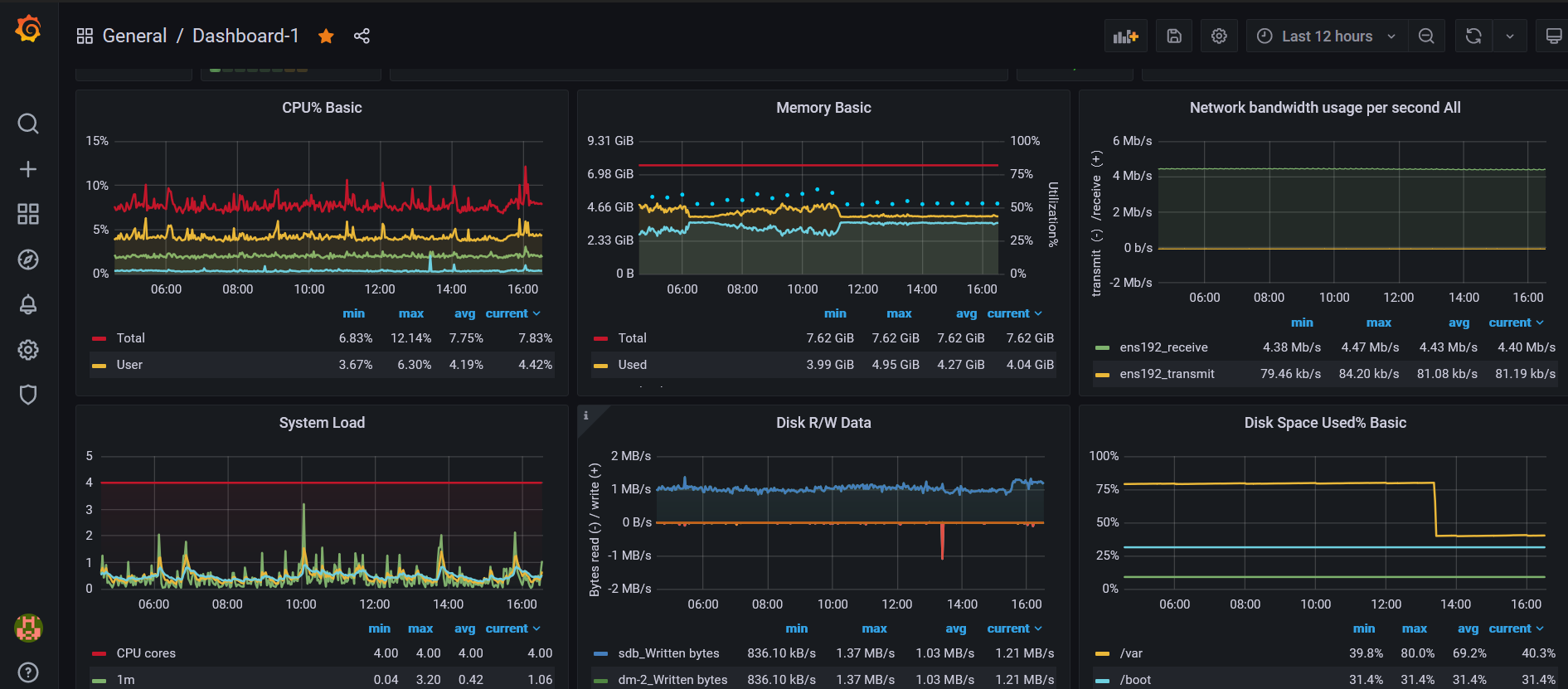

Tutorial Zabbix Pemula ini dirancang khusus untuk membantu Anda memahami cara melakukan monitoring infrastruktur Windows Server dari dasar hingga siap digunakan. Mengelola server tanpa sistem monitoring yang andal ibarat mengemudikan kendaraan tanpa dashboard indikator; Anda tidak akan pernah tahu kapan mesin akan mengalami overheat sebelum kerusakan fatal benar-benar terjadi. Oleh karena itu, memiliki sistem pemantauan yang terpusat adalah kebutuhan mutlak bagi setiap administrator jaringan.
Mengapa harus menggunakan panduan **Tutorial Zabbix Pemula** ini? Jawabannya sederhana: efisiensi, skalabilitas, dan kepraktisan dalam menyerap materi yang sering dianggap rumit oleh para pemula di bidang IT. Dengan panduan yang tepat, Anda tidak perlu menghabiskan waktu berhari-hari hanya untuk memahami cara mengoneksikan server Windows Anda ke sistem pemantauan pusat.
Sebelum kita melangkah lebih jauh ke dalam pembahasan teknis, mari kita lihat ikhtisar materi yang akan kita pelajari dalam **Tutorial Zabbix Pemula** ini agar Anda memiliki peta jalan yang jelas dan terstruktur selama proses belajar.
Daftar Isi
- Mengapa Tutorial Zabbix Pemula Ini Sangat Krusial untuk Sistem Administrator?
- Manfaat Jangka Panjang Menguasai Tutorial Zabbix Pemula
- Persiapan Sebelum Memulai Langkah-Langkah Tutorial Zabbix Pemula
- 10 Langkah Praktis Setup Monitoring Windows Server
- Troubleshooting Masalah Koneksi Zabbix Agent pada Windows
- Kesimpulan dan Evaluasi Belajar Tutorial Zabbix Pemula Anda
- FAQ (Pertanyaan Umum) Seputar Tutorial Zabbix Pemula
Mengapa Tutorial Zabbix Pemula Ini Sangat Krusial untuk Sistem Administrator?
Dalam dunia administrasi sistem modern, memantau kesehatan infrastruktur adalah sebuah kewajiban mutlak. Mempelajari **Tutorial Zabbix Pemula** akan memberi Anda fondasi yang sangat kuat dalam memahami bagaimana metrik performa dikumpulkan, dianalisis, dan divisualisasikan secara real-time.
Zabbix merupakan salah satu platform monitoring open-source tingkat enterprise yang paling populer di dunia saat ini. Berdasarkan informasi resmi dari Zabbix, platform ini mampu melacak ribuan metrik yang dikumpulkan dari server, mesin virtual, perangkat jaringan, hingga aplikasi cloud dengan tingkat akurasi yang sangat tinggi.
Tanpa panduan yang terstruktur seperti **Tutorial Zabbix Pemula** ini, Anda mungkin akan kebingungan menghadapi berbagai istilah teknis seperti items, triggers, templates, dan graphs. Oleh karena itu, penyederhanaan materi menjadi 10 langkah praktis adalah solusi terbaik untuk mempercepat kurva belajar Anda.
Manfaat Jangka Panjang Menguasai Tutorial Zabbix Pemula
Salah satu keuntungan terbesar mengikuti **Tutorial Zabbix Pemula** adalah efisiensi waktu instalasi yang signifikan, serta pemahaman yang mendalam mengenai cara kerja agen pemantauan pada sistem operasi Windows Server.
Di samping itu, keahlian ini sangat dicari di industri profesional. Perusahaan-perusahaan besar selalu membutuhkan sistem administrator yang mampu menjaga *uptime* server tetap optimal. Dengan menguasai konsep dasar dari **Tutorial Zabbix Pemula**, Anda memiliki modal berharga untuk meningkatkan nilai tawar karier Anda di bidang IT operations.
Sebagai contoh, Anda akan mampu mendeteksi penggunaan memori yang tidak wajar sebelum server mengalami crash. Hal ini tentu saja akan menyelamatkan bisnis dari kerugian finansial akibat operasional yang terhenti secara tiba-tiba.
Persiapan Sebelum Memulai Langkah-Langkah Tutorial Zabbix Pemula
Sebelum kita masuk ke langkah-langkah teknis, ada beberapa persiapan penting yang harus diselesaikan agar proses belajar lewat **Tutorial Zabbix Pemula** ini berjalan dengan mulus tanpa hambatan teknis yang berarti.
Berikut adalah beberapa prasyarat utama yang wajib Anda siapkan terlebih dahulu:
- Zabbix Server yang Sudah Aktif: Pastikan Anda sudah memiliki Zabbix Server yang berjalan di jaringan lokal atau cloud (misalnya menggunakan OS Ubuntu atau CentOS).
- Akses Administrator Windows: Anda harus memiliki hak akses administrator (administrator privileges) pada Windows Server yang akan dimonitor.
- Koneksi Jaringan yang Stabil: Pastikan antara Zabbix Server dan Windows Server dapat saling melakukan komunikasi ping (terkoneksi dalam jaringan yang sama atau via VPN).
- Informasi IP Address: Catat IP Address dari Zabbix Server dan Windows Server Anda untuk memudahkan konfigurasi file agen nantinya.
Setelah semua persiapan di atas terpenuhi, kita siap untuk masuk ke bagian paling menarik dari panduan ini. Pastikan Anda membaca setiap instruksi dengan teliti agar tidak ada detail konfigurasi yang terlewatkan.
10 Langkah Praktis Setup Monitoring Windows Server
Langkah 1: Unduh Zabbix Agent Terkini untuk Windows
Sebagai langkah awal dalam **Tutorial Zabbix Pemula** ini, silakan unduh installer Zabbix Agent resmi langsung dari situs web Zabbix. Terdapat dua jenis agen yang tersedia, yaitu Zabbix Agent standard dan Zabbix Agent 2.
Untuk pemula, kami sangat menyarankan penggunaan Zabbix Agent standard dalam format file `.msi` (installer) karena proses konfigurasinya jauh lebih ramah pengguna dibandingkan format `.zip`. Unduhlah versi agen yang sesuai dengan versi Zabbix Server Anda guna menghindari masalah kompatibilitas.
Langkah 2: Jalankan Installer Zabbix Agent di Windows Server
Proses instalasi ini merupakan bagian krusial dari **Tutorial Zabbix Pemula** agar komunikasi data antar server berjalan lancar. Klik ganda pada file `.msi` yang telah diunduh, lalu ikuti panduan instalasi pada layar komputer Anda.
Ketika Anda mencapai halaman persetujuan lisensi, klik *Next* untuk melanjutkan. Sistem akan meminta Anda memasukkan beberapa informasi dasar terkait parameter konfigurasi agen yang akan langsung ditulis ke dalam sistem operasi Windows Anda.
Langkah 3: Konfigurasi Parameter Agent Selama Instalasi
Melalui **Tutorial Zabbix Pemula** ini, Anda akan dipandu untuk mengisi parameter konfigurasi penting pada jendela instalasi. Isi kolom yang tersedia dengan panduan berikut ini:
- Host name: Isi dengan nama unik server Windows Anda (misal:
Win-Server-Prod-01). Nama ini harus sama persis dengan nama yang akan Anda daftarkan di Zabbix Server nanti. - Zabbix server IP: Masukkan IP Address dari Zabbix Server Anda (misal:
192.168.1.100). - Agent listen port: Biarkan dalam kondisi default, yaitu port
10050. - Server or Proxy for active checks: Masukkan kembali IP Address Zabbix Server Anda untuk mendukung fitur active monitoring.
Setelah semua kolom terisi dengan benar, klik tombol *Next* lalu pilih *Install*. Proses ini hanya memakan waktu beberapa detik saja.
Langkah 4: Melakukan Verifikasi File zabbix_agentd.conf
Meskipun installer otomatis telah mengonfigurasi parameter Anda, memeriksa file konfigurasi secara manual adalah kebiasaan baik seorang profesional. Dalam **Tutorial Zabbix Pemula** ini, kami ingin memastikan Anda memahami lokasi file konfigurasi tersebut.
Buka folder instalasi default Zabbix Agent, biasanya terletak di C:\Program Files\Zabbix Agent\. Buka file bernama zabbix_agentd.conf menggunakan aplikasi Notepad dengan hak akses administrator (Run as Administrator). Pastikan baris-baris berikut tidak memiliki tanda pagar (#) di depannya:
Server=192.168.1.100
ServerActive=192.168.1.100
Hostname=Win-Server-Prod-01
Jika Anda melakukan perubahan pada file teks ini, jangan lupa untuk menyimpannya kembali.
Langkah 5: Konfigurasi Windows Firewall untuk Port Zabbix
Jangan lewatkan bagian ini, karena dalam **Tutorial Zabbix Pemula** ini keamanan dan kelancaran jaringan juga menjadi prioritas utama kita. Windows Firewall secara default akan memblokir koneksi masuk dari luar pada port yang tidak dikenal.
Oleh karena itu, Anda harus membuat Inbound Rule baru untuk mengizinkan lalu lintas data melalui TCP port 10050. Anda dapat melakukannya dengan cepat melalui command prompt Administrator menggunakan perintah berikut:
netsh advfirewall firewall add rule name="Zabbix Agent Port" dir=in action=allow protocol=TCP localport=10050Perintah ini secara otomatis akan membuka akses jalan bagi Zabbix Server untuk mengambil data metrik dari Windows Server Anda.
Langkah 6: Jalankan dan Pastikan Service Zabbix Agent Aktif
Memastikan service berjalan aktif adalah indikator keberhasilan tengah jalan dalam **Tutorial Zabbix Pemula** ini. Buka aplikasi Services di Windows Server Anda (tekan tombol Windows + R, ketik services.msc, lalu tekan Enter).
Temukan layanan bernama Zabbix Agent. Periksa kolom Status, pastikan statusnya adalah Running dan tipe Startup Type diatur ke Automatic agar agen otomatis aktif kembali saat server melakukan restart. Jika belum berjalan, klik kanan lalu pilih opsi Start.
Langkah 7: Masuk ke Dashboard Web Zabbix Server
Di sinilah visualisasi dari seluruh proses **Tutorial Zabbix Pemula** akan mulai terlihat di dashboard Anda. Buka web browser kesayangan Anda, lalu akses alamat IP Zabbix Server Anda (misalnya: http://192.168.1.100/zabbix).
Masukkan username dan password administrator Anda. Secara default, jika Anda baru pertama kali menginstalnya, kredensial standarnya adalah username Admin dan password zabbix.
Langkah 8: Daftarkan Host Windows Baru di Zabbix Server
Menambahkan host baru adalah kompetensi inti yang diajarkan dalam **Tutorial Zabbix Pemula** untuk manajemen perangkat yang skalabel. Setelah berhasil login, ikuti navigasi menu berikut ini:
- Klik pada menu Data collection (atau Configuration pada Zabbix versi lama) lalu pilih sub-menu Hosts.
- Di sudut kanan atas halaman, klik tombol biru bertuliskan Create host.
- Pada kolom Host name, ketik nama yang sama persis dengan yang Anda tulis di file konfigurasi agen tadi (contoh:
Win-Server-Prod-01). - Pada bagian Templates, mulailah mengetik kata kunci sistem operasi untuk memilih template pemantauan bawaan yang sesuai.
Langkah 9: Hubungkan Template Windows OS yang Sesuai
Templating membuat manajemen server massal menjadi sangat mudah, sesuai dengan esensi **Tutorial Zabbix Pemula** yang mengutamakan efisiensi. Pilih template resmi bernama Windows by Zabbix agent atau Windows by Zabbix agent active.
Selanjutnya, pada kolom Interfaces, klik tombol Add lalu pilih Agent. Masukkan alamat IP dari Windows Server yang akan dimonitor pada kolom IP Address, serta pastikan port yang digunakan bernilai 10050. Setelah itu, klik tombol Add di bagian bawah untuk menyimpan konfigurasi host baru tersebut.
Langkah 10: Verifikasi Status Monitoring dan Visualisasi Data
Memeriksa data masuk memastikan bahwa seluruh konfigurasi dalam **Tutorial Zabbix Pemula** ini telah bekerja secara real-time. Kembali ke menu utama, pilih Monitoring lalu klik Hosts.
Perhatikan daftar host Anda. Tunggu sekitar 1 hingga 5 menit hingga indikator bertuliskan ZBX di samping nama host Anda berubah warna menjadi hijau terang. Warna hijau menandakan koneksi pemantauan berhasil terjalin sempurna. Anda kini bisa klik opsi Latest data untuk melihat grafik utilisasi CPU, RAM, hingga kapasitas harddisk secara langsung.
Troubleshooting Masalah Koneksi Zabbix Agent pada Windows
Meskipun Anda telah mengikuti **Tutorial Zabbix Pemula** dengan cermat, adakalanya Anda menemui kendala di mana indikator ZBX tetap berwarna merah atau abu-abu. Jangan panik, kendala seperti ini adalah hal yang sangat wajar terjadi.
Sebagai contoh, kesalahan yang paling sering terjadi adalah ketidakcocokan penulisan nama host (case-sensitive) antara konfigurasi di file zabbix_agentd.conf dengan nama host yang didaftarkan pada web interface Zabbix Server.
Selain itu, pastikan tidak ada antivirus pihak ketiga yang memblokir port 10050 meskipun Anda sudah mengonfigurasi Windows Firewall. Anda dapat menggunakan perintah telnet dari terminal Zabbix Server untuk menguji koneksi port ke Windows Server:
nc -zv [IP_Windows_Server] 10050Jika hasilnya adalah Connection succeeded, berarti jalur komunikasi fisik jaringan Anda sudah aman.
Kesimpulan dan Evaluasi Belajar Tutorial Zabbix Pemula Anda
Setelah berhasil menyelesaikan semua tahapan, Anda kini telah naik kelas dari sekadar pembaca **Tutorial Zabbix Pemula** menjadi praktisi monitoring mandiri yang siap mengamankan kesehatan infrastruktur server perusahaan.
Namun, petualangan belajar Anda tidak boleh berhenti sampai di sini saja. Dunia infrastruktur IT sangat luas dan terus berkembang pesat dari waktu ke waktu.
Jika Anda ingin memperdalam keahlian administrasi sistem dan monitoring ini lebih jauh lagi setelah menyelesaikan **Tutorial Zabbix Pemula**, silakan kunjungi website personal saya dan baca panduan terkait untuk menemukan berbagai artikel teknologi, tips optimasi server, serta panduan praktis pengelolaan jaringan modern lainnya.
FAQ (Pertanyaan Umum) Seputar Tutorial Zabbix Pemula
1. Apakah Zabbix Agent 2 lebih baik digunakan untuk pemula?
Bagi Anda yang baru memulai dengan **Tutorial Zabbix Pemula**, versi Zabbix Agent biasa (standard) sudah sangat memadai dan lebih mudah dikonfigurasi. Zabbix Agent 2 ditulis menggunakan bahasa Go dan ditujukan untuk pemantauan yang lebih kompleks seperti integrasi plugin pihak ketiga.
2. Mengapa indikator ZBX tidak langsung berubah menjadi hijau setelah host ditambahkan?
Zabbix Server memerlukan waktu interval (biasanya 1 hingga 3 menit) untuk melakukan proses sinkronisasi konfigurasi baru (configuration cache reload) dan mulai mengirimkan paket data pertama ke agen monitoring Anda.
3. Apakah panduan ini bisa diterapkan pada versi Windows Server yang lama?
Ya, semua materi teknis dalam **Tutorial Zabbix Pemula** ini sepenuhnya kompatibel dan dapat diimplementasikan dengan sangat baik pada berbagai versi Windows Server, mulai dari versi lawas 2012, 2016, 2019, hingga rilis Windows Server terbaru.