
Resize VM Proxmox merupakan salah satu keterampilan krusial yang wajib dikuasai oleh setiap administrator sistem, teknisi infrastruktur cloud, maupun penggiat homelab. Di era komputasi modern yang bergerak serba cepat, pertumbuhan data aplikasi, database, dan log sistem sering kali melampaui kapasitas storage yang telah dialokasikan sebelumnya. Ketika kapasitas disk virtual mulai menipis, Anda tidak perlu khawatir karena hypervisor kelas enterprise ini menyediakan fleksibilitas penuh untuk melakukan penambahan kapasitas tanpa merusak integritas data yang ada.
Memahami alur kerja teknis dari Resize VM Proxmox yang benar akan menghindarkan infrastruktur server Anda dari risiko downtime tak terduga serta kerusakan filesystem. Artikel ini menyajikan panduan mendalam langkah demi langkah, mulai dari persiapan backup, eksekusi melalui Web GUI maupun Command Line Interface (CLI), hingga penyesuaian partisi di dalam sistem operasi tamu (guest OS) Linux dan Windows.
Daftar Isi Panduan
- Mengapa Perlu Melakukan Resize VM Proxmox?
- Persiapan Krusial Sebelum Resize VM Proxmox
- Langkah Demi Langkah Resize VM Proxmox via Web GUI
- Cara Cepat Resize VM Proxmox Menggunakan CLI (qm resize)
- Ekspansi Partisi Linux Pasca Resize VM Proxmox
- Konfigurasi Partisi Windows Pasca Resize VM Proxmox
- Troubleshooting Masalah Umum Saat Resize VM Proxmox
- Praktik Terbaik dan Optimasi Pasca Resize VM Proxmox
- Pertanyaan Umum Seputar Resize VM Proxmox (FAQ)
Mengapa Perlu Melakukan Resize VM Proxmox?
Kebutuhan operasional harian sering menuntut infrastruktur virtual untuk beradaptasi secara dinamis terhadap lonjakan beban kerja. Tindakan Resize VM Proxmox menjadi solusi tepat ketika server aplikasi kehabisan ruang disk, log sistem membengkak, atau ketika basis data berkembang melampaui estimasi awal perancangan kapasitas.
Dalam ekosistem virtualisasi berbasis KVM (Kernel-based Virtual Machine) seperti Proxmox Virtual Environment, alokasi penyimpanan bersifat modular dan elastis. Hypervisor mengelola disk virtual dalam bentuk image (seperti format QCOW2 atau RAW) atau volume LVM-Thin dan ZFS sub-volume. Kemampuan melakukan alokasi ulang kapasitas secara terukur memastikan sistem tetap berjalan optimal.
Oleh karena itu, mengeksekusi Resize VM Proxmox tidak hanya mengatasi masalah kapasitas secara instan, tetapi juga mengoptimalkan efisiensi biaya storage fisik. Anda tidak perlu menyisihkan disk fisik berukuran masif sejak hari pertama, melainkan dapat menerapkannya secara bertahap sesuai kebutuhan beban kerja nyata.
Selain penambahan storage, Anda juga dapat membaca artikel mendalam kami lainnya mengenai manajemen infrastruktur server modern dengan mengunjungi tautan berikut: baca panduan terkait konfigurasi virtualisasi tingkat lanjut.
Persiapan Krusial Sebelum Resize VM Proxmox
Menyiapkan langkah mitigasi sebelum Resize VM Proxmox merupakan standar operasional prosedur yang tidak boleh diabaikan. Meskipun proses ekspansi disk virtual umumnya sangat aman, kelalaian manusia saat memilih ID VM atau salah mengetikkan partisi di dalam guest OS dapat berakibat fatal pada integritas data.
1. Buat Backup VM Lengkap
Sebelum mengeksekusi perintah apa pun, buatlah snapshot atau cadangan penuh (Full Backup) melalui fitur Proxmox Backup bawaan atau Proxmox Backup Server (PBS). Langkah ini menjamin tersedianya titik pemulihan instan jika terjadi kegagalan sistem saat proses perluasan partisi guest OS berlangsung.
- Buka Proxmox Web UI, pilih Virtual Machine yang ingin di-backup.
- Klik menu Backup pada panel tengah.
- Pilih storage target (misal: NFS, LVM, atau PBS) dan pilih mode Snapshot untuk meminimalkan waktu henti.
- Klik tombol Backup now dan tunggu proses verifikasi selesai.
2. Pahami Arsitektur Storage Proxmox
Dalam ekosistem virtualisasi enterprise, proses Resize VM Proxmox beroperasi pada dua lapisan (layer) yang sepenuhnya independen satu sama lain:
- Hypervisor Layer (Proxmox VE): Lapisan ini bertanggung jawab memperbesar ukuran disk virtual (virtual block device) dari sisi penyedia storage fisik.
- Guest OS Layer (Linux/Windows): Lapisan sistem operasi tamu yang mengenali adanya kapasitas baru (unallocated space) dan memperluas filesystem agar dapat digunakan oleh aplikasi.
Ingatlah bahwa proses pembesaran ukuran disk di hypervisor tidak secara otomatis memperbesar partisi di dalam guest OS. Oleh sebab itu, tahapan di kedua layer ini harus dilakukan secara runtut dan presisi.
Langkah Demi Langkah Resize VM Proxmox via Web GUI
Bagi sebagian besar teknisi, memanfaatkan antarmuka grafis untuk Resize VM Proxmox merupakan metode paling praktis dan minim risiko kesalahan ketik. Fitur ini dirancang sangat intuitif dan mendukung operasi *online resize* (tanpa mematikan VM) apabila konfigurasi guest agent dan driver disk mendukungnya.
Berikut adalah panduan visual berbasis Web GUI yang dapat diselesaikan dalam waktu kurang dari dua menit:
- Login ke Web GUI: Masuk ke portal Proxmox VE melalui browser Anda menggunakan akun administrator (root).
- Pilih Target Virtual Machine: Pada panel navigasi sebelah kiri, cari node Anda, lalu klik pada ID VM yang hendak diubah kapasitas disknya.
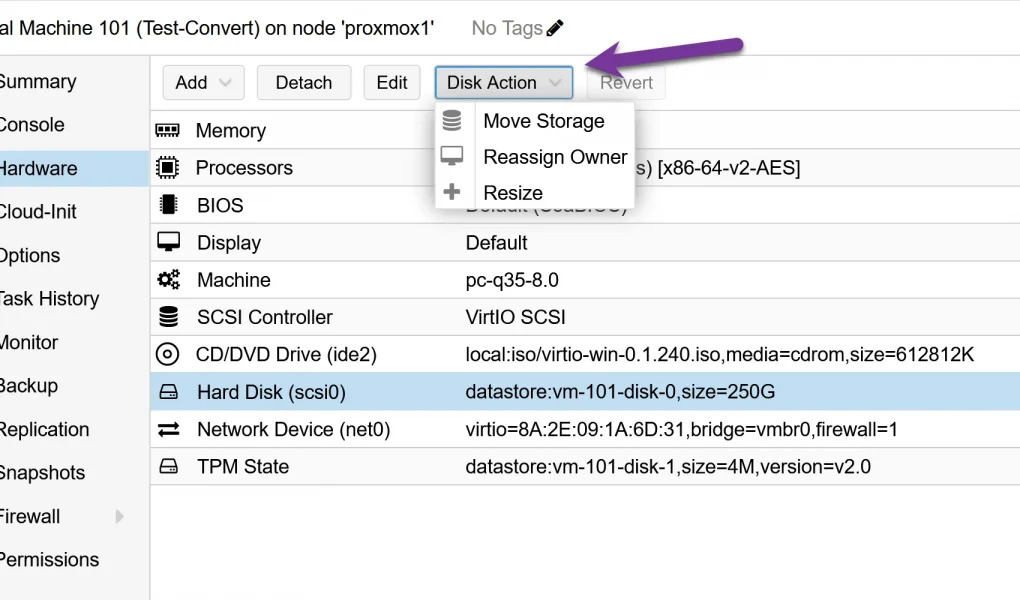
- Akses Menu Hardware: Klik pada tab Hardware. Di panel ini, Anda akan melihat rincian alokasi CPU, RAM, serta hard disk virtual seperti
scsi0,virtio0, atausata0. - Pilih Disk Virtual: Klik satu kali pada hard disk target yang kehabisan ruang penyimpanan.
- Buka Dialog Resize Disk: Klik tombol drop-down Disk Action di bagian atas tabel hardware, lalu klik Resize disk.
- Masukkan Besaran Tambahan: Pada kotak dialog yang muncul, masukkan besaran kapasitas yang ingin ditambahkan (Size Increment) dalam satuan Gigabyte (GiB). Sebagai contoh, jika disk saat ini 32 GiB dan Anda memasukkan angka
50, maka total kapasitas akhir menjadi 82 GiB. - Eksekusi: Tekan tombol Resize disk di pojok kanan bawah jendela pop-up.
Setelah selesai menambahkan ukuran, proses Resize VM Proxmox di level hypervisor selesai seketika tanpa perlu me-restart VM. Anda akan langsung melihat angka kapasitas baru pada tab Hardware.
Cara Cepat Resize VM Proxmox Menggunakan CLI (qm resize)
Administrator sistem tingkat lanjut sering kali lebih menyukai terminal console untuk melakukan Resize VM Proxmox. Metode baris perintah (CLI) sangat berguna ketika mengelola ratusan server secara serentak melalui script otomatisasi, Ansible, atau SSH console.
Proxmox VE menyediakan utilitas bawaan bernama qm (Qemu/KVM Machine Manager). Perintah qm resize dirancang khusus untuk memodifikasi kapasitas disk virtual secara presisi dan instan.
# Format Perintah Dasar
qm resize <vmid> <disk> <size>

# Contoh Kasus Praktis:
# Menambahkan 30 Gigabyte ke disk scsi0 pada VM dengan ID 105
qm resize 105 scsi0 +30G
Penjelasan sintaks perintah:
105: Menunjukkan ID spesifik dari Virtual Machine target.scsi0: Nama interface disk virtual yang dialokasikan di Proxmox.+30G: Parameter increment yang berarti “tambahkan 30 Gigabyte dari kapasitas saat ini”. Anda juga dapat memasukkan nilai absolut seperti100Guntuk menyetel ukuran total menjadi 100 GiB.
Perintah qm resize memudahkan eksekusi Resize VM Proxmox secara terprogram tanpa membuka browser. Begitu perintah dieksekusi, hypervisor langsung memperbarui tabel block device pada kernel KVM secara real-time.
Ekspansi Partisi Linux Pasca Resize VM Proxmox
Begitu alur kerja Resize VM Proxmox selesai pada tingkatan Proxmox VE, sistem operasi tamu Linux akan mendeteksi ruang kosong baru sebagai unallocated free space. Tugas Anda berikutnya adalah memperluas partisi sistem dan filesystem di dalam Linux agar ruang tersebut dapat digunakan sepenuhnya.
Buka terminal SSH ke dalam guest OS Linux Anda, kemudian verifikasi kapasitas block disk terbaru menggunakan perintah berikut:
# Menampilkan seluruh disk dan partisi yang terdeteksi
lsblk
Tips Praktis Resize VM Proxmox untuk Partisi Linux Ext4
Dalam skenario distribusi standar (seperti Debian atau Ubuntu standar non-LVM), disk utama umumnya berupa /dev/sda atau /dev/vda dengan partisi root berada di partisi nomor 1 (sda1 atau vda1). Dalam skenario non-LVM, keberhasilan Resize VM Proxmox bergantung pada dua utilitas utama: growpart dan resize2fs.
Pastikan paket cloud-guest-utils telah terinstal di server Ubuntu/Debian Anda dengan perintah sudo apt update && sudo apt install -y cloud-guest-utils. Selanjutnya, jalankan perintah perluasan partisi berikut:
# 1. Perluas tabel partisi nomor 1 pada disk /dev/sda
sudo growpart /dev/sda 1

# 2. Perluas filesystem ext4 secara online
sudo resize2fs /dev/sda1
Setelah kedua instruksi tersebut dijalankan, verifikasi hasilnya dengan menjalankan df -h. Anda akan melihat kapasitas partisi root bertambah secara seketika tanpa perlu melakukan reboot sistem.
Ekspansi Partisi Linux dengan LVM dan Filesystem XFS
Pada distribusi Linux enterprise seperti RHEL, AlmaLinux, Rocky Linux, atau Ubuntu Server yang menggunakan LVM, alur kerja Resize VM Proxmox membutuhkan sedikit adaptasi pada tingkatan logical volume:
- Ekspansi Partisi Fisik: Perluas partisi LVM fisik terlebih dahulu:
sudo growpart /dev/sda 2 - Update Physical Volume LVM: Beritahu LVM bahwa kapasitas physical device telah bertambah:
sudo pvresize /dev/sda2 - Perbesar Logical Volume: Alokasikan 100% ruang kosong yang tersisa ke Logical Volume root:
sudo lvextend -l +100%FREE /dev/mapper/ubuntu--vg-ubuntu--lv - Perluas Filesystem: Sesuaikan filesystem berdasarkan tipenya:
- Jika bertipe ext4:
sudo resize2fs /dev/mapper/ubuntu--vg-ubuntu--lv - Jika bertipe XFS:
sudo xfs_growfs /
- Jika bertipe ext4:
Dengan menerapkan langkah-langkah di atas, proses integrasi kapasitas dari tahapan Resize VM Proxmox ke dalam sistem operasi Linux enterprise selesai secara sempurna.
Konfigurasi Partisi Windows Pasca Resize VM Proxmox
Untuk guest OS Windows (seperti Windows Server 2019, 2022, atau Windows 10/11), tahapan setelah Resize VM Proxmox relatif lebih bersahabat bagi pengguna yang menyukai antarmuka visual GUI. Meskipun demikian, opsi command-line via PowerShell juga tersedia secara andal.
1. Menggunakan Disk Management GUI
Aplikasi Disk Management bawaan Windows dapat langsung mendeteksi ruang penyimpanan baru pasca Resize VM Proxmox. Langkah-langkahnya adalah sebagai berikut:
- Masuk ke dalam Virtual Machine Windows Anda (via Remote Desktop atau NoVNC Console).
- Tekan kombinasi tombol Windows + X pada keyboard, kemudian pilih Disk Management.
- Perhatikan panel Disk 0. Anda akan melihat kapasitas tambahan berstatus Unallocated tepat di sebelah kanan partisi volume C:.
- Jika status Unallocated belum muncul, klik menu Action pada menu bar paling atas, lalu pilih Rescan Disks.
- Klik kanan pada partisi utama (misalnya
C:), kemudian klik opsi Extend Volume…. - Jendela Extend Volume Wizard akan terbuka. Klik Next, biarkan sistem memilih alokasi maksimum yang tersedia, lalu klik Next kembali dan tekan Finish.
Dalam hitungan detik, kapasitas partisi sistem C: Anda akan bertambah secara instan tanpa mengganggu proses aplikasi yang sedang berjalan.
2. Menggunakan Command Line Diskpart
Bagi Anda yang mengelola Windows Server Core tanpa antarmuka GUI, perintah diskpart merupakan jalan pintas terbaik untuk merampungkan Resize VM Proxmox:
# Masuk ke command prompt diskpart
diskpart

# Lihat daftar volume yang aktif
list volume

# Pilih volume yang ingin diperluas (contoh volume 1 untuk Drive C)
select volume 1

# Perluas volume menggunakan seluruh unallocated space
extend

# Keluar dari diskpart
exit
Langkah di atas membuktikan bahwa eksekusi Resize VM Proxmox pada sistem operasi Windows dapat dituntaskan secara efisien dan cepat melalui antarmuka apa pun yang Anda sukai.
Troubleshooting Masalah Umum Saat Resize VM Proxmox
Meskipun prosedur ini umumnya berjalan mulus, terkadang administrator menemukan kendala operasional tak terduga saat menjalankan Resize VM Proxmox. Pemahaman menyeluruh terhadap mitigasi kendala akan menghemat waktu troubleshooting Anda.
Berikut adalah tabel ringkasan pemecahan masalah yang sering terjadi:
| Kendala / Error | Penyebab Utama | Solusi Tepat |
|---|---|---|
| Opsi Resize Disk Berwarna Abu-abu (Disabled) | VM sedang dalam kondisi snapshot atau locked backup task. | Hapus snapshot lama yang tidak diperlukan atau tunggu proses backup selesai. |
| Extend Volume Windows Terhalang Partisi Recovery | Partisi Windows Recovery terletak persis di antara partisi C: dan Unallocated Space. | Gunakan tool partisi pihak ketiga untuk memindahkan partisi recovery ke posisi paling ujung disk. |
| Perintah growpart Gagal (NOCHANGE error) | Kernel Linux belum memuat ulang tabel partisi dari hypervisor. | Jalankan perintah partprobe /dev/sda atau reboot VM jika diperlukan. |
Kendala yang sering ditemui saat Resize VM Proxmox pada Windows adalah partisi terkunci oleh Windows Recovery Partition. Apabila partisi recovery berada di tengah, Disk Management tidak mengizinkan opsi Extend karena partisi unallocated harus bersebelahan secara fisik dengan partisi yang hendak diperluas.
Solusi terbaik untuk kendala partisi terhalang tersebut adalah dengan memindahkan partisi recovery ke posisi paling ujung disk menggunakan utilitas manajemen disk pihak ketiga, atau menghapus partisi recovery sementara waktu dan membuatnya kembali di akhir volume.
Praktik Terbaik dan Optimasi Pasca Resize VM Proxmox
Menyelesaikan proses pembesaran ukuran hanyalah langkah awal. Untuk menjaga kesinambungan performa sistem, lakukan beberapa langkah perawatan pasca Resize VM Proxmox berikut ini:
- Aktifkan Fitur Discard (TRIM): Pastikan hard disk virtual pada hardware settings menggunakan controller SCSI dengan opsi
Discard=on. Hal ini memungkinkan sistem operasi tamu mengembalikan blok storage kosong ke hypervisor fisik. - Jalankan FSTRIM Terjadwal: Pada Linux guest OS, jalankan perintah
sudo fstrim -avsecara berkala (atau aktifkanfstrim.timersystemd). Menjalankan fstrim secara berkala setelah Resize VM Proxmox menjamin efisiensi storage berbasis ZFS atau Thin-LVM tetap maksimal. - Pantau Penggunaan Disk: Pasang sistem monitoring seperti Prometheus dengan Node Exporter atau Zabbix untuk memantau tren pertumbuhan disk, sehingga Anda dapat mengantisipasi kebutuhan Resize VM Proxmox berikutnya sebelum server kehabisan kapasitas 100%.
- Hindari Menyusutkan Disk (Shrinking): Sangat penting untuk dicatat bahwa Proxmox VE tidak mendukung pengecilan disk (shrink) secara langsung dari GUI karena risiko korupsi data yang sangat tinggi. Selalu lakukan ekspansi secara bertahap dan terencana.
Dengan menerapkan tata kelola penyimpanan yang terukur, infrastruktur virtual Anda akan selalu siap menampung beban kerja dinamis perusahaan tanpa mengorbankan stabilitas.
Pertanyaan Umum Seputar Resize VM Proxmox (FAQ)
1. Apakah Resize VM Proxmox membutuhkan restart atau reboot server?
Tidak. Proxmox VE mendukung *online disk resize* secara native. Anda dapat memperbesar disk virtual saat VM sedang berjalan (running) tanpa perlu mematikannya. Di dalam sistem operasi modern (Linux kernel 3.x+ dan Windows Server 2012 ke atas), kapasitas tambahan dapat langsung dikenali dan diperluas secara live.
2. Bisakah kita mengecilkan (shrink) ukuran disk VM di Proxmox?
Secara resmi melalui GUI, Proxmox VE tidak mengizinkan proses shrink disk karena filesystem di dalam OS tamu sangat rentan terhadap kerusakan permanen jika terpotong. Apabila Anda terpaksa mengecilkan ukuran, cara teraman adalah membuat disk virtual baru berukuran lebih kecil, menyalin data dari disk lama, kemudian menghapus disk lama tersebut.
3. Apakah Resize VM Proxmox dapat menyebabkan kehilangan data?
Proses penambahan kapasitas (disk expansion) di hypervisor Proxmox VE 100% aman dan non-destruktif bagi data Anda karena hanya menambahkan sektor blok kosong di akhir volume disk. Meskipun demikian, Anda tetap dianjurkan memiliki backup snapshot terbaru sebelum melakukan modifikasi tabel partisi di dalam guest OS.
4. Mengapa kapasitas disk di Linux belum bertambah setelah Resize VM Proxmox?
Hal ini terjadi karena Proxmox hanya memperbesar kapasitas disk fisik virtual di hypervisor. Anda masih harus memperluas partisi dan filesystem di dalam Linux menggunakan perintah growpart yang dilanjutkan dengan resize2fs (untuk ext4) atau xfs_growfs (untuk XFS).