“Cara Install Windows 10 untuk Pemula”
Jika kamu seorang pengguna PC / laptop tidak lengkap rasanya jika kamu tidak mengerti cara install OS windows pada pc atau laptopmu . Karena sewaktu – waktu mungkin dikarenakan virus atau malware bisa saja OS windows mu menjadi blue screen ataunpun jadi error dan tidak bisa booting.
Oleh karena itu sebagai pengguna komputer kamu harus bisa reinstall OS windows sendiri dan tidak perlu pergi ke toko service komputer supaya minta tolong di installkan kembali windowsnya. Apalgi jika kamu seorang system administrator atau sebagai seorang IT operational wajib memiliki skill ini.
Ada beberapa tahapan :
- Download OS windows 10 nya di sini
- Burn image ataupun bootable ke USB ( flasahdisk ) ISO image nya, bisa menggunakan poweriso. Bisa di cek di artikel berikut
- Siapkan PC / Laptop yang sudah ada HDD nya
- Setting BIOS supaya bisa first bootable dari DVD atau USB
- Install Windows
Spesifikasi minimum untuk menginstall Windows 10:
- Prosesor: 1 GHz atau lebih tinggi
- RAM: 1 GB untuk 32-bit dan 2 GB untuk 64-bit
- Hard drive: 16 GB untuk 32-bit dan 32 GB untuk 64-bit
- Kartu grafis: DirectX 9 atau lebih tinggi
- Display: 800×600
Di sini kita anggap tahapan 1-4 sudah di selesaikan , kita lanjutkan ke tahap Installasi.
- Setelah booting pertama tahap installasi seperti berikut :
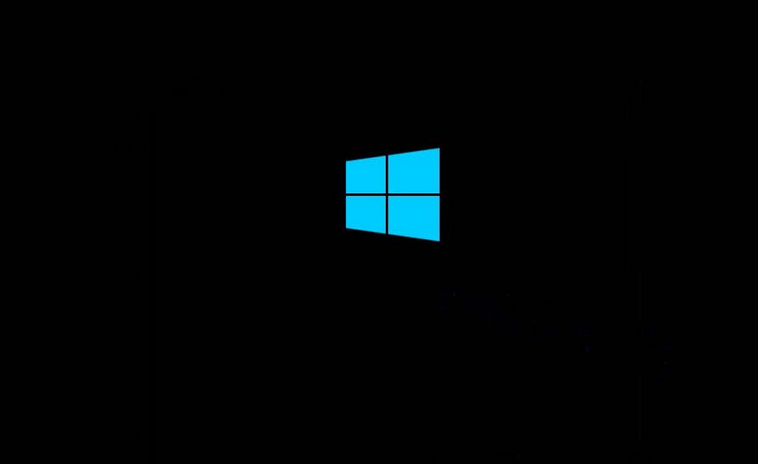
- Pilih bahasa untuk installasi -> Next
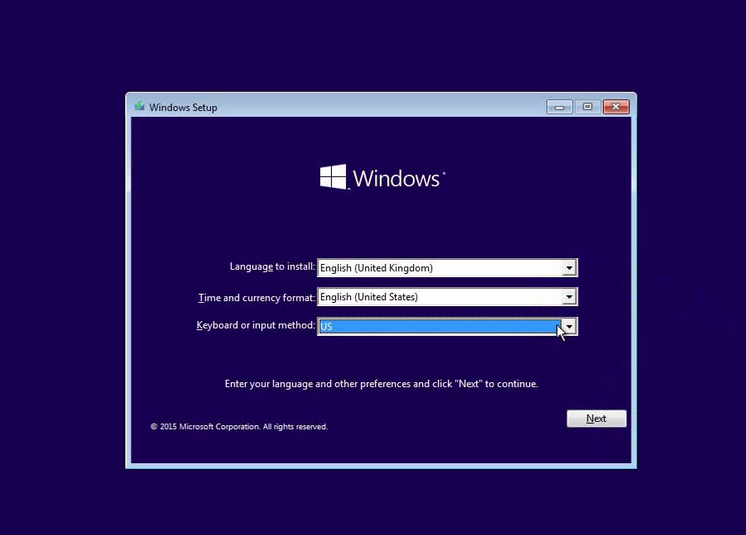
- Pilih Install Now
- Nanti muncul product Key , isi product key -> Next
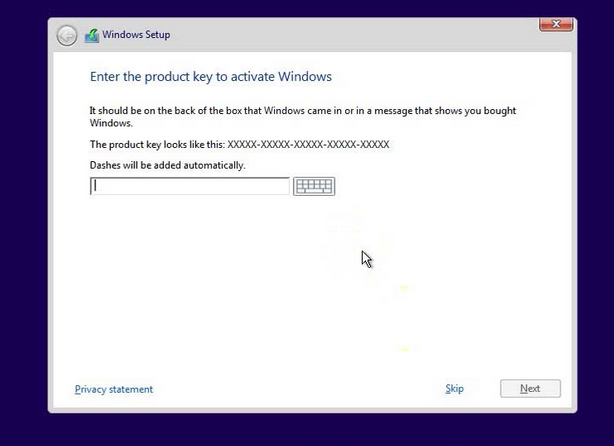
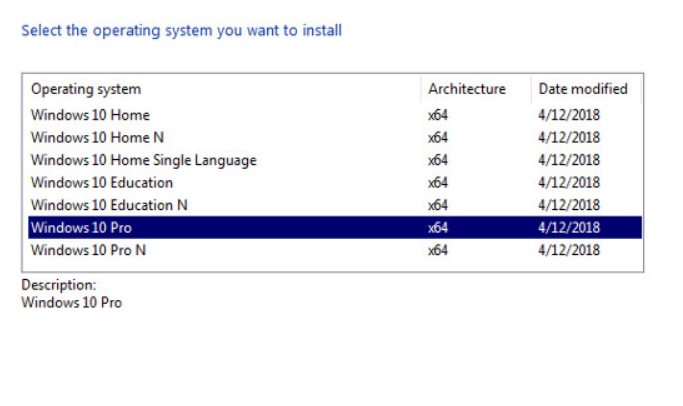
- Pilih windows yang anda inginkan misal windows 10 Pro 64 bit
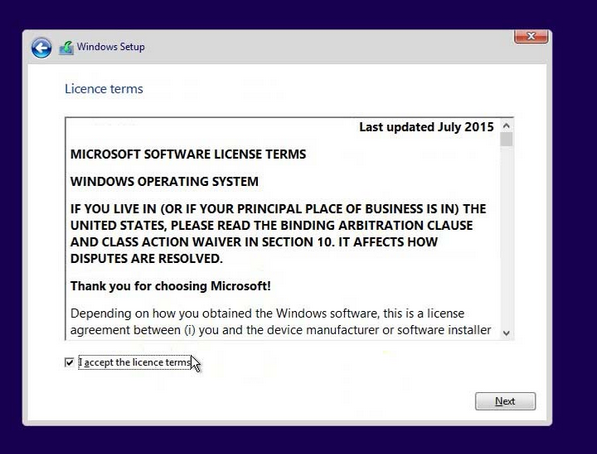
- Kemudian centang I accept the licence terms
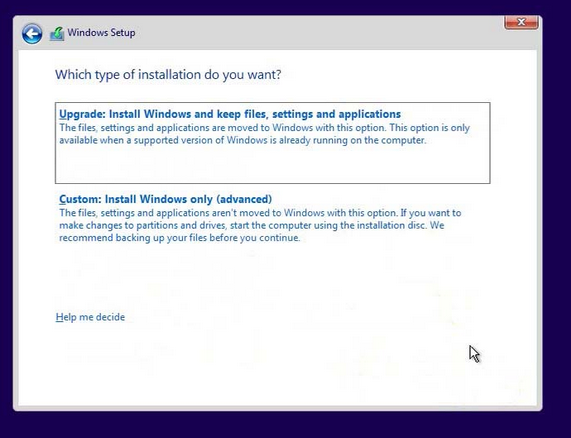
- Pilih Upgrade :Install Windows
- Bagi Partisi Windows nya.
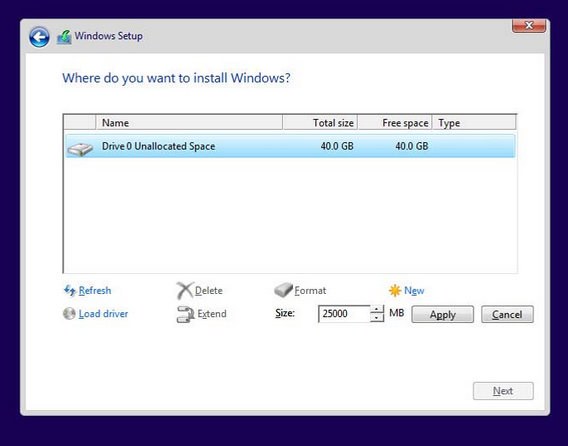
- Misal buat 2 Partisi , untuk System OS dan untu Data
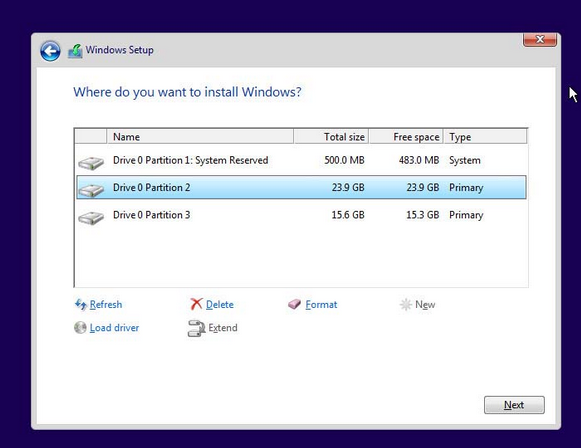
- Klik Next di partisi untuk system OS
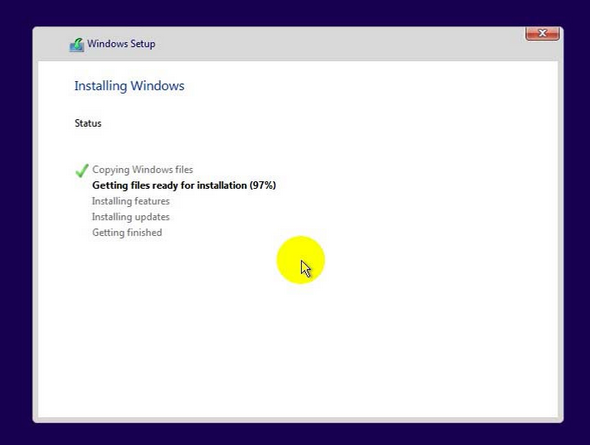
- Nanti muncul tampilan berikut , dan silahkan pilih restart now
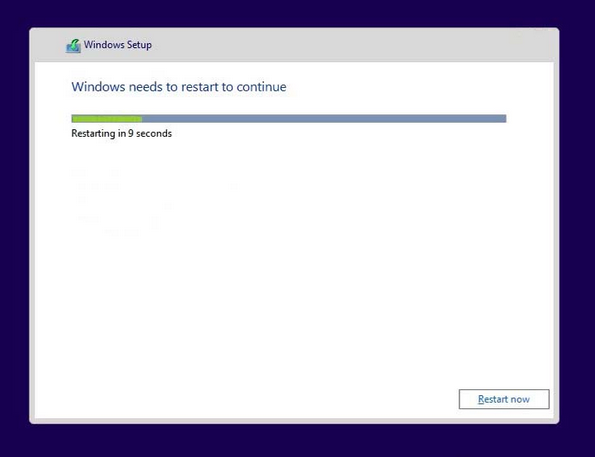
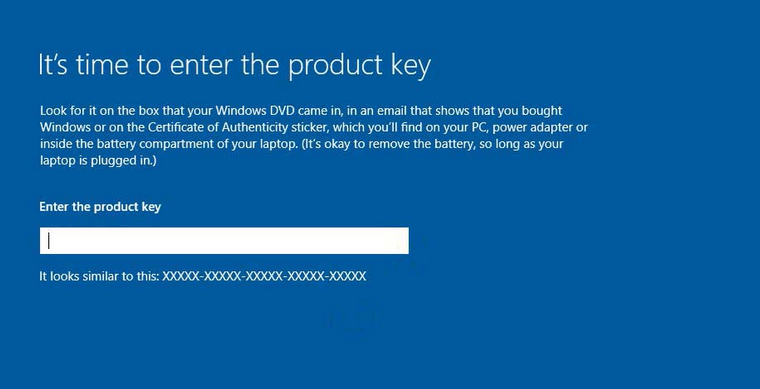
- Setelah restart masukan product key , kalo memang tidak ada klik Do this later.
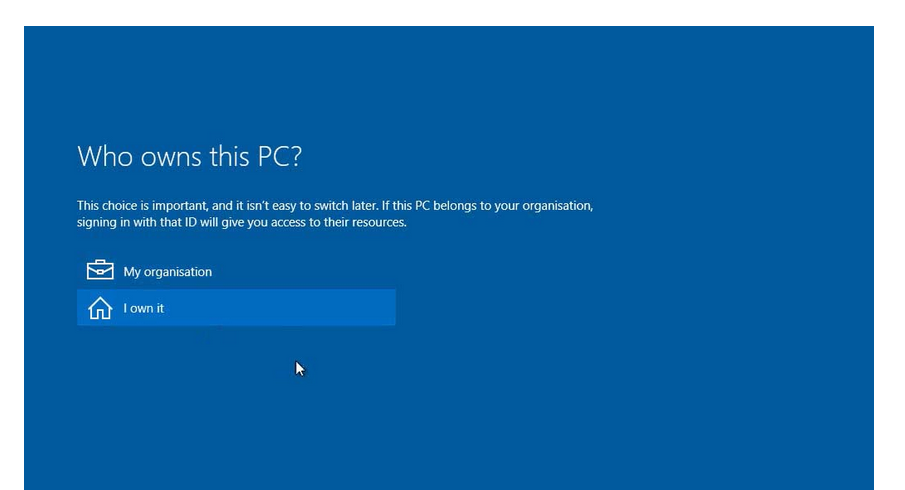
- Pilih I own it -> Next
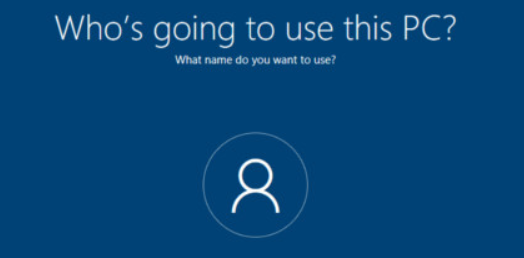
- Masukan nama User untuk pengguna PC nya
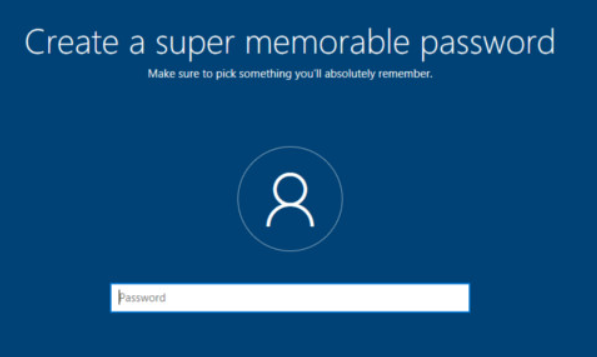
- Masukan password
- Starting

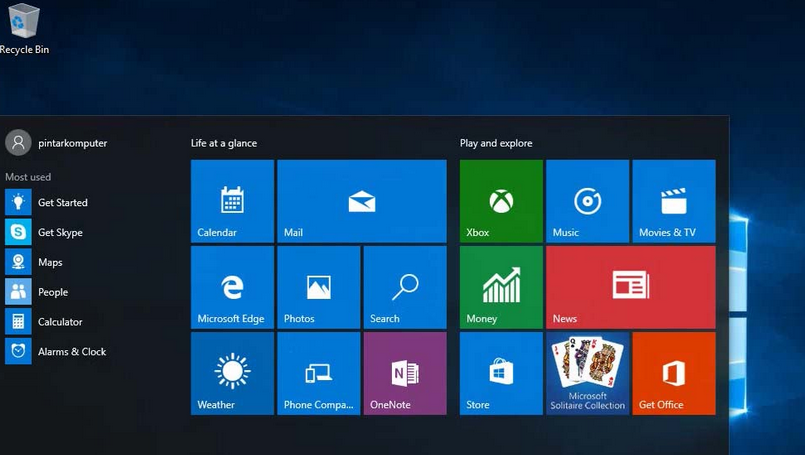
- Berhasil masuk ke halaman windows 10
Sekian update nya, semoga bermanfaat.