“Cara Install Rocky Linux dengan Vmware“
Rocky linux sendiri merupakan / bisa sebagai pengganti centos . Rocky Linux ditujukan untuk menggantikan CentOS Linux stable release, yang kemungkinan akan digunakan juga oleh perusahaan-perusahaan tadi yang dulunya menggunakan CentOS.
Persiapan :
- Download OS rocky linux di sini
- Install dahulu Vmware 16
- Siapkan PC dengan spec yang lumayan bagus
- Setting network biar bisa connect ke jaringan internet bisa lihat di sini
Cara Install Rocky Linux di Vmware 16
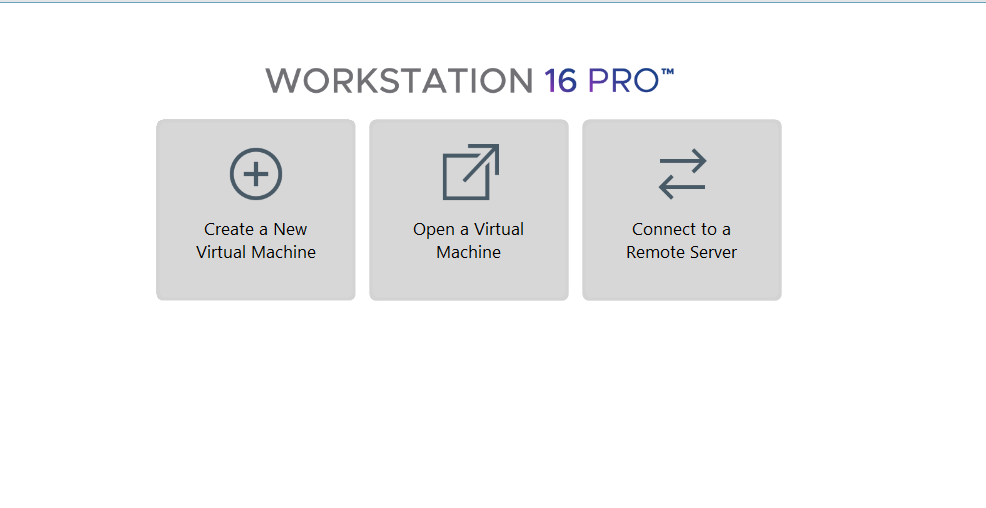
1. Buka Vmware 16
2. Pilih Create a New Virtual Machine
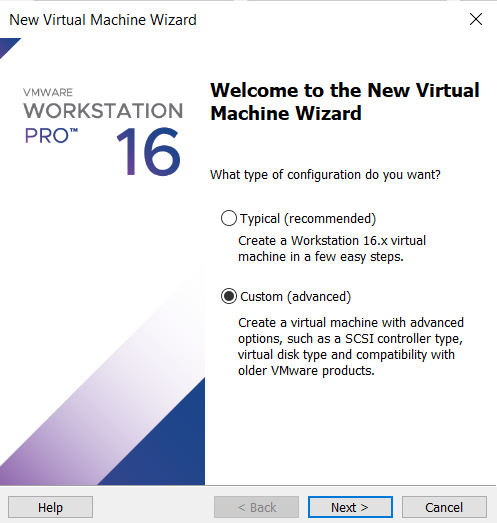
3. Pilih yang custom -> Next
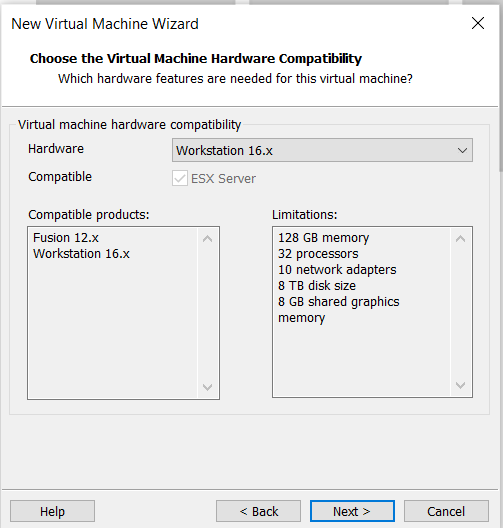
4. Pilih Workstation 16.x
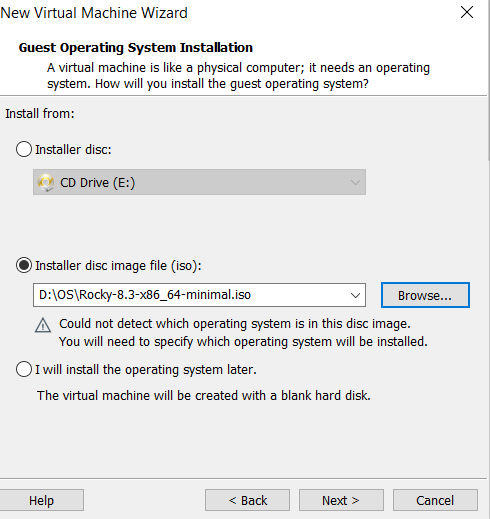
5. Pilih dimana kamu menyimpan file ISO Rocky linux
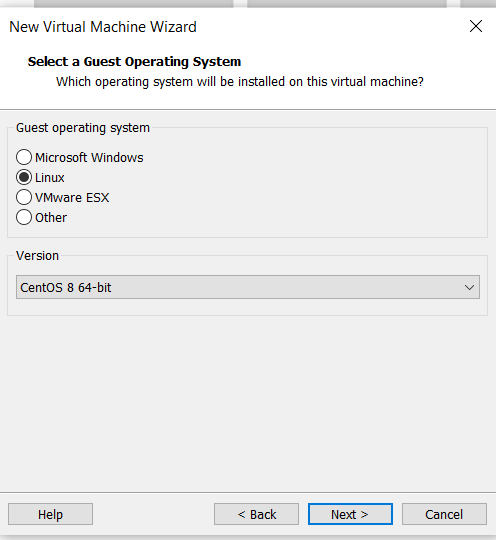
6. Pilih Linux -> Centos 8
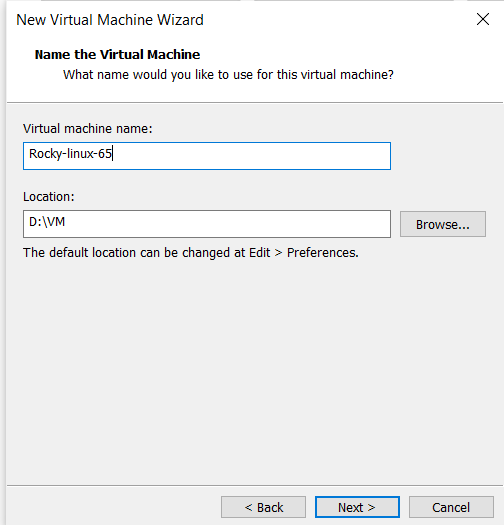
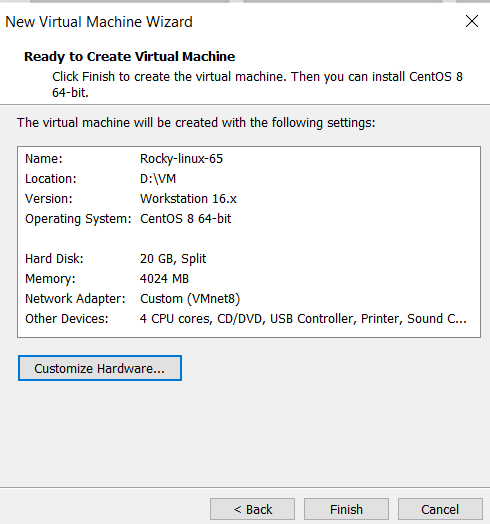
7. Tambahkan nama Vm dan lokasi untuk menyimpan VM nya.
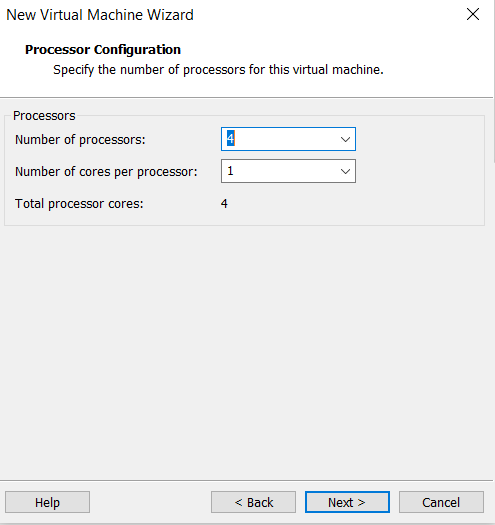
8. Tambahkan CPU misal 4 core
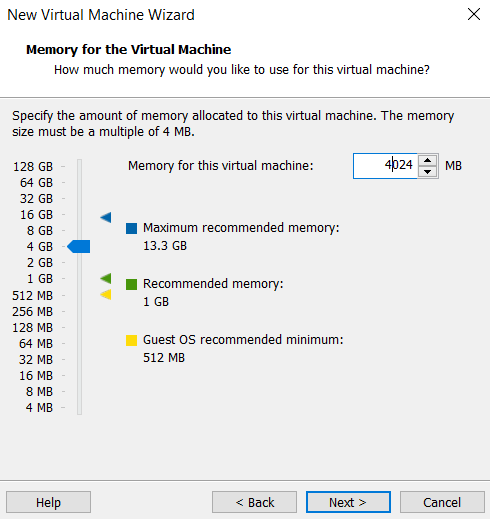
9. Tambahkan RAM misal 4 GB
10. Pilih Network , ini nanti bisa di sesuaikan
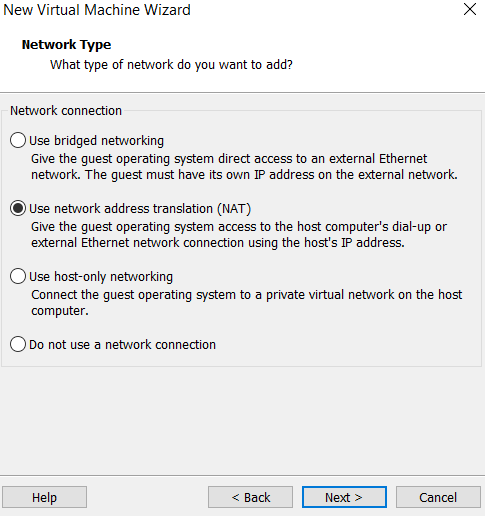
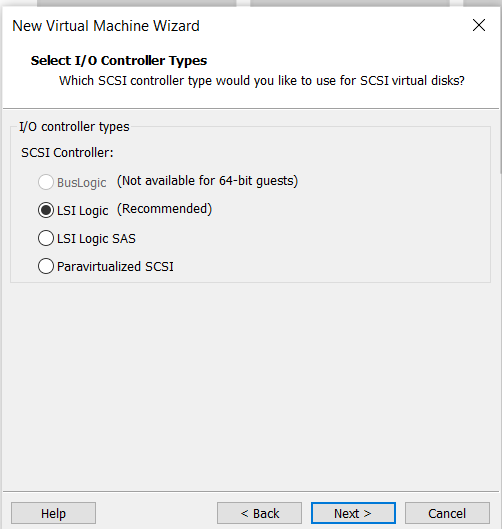
11.Pilih LSI logic
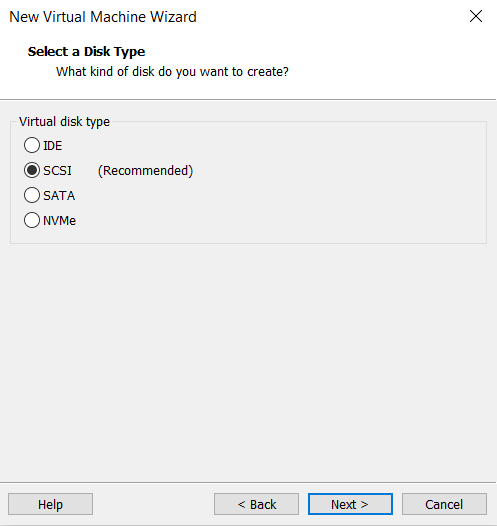
12. Pilih SCSI
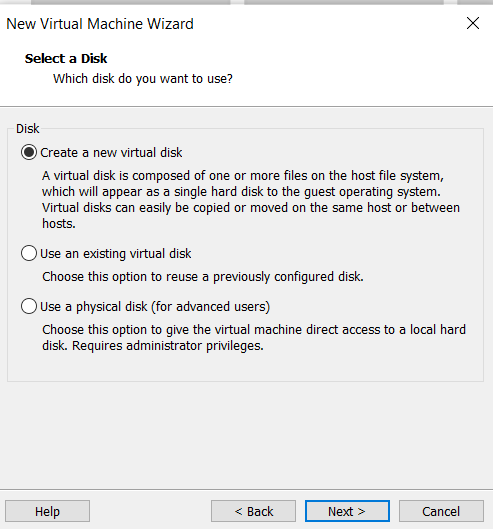
13. Pilih Create a new Virtual disk
14. Tambahkan HDD virtual misal 20 GB
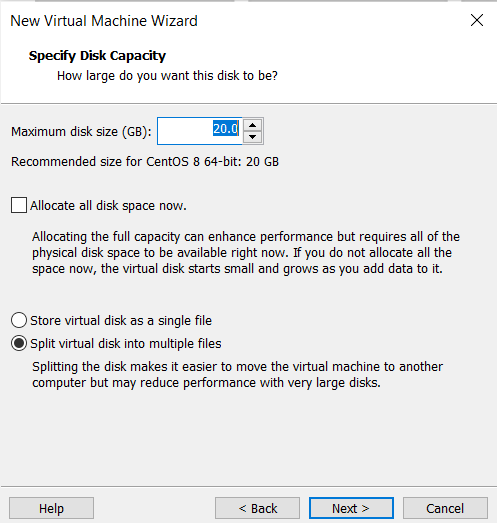
15. Klik Next
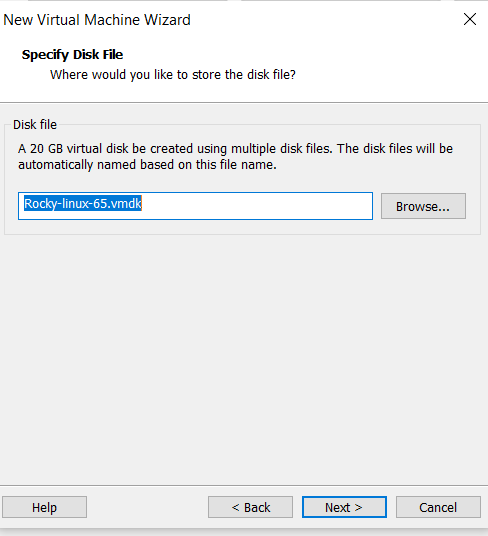
16. Summary -> klik finish
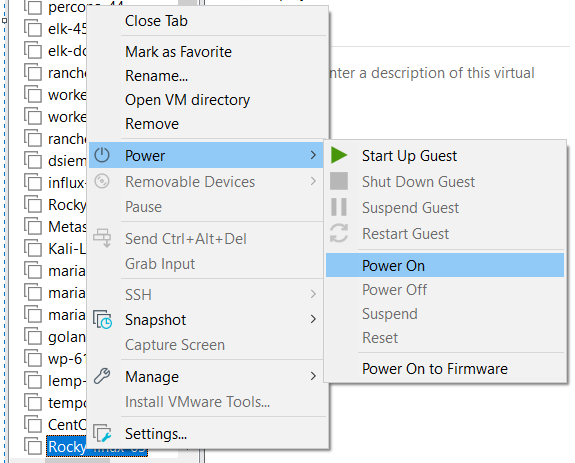
17. Hidupkan VM nya
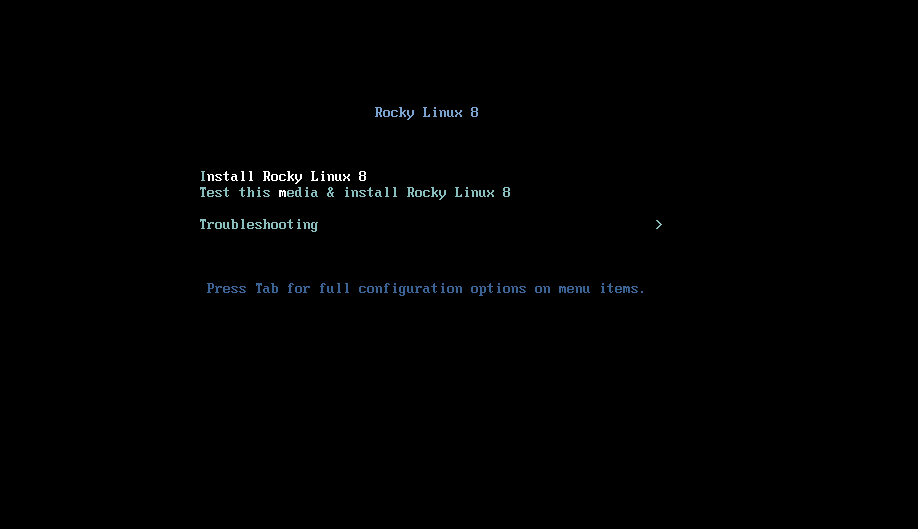
18. Booting dan Pilih Install Rocky Linux 8
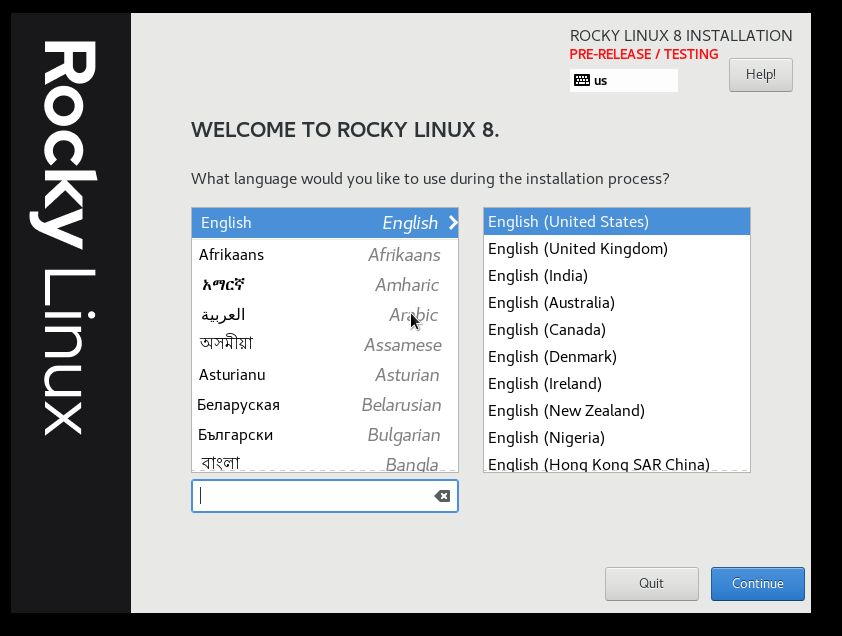
19. Pilih Bahasa
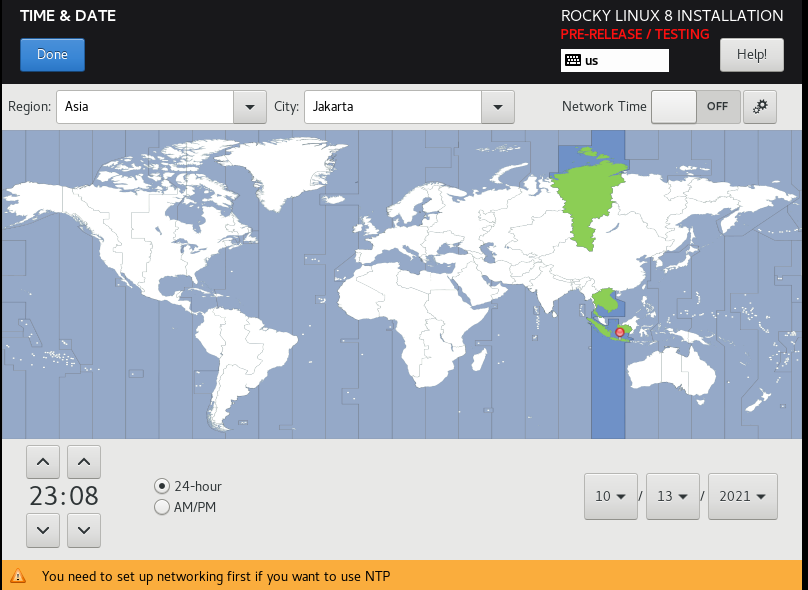
20. Setting lokasi dan waktu
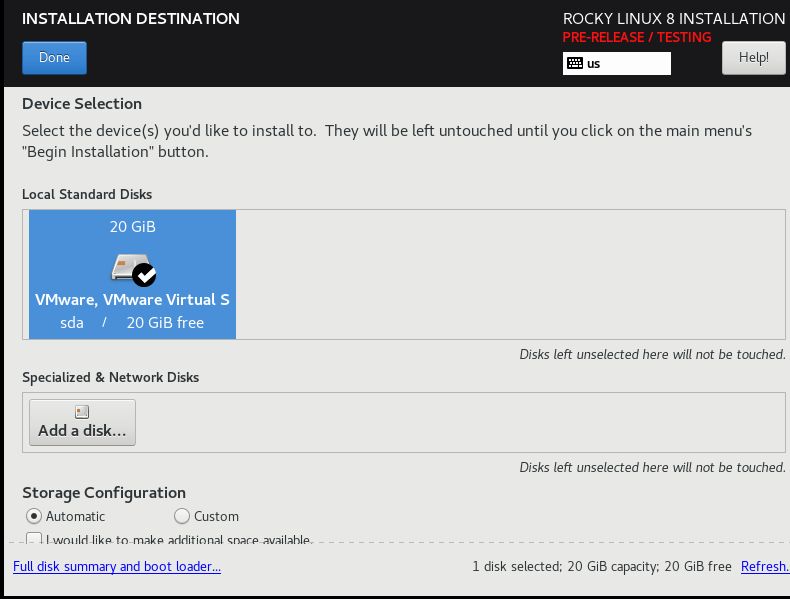
21. Setting Destination storage
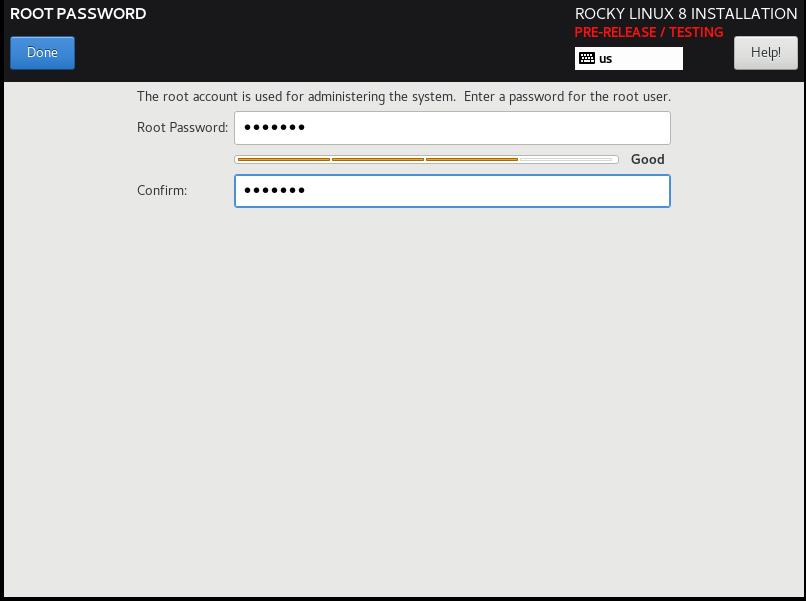
22. Setting password
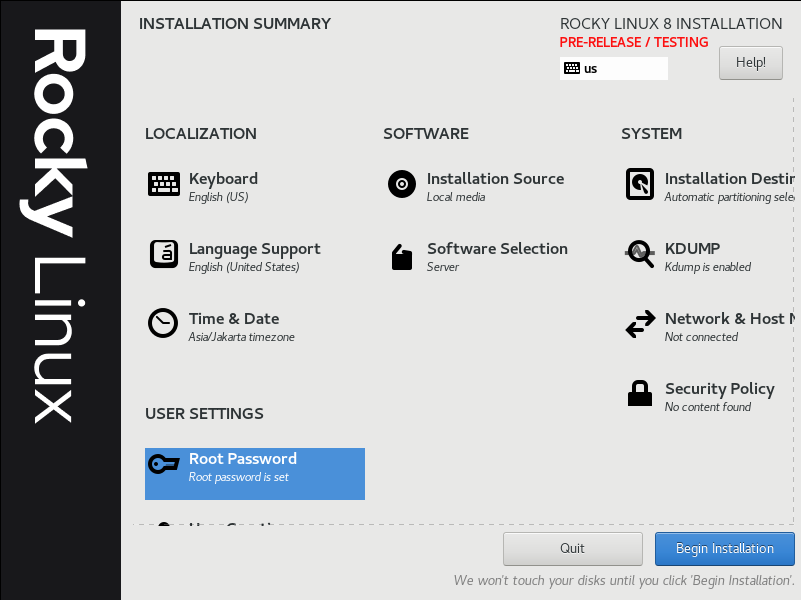
23. Jika sudah semua klik begin to installation
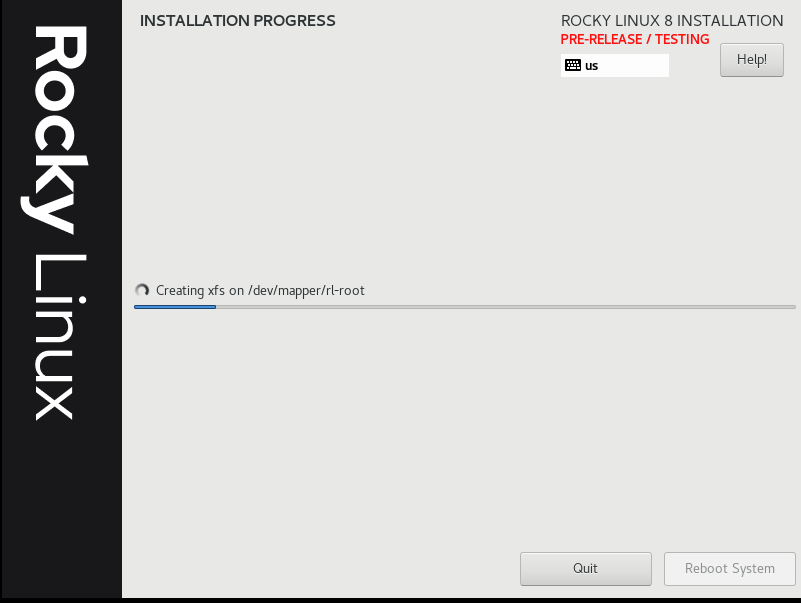
24. Tunggu proses install
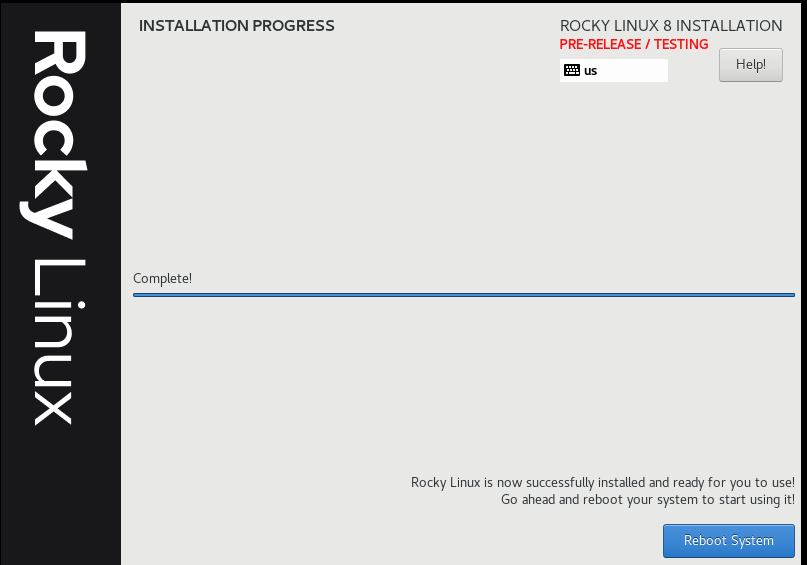
25. Jika sudah selesai restart system
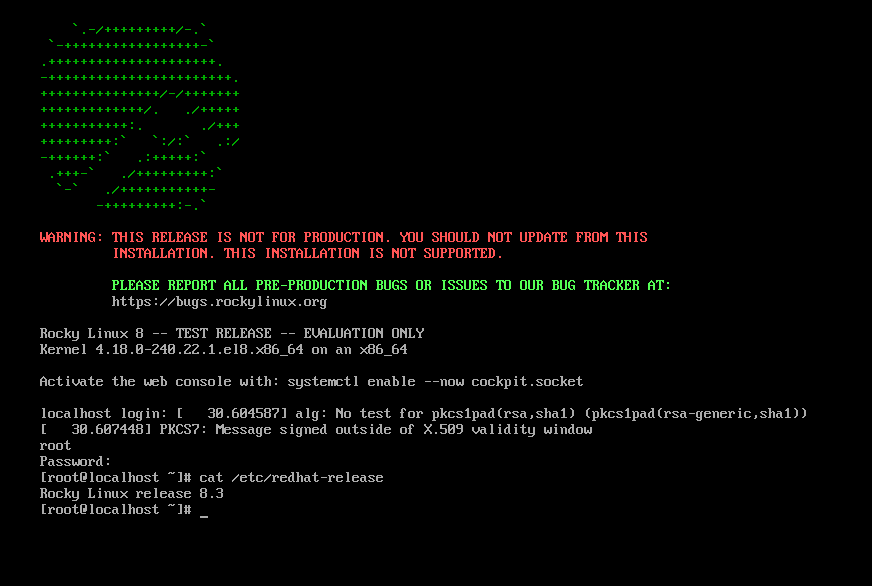
26. Halaman login
Sahabat Blog Learning & Doing demikianlah penjelasan mengenai Cara Install Rocky Linux dengan Vmware 16. Semoga Bermanfaat . Sampai ketemu lagi di postingan berikut nya.