“Cara Install Manual WordPress di Cpanel”
Pada artikel kali ini saya akan membahas Cara Install Manual WordPress di Cpanel , Misalkan kita sudah membeli hosting dan domain , namun setelah di cek ternyata di Cpanel yang kita sudah beli tidak terdapat fitur untuk install wordpress.
Hal ini sering terjadi , karena memang fitur wordpress di cpanel itu berbayar dan ada lisensinya. Biasanya wordpress dan CMS lain nya berada di fitur softaculous bila di cpanel.
Oleh karena itu saya coba memandu anda untuk install wordpress manual jika anda ingin tetap menggunakan wordpress di hosting nya,
Persiapan
- Akses login ke Cpanel
- Download wordpress di sini
Tahapan Installasi Manual WordPress di Cpanel
1. Upload File WordPress ke Cpanel
- Login ke cpanel dahulu
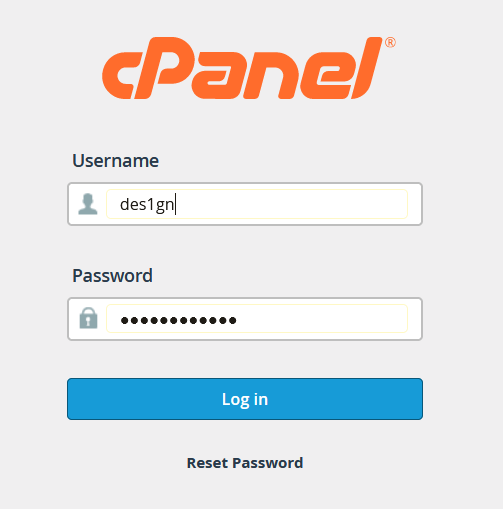
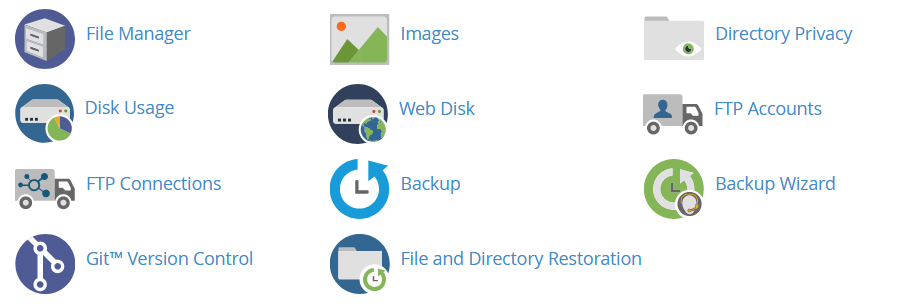
- Kemudian Piliih menu File Manager
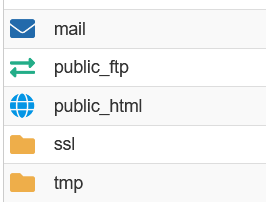
- Klik Public_html
- Klik Upload

- Pilih wordpress .zip yang sudah di download
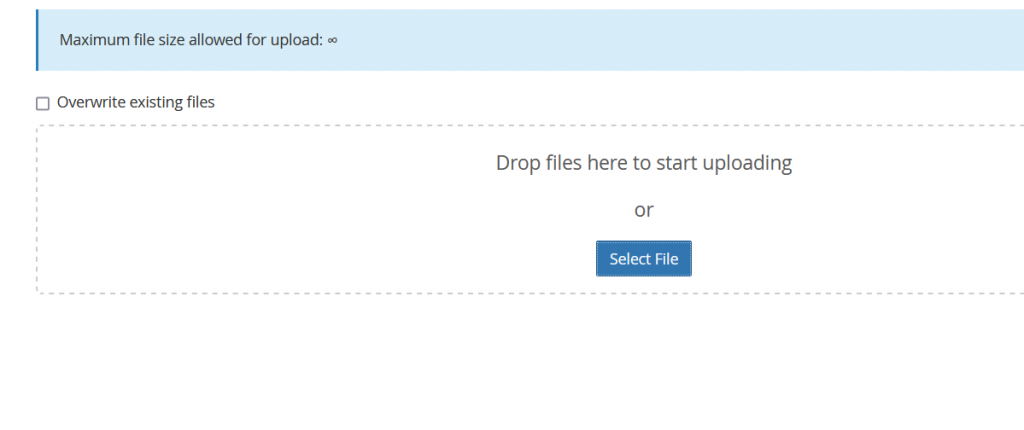
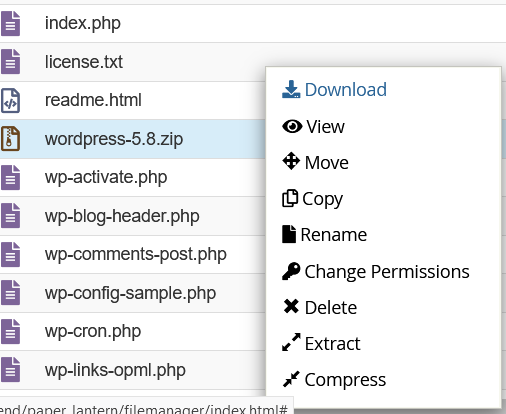
- Setelah terupload , lalu Extract
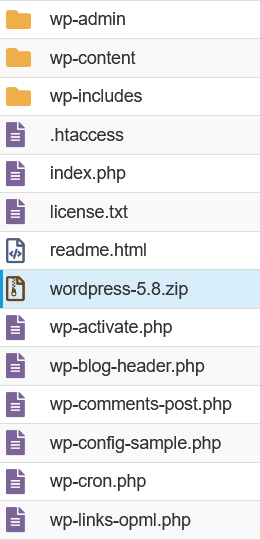
- Sehingga file wordpress sudah ada dalam folder Public_html
2. Setting Database untuk WordPress
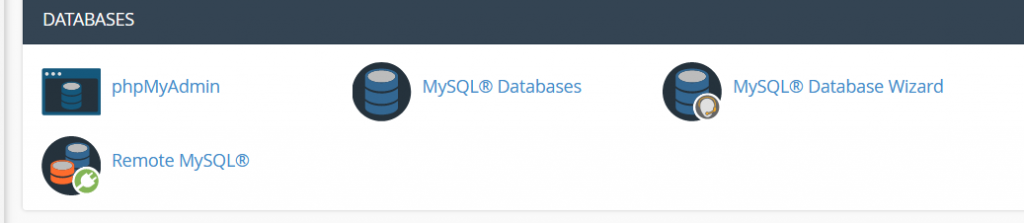
- Kembali ke menu Home cpanel , klik menu mysql Databases
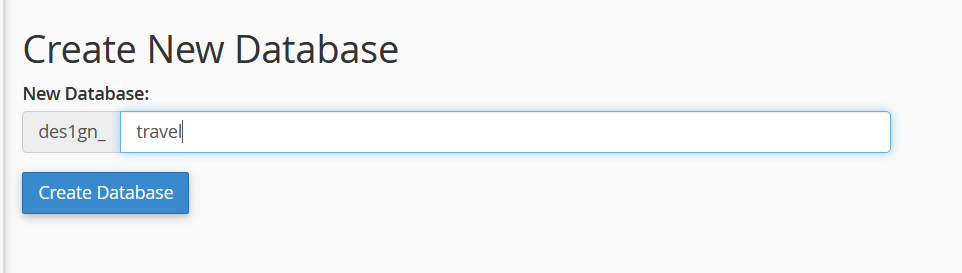
- Create databases -> misal punya saya des1gn_travel ( untuk des1gn ini beda – beda tergantung username cpanel)
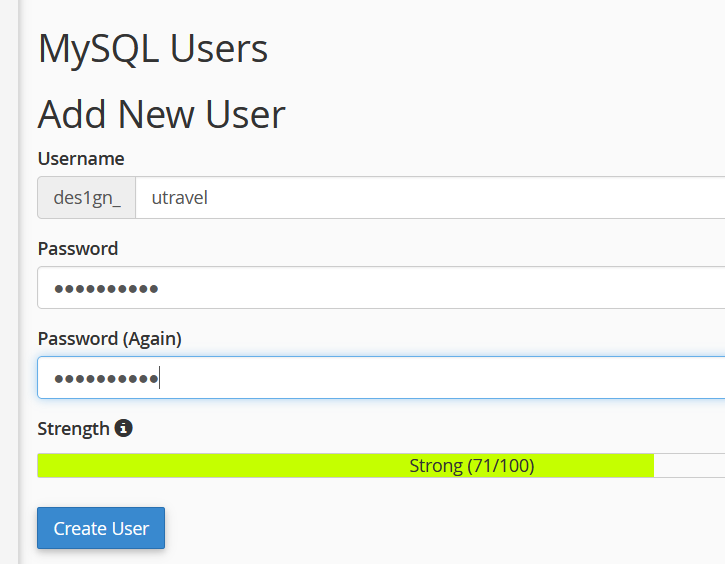
- Geser kebawah lalu create user dan password untuk DB nya
- Kemudian Hubungkan User dengan database
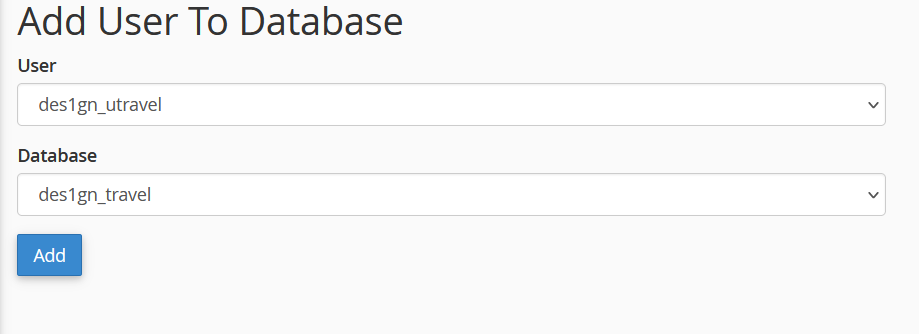
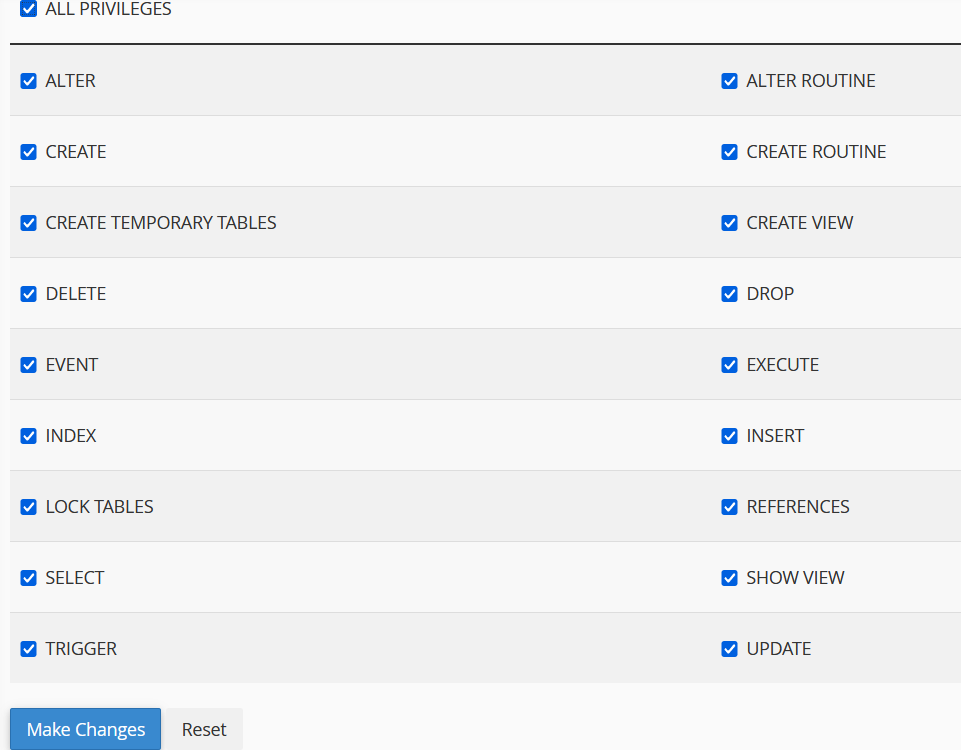
- Klik Add , lalu pilih centang All Privileges , klik make changes
3. Menghubungkan Database dan file WordPress
- Masuk ke File manager -> Public_html
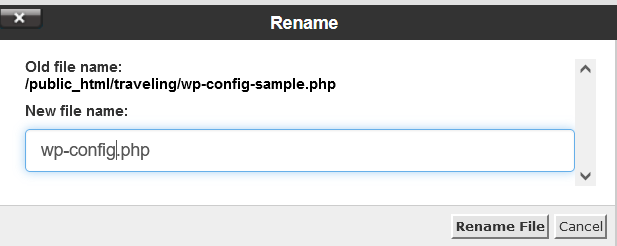
- Rename file wp-config-sample.php
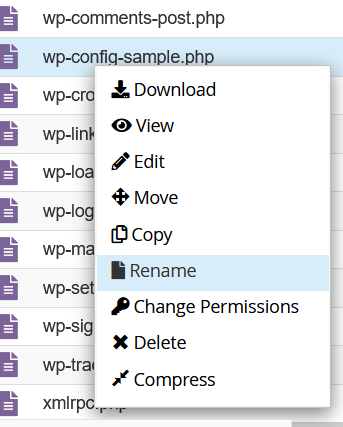
- jadi wp-config.php
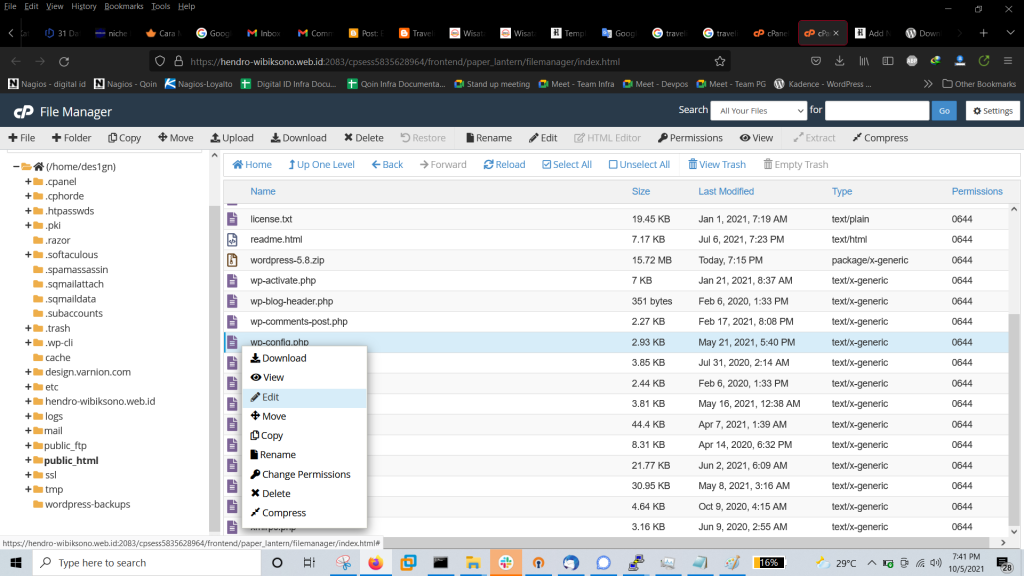
- Lalu edit file tersebut
- Edit bagian Dbname , Db_User dan Db_Password
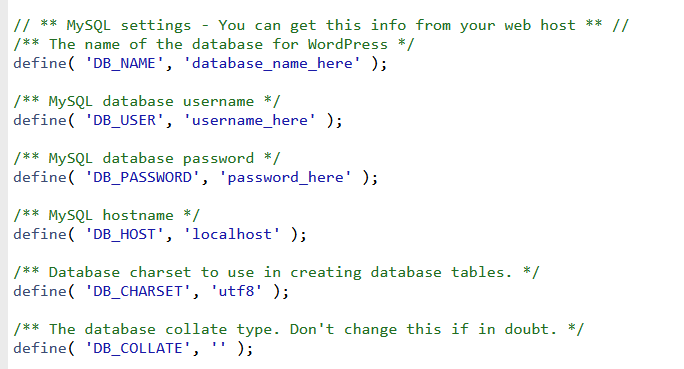
- Di samakan dengan settingan databses di tahap yang ke 2 , jika sudah klik save change
4. Install WordPress
- akses link domain anda http://namadomain
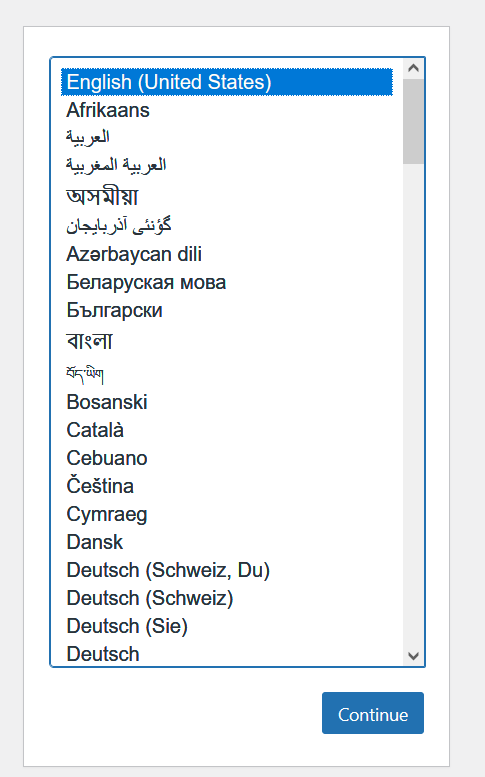
- Klik Continue
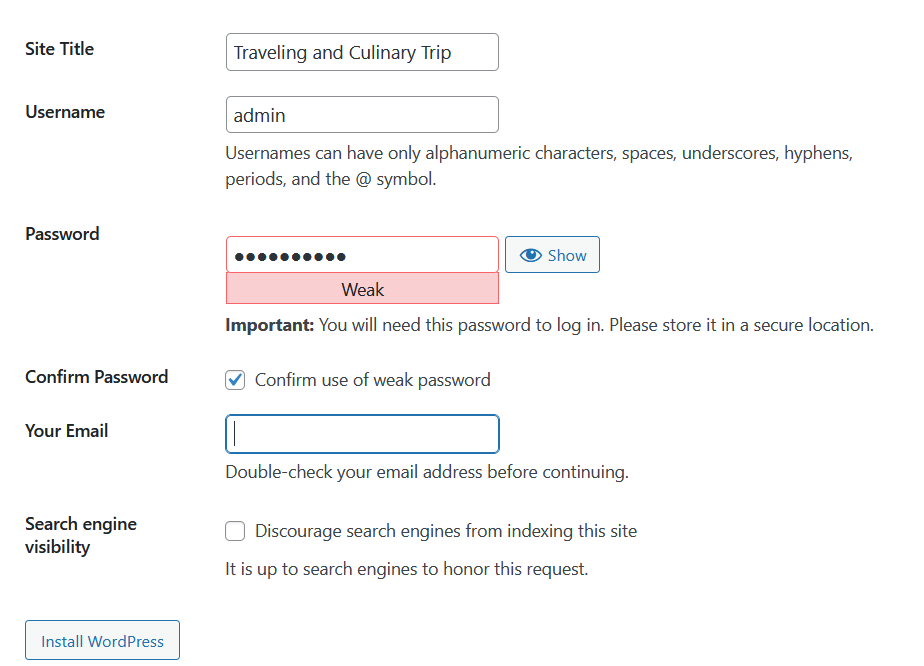
- isi Judul Website , user dan password untuk login ke halaman dashboard juga isi email . klik install wordpress
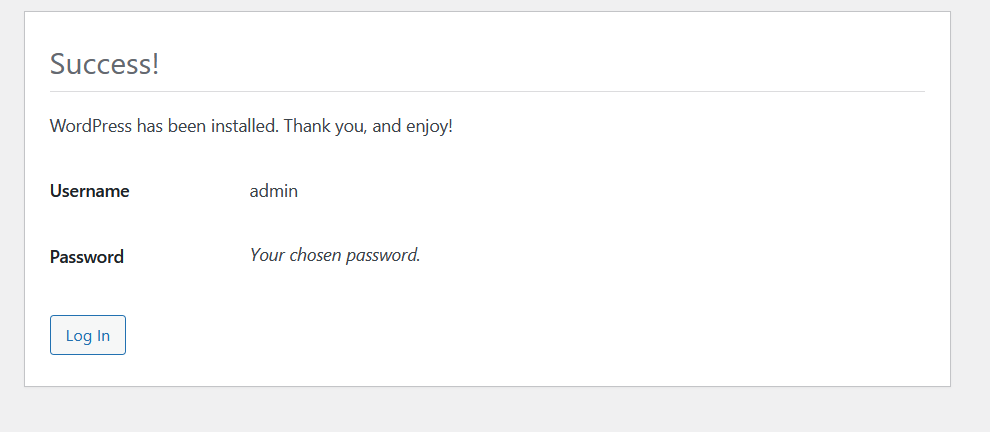
- WordPress sudah berhasil di install
Untuk login ke dashboard -> http://namadomain/wp-admin
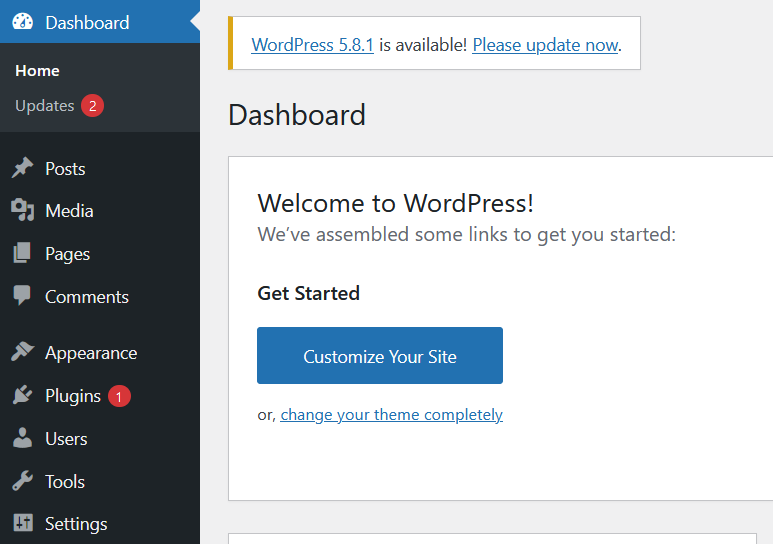
Sahabat Blog Learning & Doing demikianlah penjelasan mengenai Cara Install Manual WordPress di Cpanel. Semoga Bermanfaat . Sampai ketemu lagi di postingan berikut nya.