

“Cara Install Linux Mint 20.2 cinnamon pada Vmware”
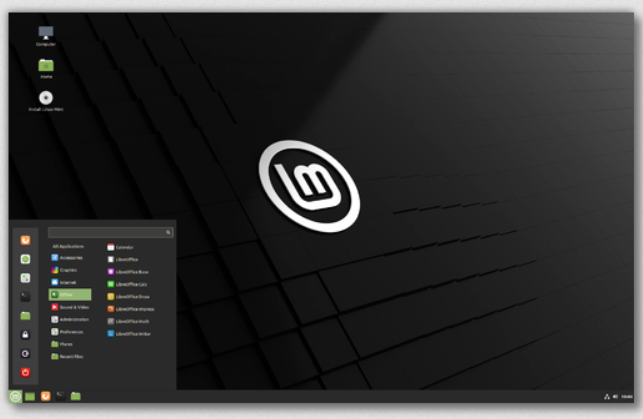
Pengertian Linux Mint
Linux mint adalah proyek penggerak komunitas yang dimulai oleh Clément Lefèbvre, saat ini dikelola oleh tim dan komunitas Linux mint. Ini adalah distribusi Linux berbasis Ubuntu, dibundel dengan sumber terbuka dan aplikasi gratis. Ini termasuk codec multimedia (dapat dipilih selama instalasi) untuk dukungan multimedia yang luar biasa.
Linux mint versi baru dirilis secara umum setelah satu bulan rilis ubuntu. Setiap versi menyertakan nama kode dan nomor versi baru. Codename umumnya terdiri dari nama depan perempuan dimulai dengan huruf yang indeks abjadnya sesuai dengan nomor versi dan diakhiri dengan huruf “a” (misalnya, “Ulyana” untuk versi 20, “Ulyssa” untuk versi 20.01)
Persyaratan Sistem untuk Linux Mint
- Pastikan Anda telah mengunduh ISO Linux Mint 20.01 LTS (ulyssa) 64bit Iso di sini
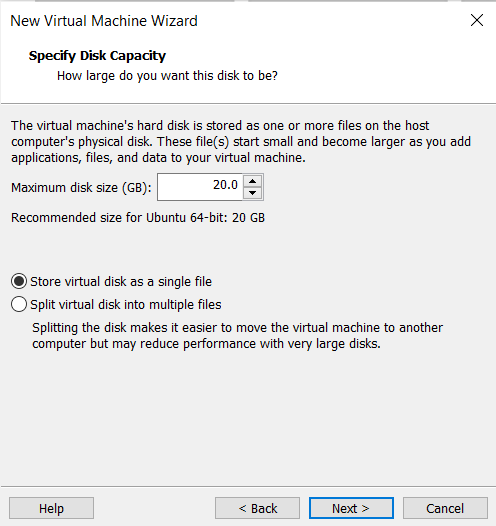
- Setidaknya 20GB atau lebih ruang disk untuk menginstal Linux mint 20.01
- Backup data, sebagai seorang profesional TI, saya memahami pencadangan data sangat penting, jadi jika Anda akan melakukan aktivitas besar apa pun, selalu buat cadangan lengkap data Anda.
- Koneksi internet, karena perlu mengunduh beberapa paket online selama instalasi
Setup Vmware untuk Linux Mint
1. Buka Vmware Workstation 16
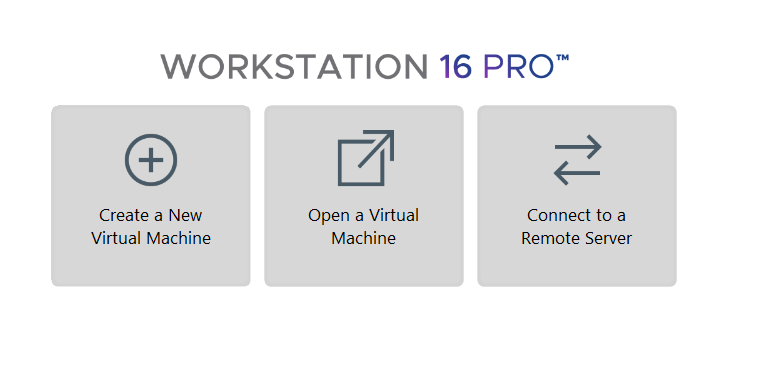
2. Pilh Create a New Virtual Machine
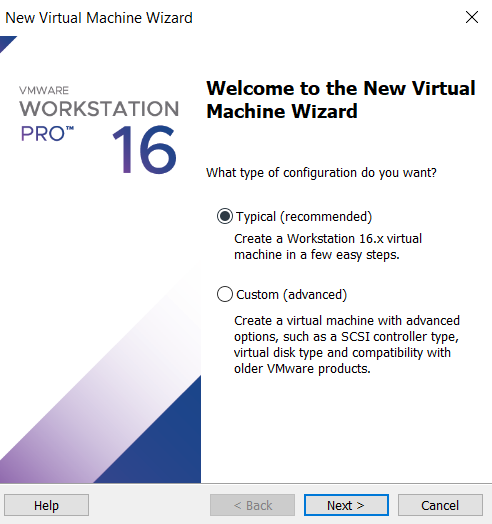
3. Pilih Typical
4. Pilih OS Linux Mint yang sudah kamu download
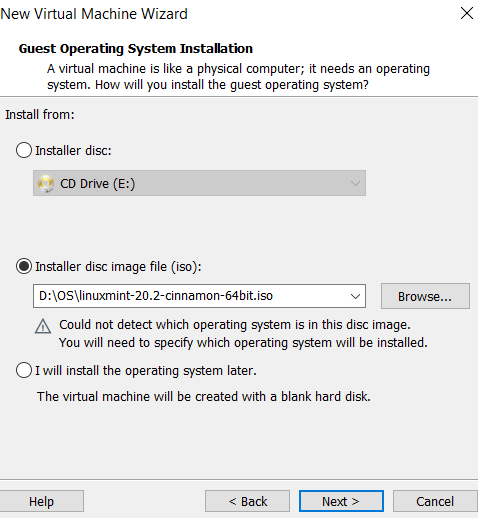
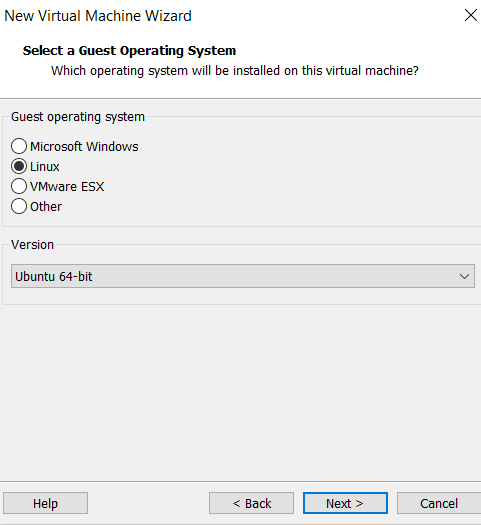
5. Pilih Guest Operating System nya Ubuntu 64 bit
6. Buat nama VM dan location data VM nya

7. Buat Disk Space untuk Linux Mint
8. Klik Customize Hardware
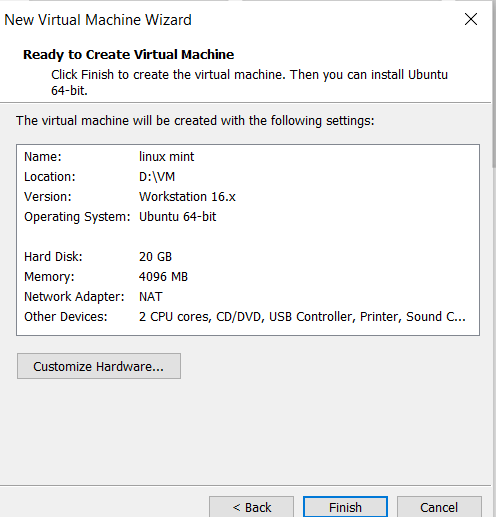
9. Tambahkan RAM misal 4 GB
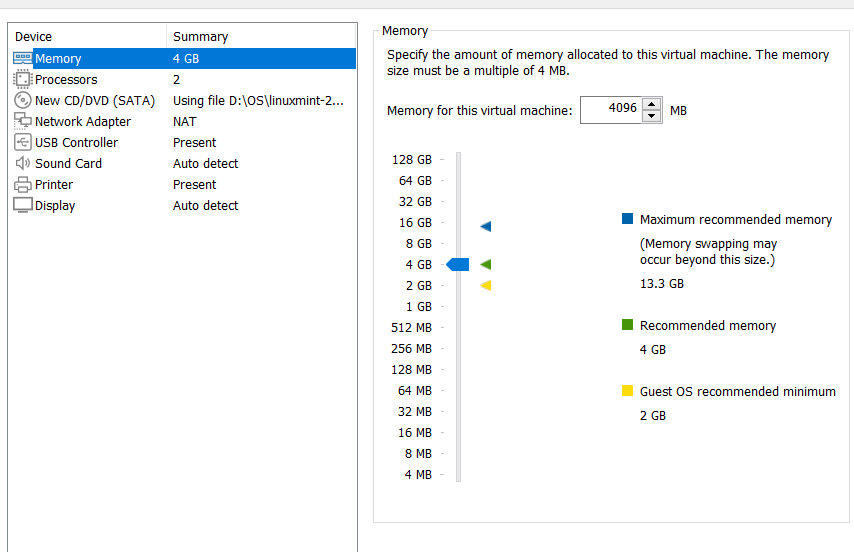
10. Tambahkan processor misal 2 core
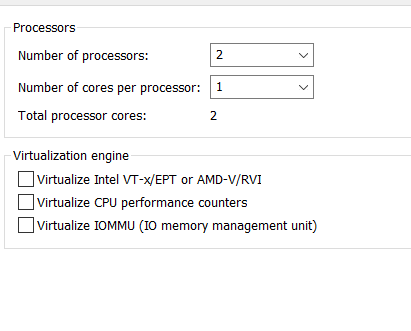
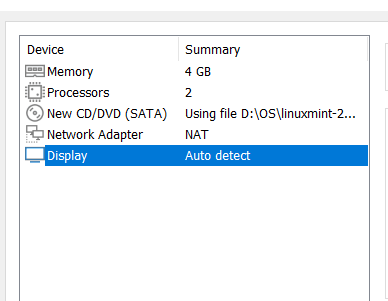
11. Remove hardware yang tidak perlu lalu klik Close dan Finish
12. Jalankan VM -> Klik Power on
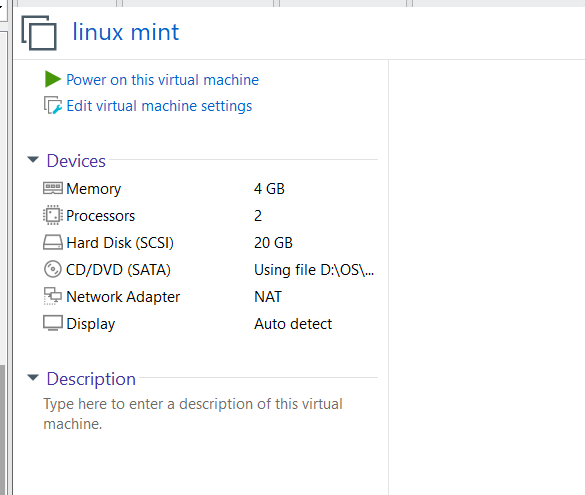
Cara Install Linux Mint 20.2 cinnamon
1. Tampilan Booting -> Pilih Start Linux Mint
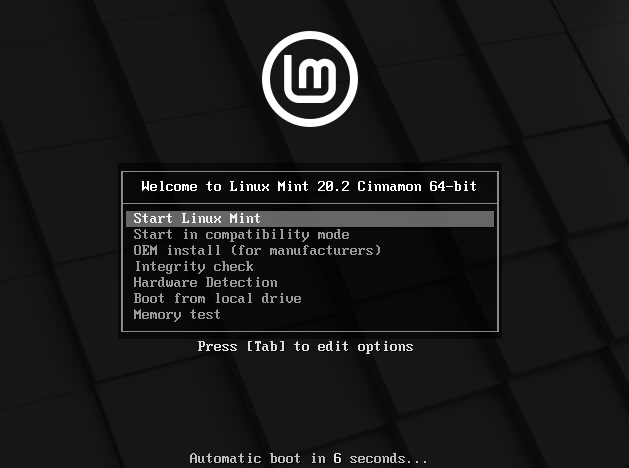
2. Klik Install Linux Mint
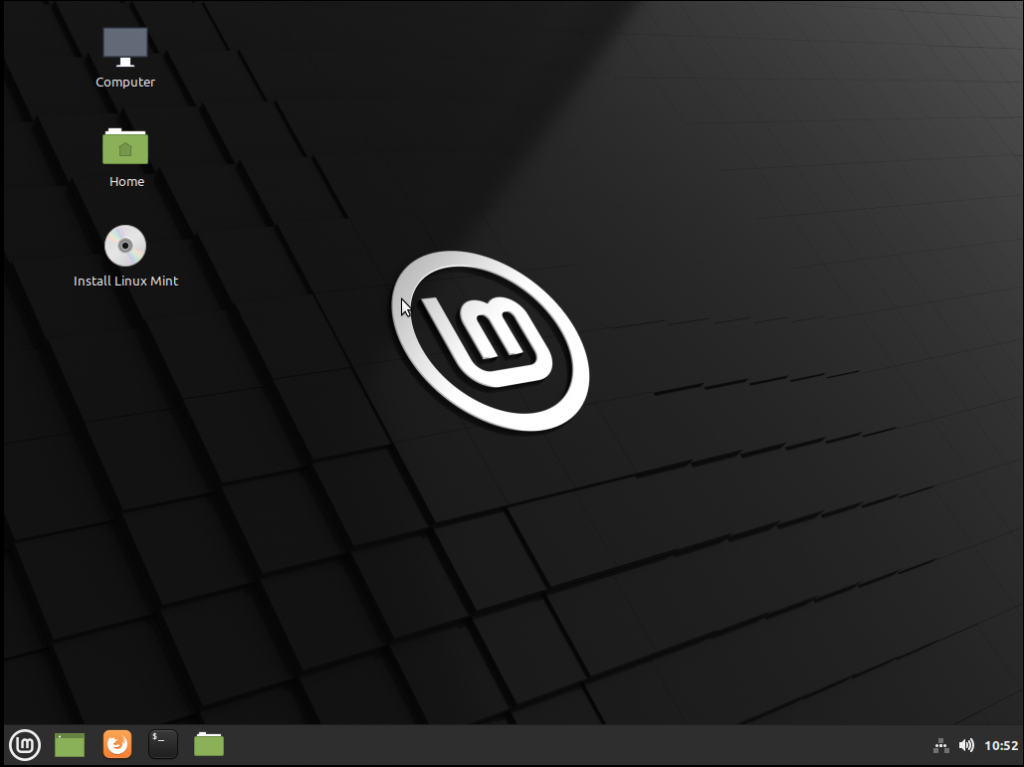
3. Pilih bahasa

4. Pilih Keyboard
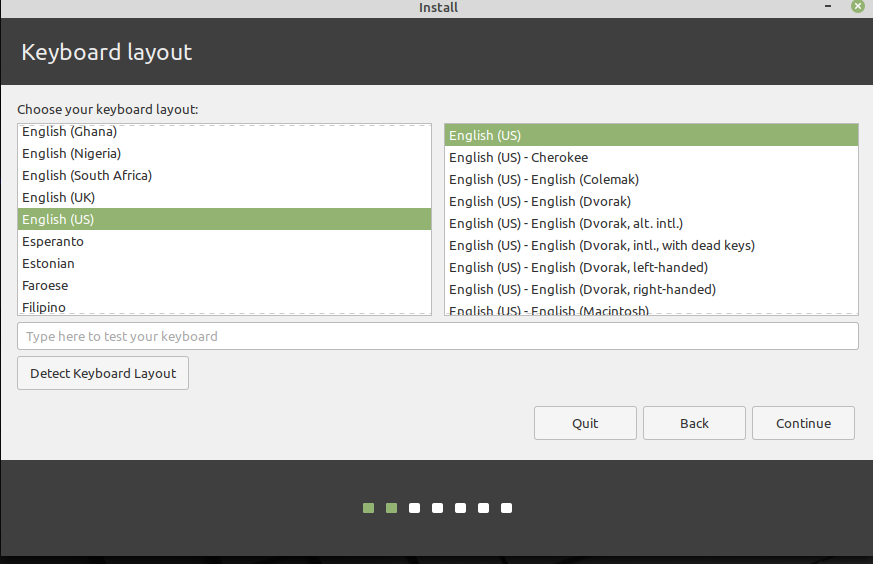
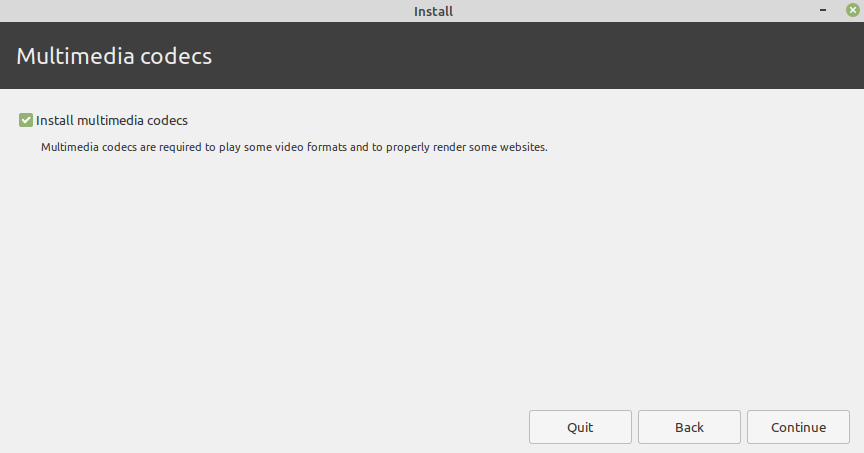
5. Ceklist install multimedia codecs jika butuh codec , kalo tidak memerlukan tidak usah di centang.
6. Pilih Erase disk -> klik Install now
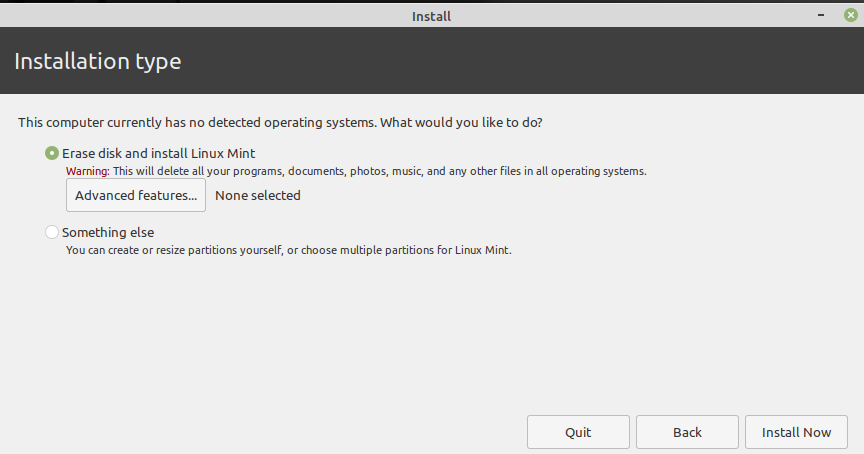
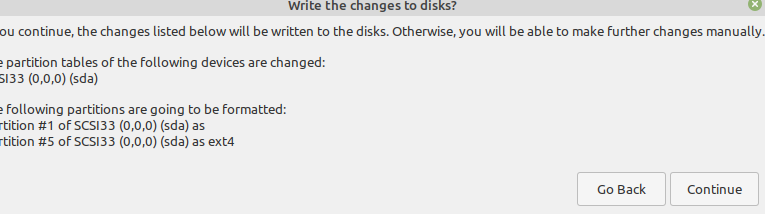
7. Pilih Continue
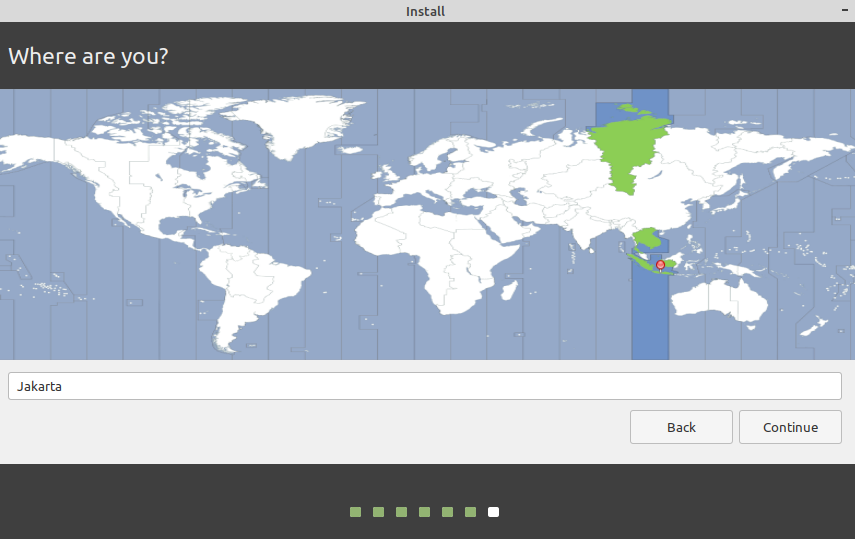
8. Pilih timezone
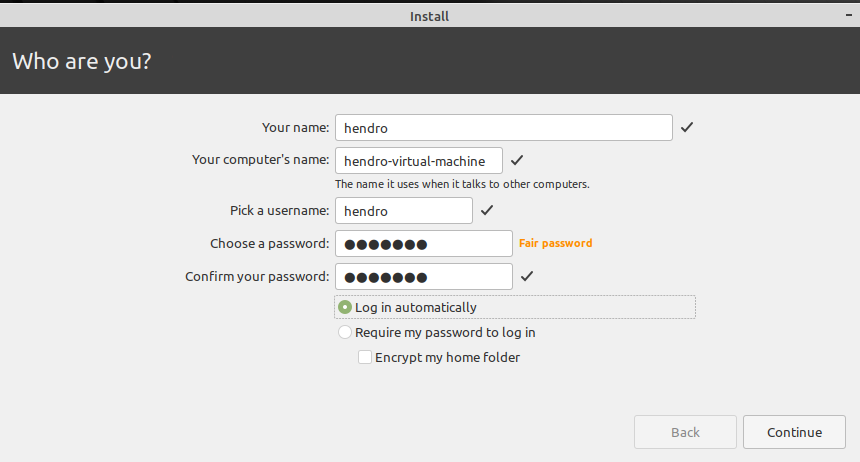
9. Buat username dan password untuk login
10. Tunggu proses install
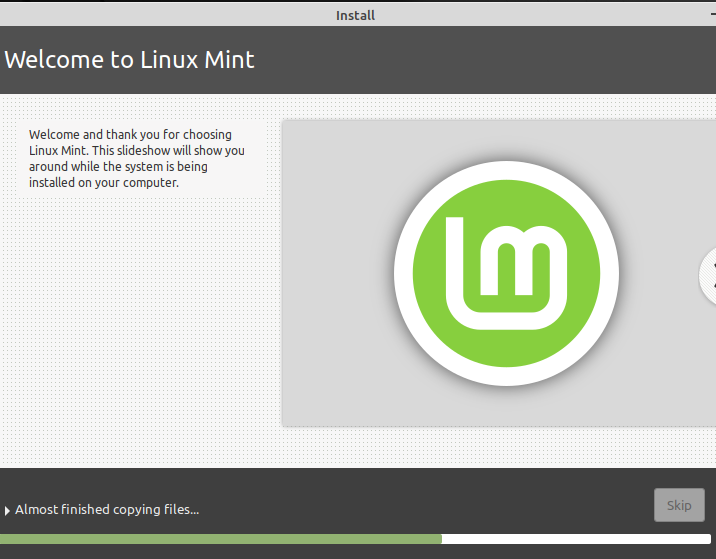
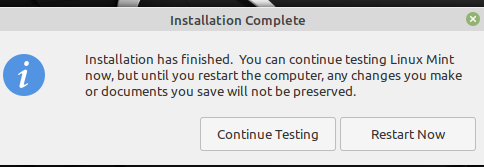
11. Jika sudah selesai , silahkan restart
Mencoba dan Testing Linux Mint 20.2 cinnamon
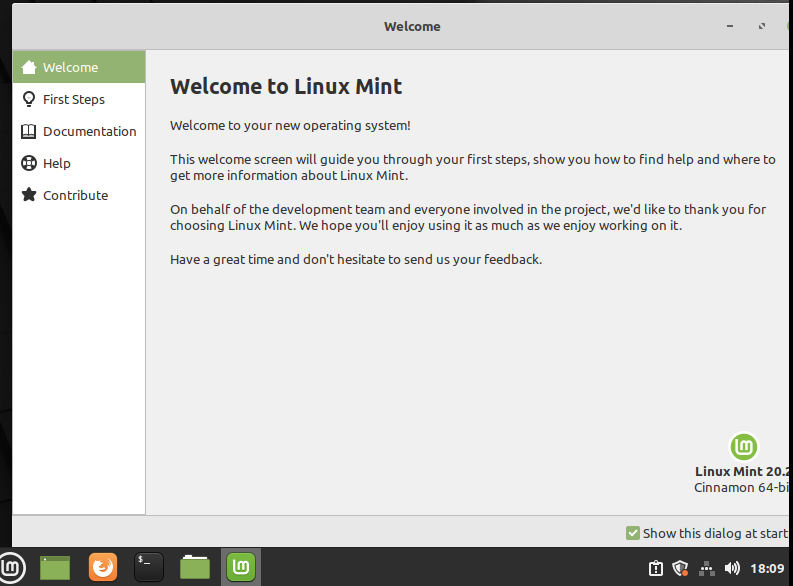
- Halaman Linux Mint
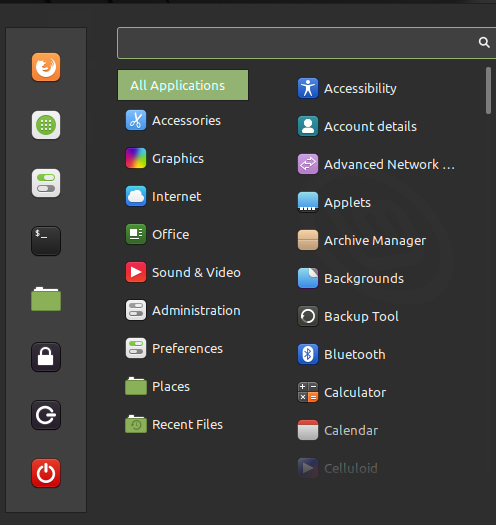
- Beberapa aplikasi yang sudah terinstall
Penutup
Sahabat Blog Learning & Doing demikianlah penjelasan mengenai Cara Install Linux Mint 20.2 cinnamon pada Vmware. Semoga Bermanfaat . Sampai ketemu lagi di postingan berikut nya.


2 thoughts on “Cara Install Linux Mint 20.2 cinnamon pada Vmware”
Comments are closed.