“Cara Mengelola Bucket di Google Cloud Storage”
Pendahuluan
Google Cloud Storage (GCS) adalah sebuah penyimpanan obyek yang sangat sederhana dan ampuh yang menawarkan oleh Google sebagai bagian dari Google Cloud Platform (GCP). Itu menyediakan sebuah solusi penyimpanan yang berdaya tahan tinggi, dapat diukur, konsisten dan tersedia bagi pengembang dan merupakan teknologi yang sama yang Google gunakan untuk memperkuat penyimpanan obyeknya sendiri.
Itu berbayar dengan model bayar apa yang kamu gunakan, dan GCP hadir dengan percobaan 60 hari, jadi itu bebas untuk dicoba untuk melihat jika itu sesuai dengan kebutuhan organisasimu. GCS memiliki tingkat pelayanan yang berbeda (juga disebut kelas penyimpanan) yang dapat dipilih sesuai kebutuhan (diskusi lebih detail pada ini diluar lingkup tutorial ini). GCS dapat digunakan untuk berbagai tujuan, seperti melayani konten website statis/dinamis, menyimpan file aplikasi khusus pengguna, penanganan bencana, atau membuat obyek data yang besar dapat didownload bagi pengguna.
Cara Membuat Bucket di Google Cloud Storage
- Masuk ke Google Console -> Cloud Storage
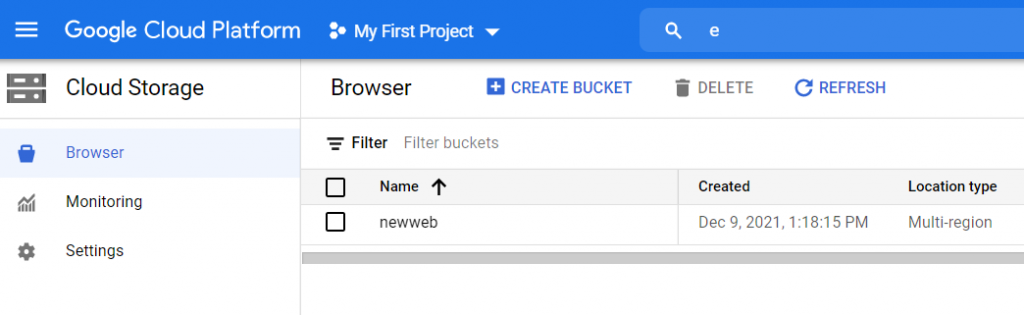
- Pilih Create Bucket
- Tambahkan nama bucket
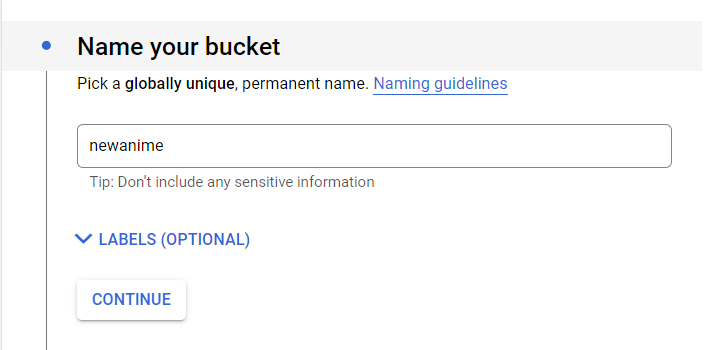
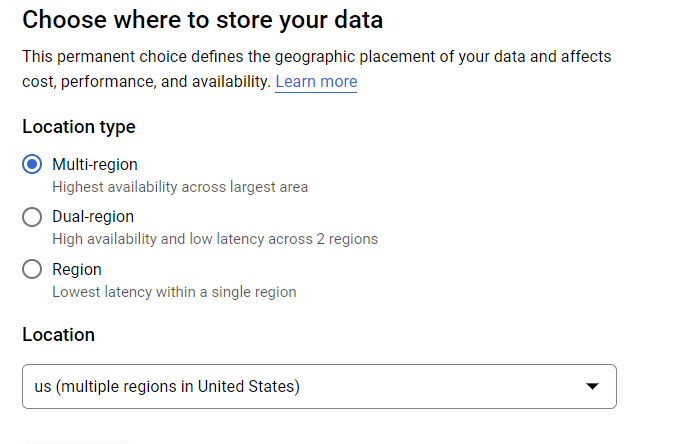
- Klik Continue , isi localtion type -> Continue
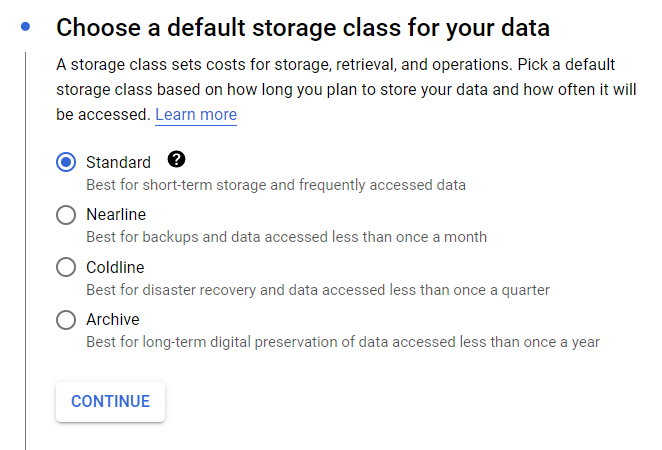
- Pilih storage class -> Continue
- Pilih control access
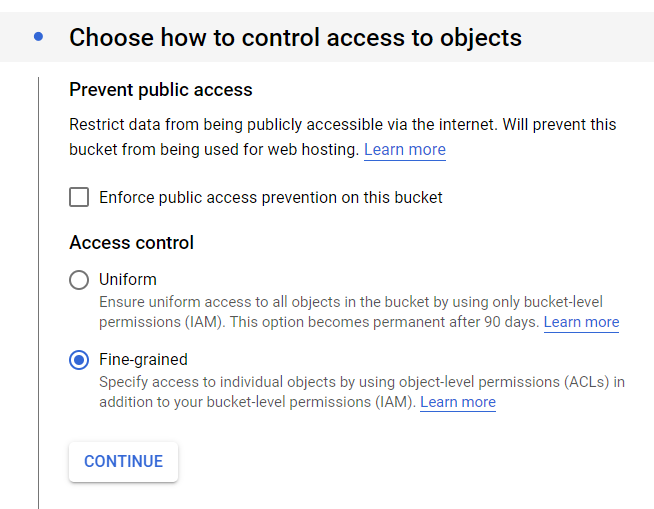
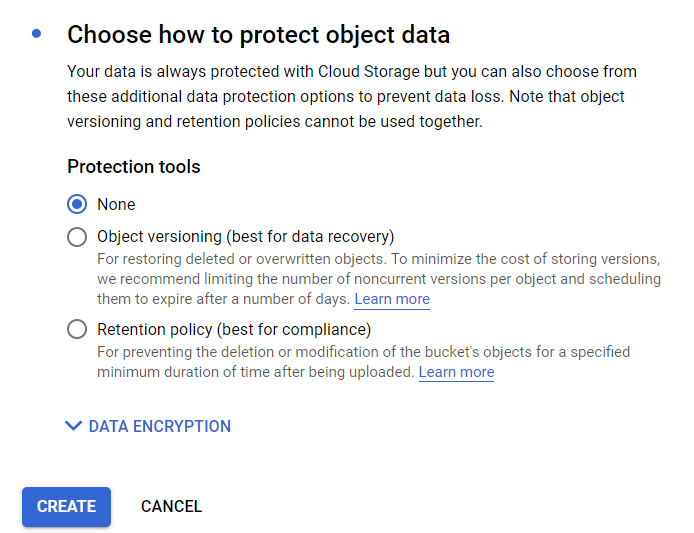
- Pilih Create
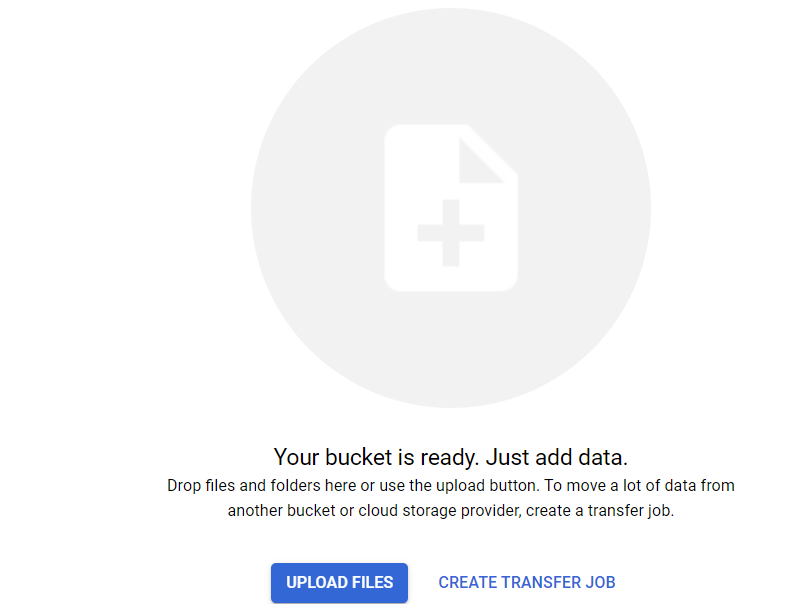
- Upload File
- Hasilnya sudah terupload

Cara Sharing File Supaya Bisa di akses Public
- Masuk ke Bucket yang akan di Share ke Public
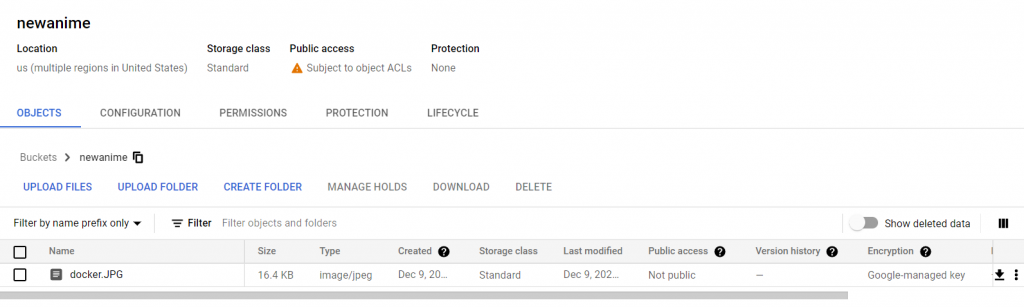
- Pilih menu Permission
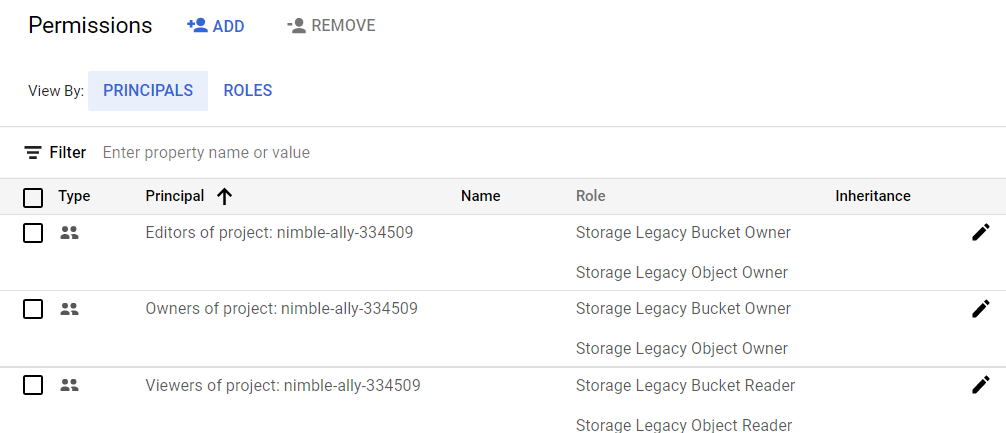
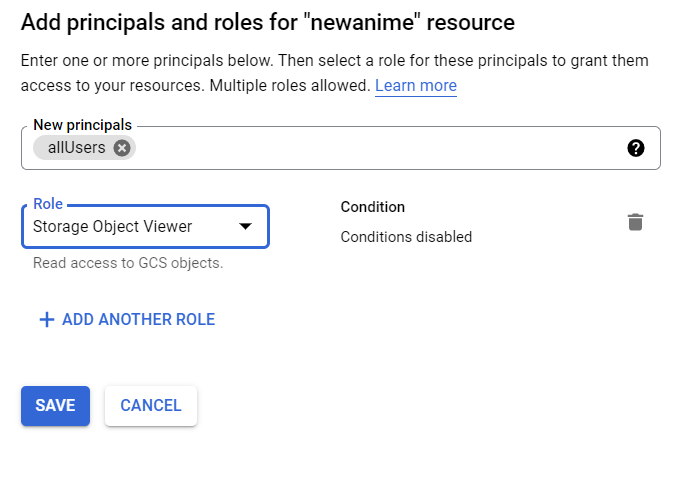
- Klik Add
- Pada New principals field, masukan allUsers.

- Pada menu drop down, Pilih Cloud Storage sub-menu, lalu click  Storage Object Viewer.

- Click Save.

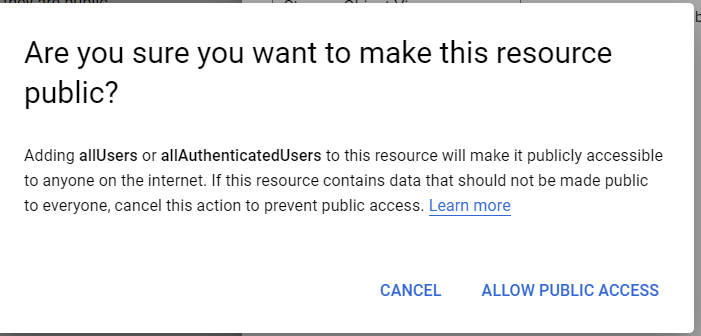
- Click Allow public access.
- Masuk ke Bucket yang seblumnya
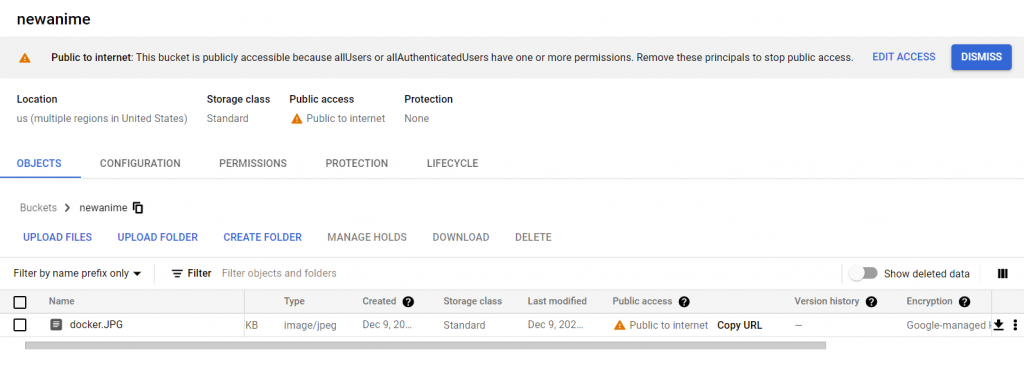
- Klik Copy Url pada field Public Access
- URL tersebut bisa di akses oleh Public , sehingga image atau gambarnya bisa di akses dan di buka dari public
Delete Bucket
- Masuk ke List Bucket

- Klik titik 3 yang ada di paling kanan
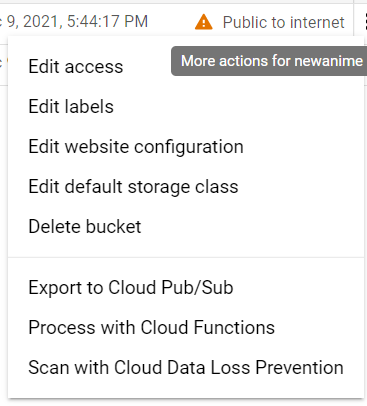
- Pilih delete Bucket
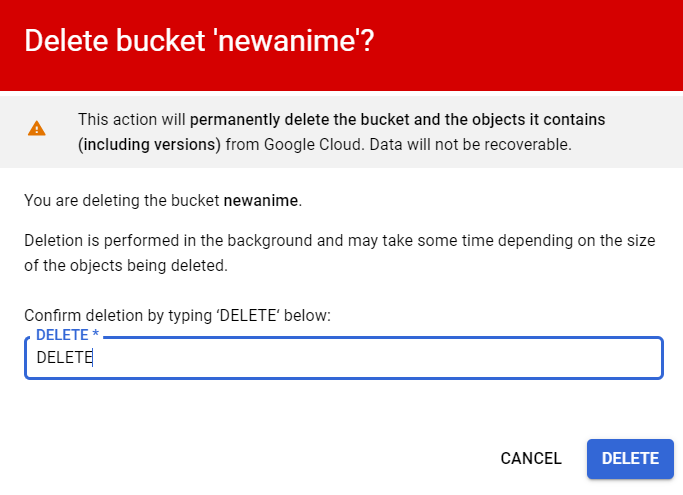
- Isi field dengan kata ” DELETE ” -> pilih DELETE
- Bucket sudah berhasil di delete
Penutup
Sahabat Blog Learning & Doing demikianlah penjelasan mengenai Cara Mengelola Bucket di Google Cloud Storage. Semoga Bermanfaat . Sampai ketemu lagi di postingan berikut nya.