
“Konfigurasi dan Penggunaan Ansible pada Linux Mint”
Pengantar
Setelah sebelum nya saya bahas mengenai Cara Install Ansible pada Linux Mint 20 , kemudian kita coba setting konfigurasi dan coba gunakan ansibel pada linux mint.
Siapkan infra
Ansible controller node
- Operating system: Linux Mint 20
- IP address: 192.168.100.34
- User: root
Ansible Host Nodes
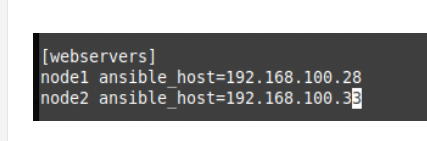
- node1: 192.168.100.28
- node2: 192.168.100.33
Copy ssh key ke node client
ssh-copy-id [email protected]
ssh-copy-id [email protected]
Install Package berikut di semua node
sudo apt install openssh-server
sudo systemctl start ssh
sudo systemctl enable ssh
sudo ufw allow ssh
sudo ufw enable
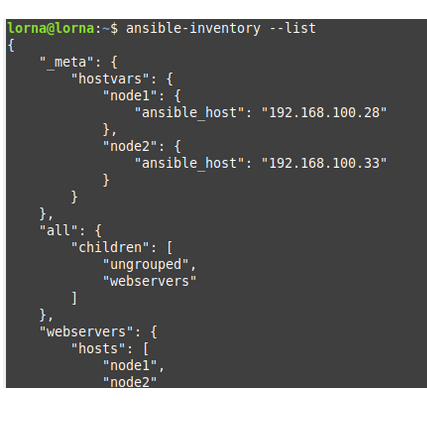
Konfigurasi Ansible di control node (192.168.100.34)
sudo vim /etc/ansible/hosts
Test ping ( adhoc )
ansible all -m ping -u root
ansible node1 -m ping -u root
- Cek space pada node1
ansible node1 -a "df -h" -u root
- Update semua node
ansible all -m apt -a "upgrade=yes update_cache=yes" --become -K
Membuat Playbook
sudo vim /etc/ansible/users.yml
- hosts: all
  vars:
         users:
         - lorn
         - tiff
         - haile
  tasks:
         - name: "Create admin group"
           become: "true"
           group:
                    name: "admin"
                    state: "present"
         - name: "Create users and add users to groups"
           become: "true"
           user:
                    name: "{{ item }}"
                    groups: "admin"
                    append: "true"
                    create_home: "true"
           with_items: "{{ users }}
         - name: "Give admin users sudo privileges without password prompt"
           become: "true"
           lineinfile:
                    dest: "/etc/sudoers"
                    state: "present"
                    regexp: "^%admin"
line: "%admin ALL=(ALL) NOPASSWD: ALL"- Jalankan Playbook
cd /etc/ansible
ansible-playbook users.yml
Penutup
Sahabat Blog Learning & Doing demikianlah penjelasan mengenai Konfigurasi dan Penggunaan Ansible pada Linux Mint. Semoga Bermanfaat . Sampai ketemu lagi di postingan berikut nya.