“Membuat Jaringan Internet Untuk Gedung 4 Lantai Dengan 2 ISP – Part 8 – Setup Load Balance dan FailOver Metode PCC Router OS V.7.7”
Pengantar
Pada artikel sebelum nya saya sudah membahas mengenai Membuat Jaringan Internet Untuk Gedung 4 Lantai Dengan 2 ISP – Part 7 – Setup Mikhmon. Kali ini kita coba membuat load balance dan fail over untuk ke 2 ISP.
Spesifikasi Mikrotik
- Cek topology di artikel
Membuat Jaringan Internet Untuk Gedung 4 Lantai Dengan 2 ISP – Part 2 – Setup Basic Mikrotik - Menggunakan 2 ISP ( CBN dan Indihome )
- Menggunakan Router OS V.7.7
Setup Load Balance dan FailOver Metode PCC Router OS V.7.7
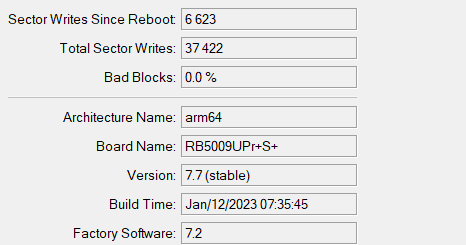
Cek Versi Mikrotik
- Masuk ke Router Mikrotik Via Winbox
- Klik menu System -> Resources
Buat Routing Mark
Pada Router OS V.7.7 ada menu baru untuk membuat routing mark di menu Routing -> Tables
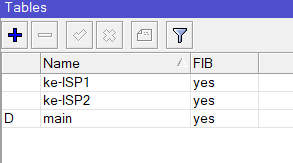
Buat 2 Routing mark:
ke-ISP1 -> FIB ( ceklist )
ke-ISP2 -> FIB ( ceklist )
Setup Mangle di Mikrotik
- Klik IP -> Firewall -> Mangle
1. Accept semua IP local

a.Chain : prerouting
  Src.Address : 192.168.10.0/23
  Dist.Address : 192.168.10.0/23
  Action : accept

b. Chain : prerouting
  Src.Address : 10.10.10.0/24
  Dist.Address : 10.10.10.0/24
  Action : accept
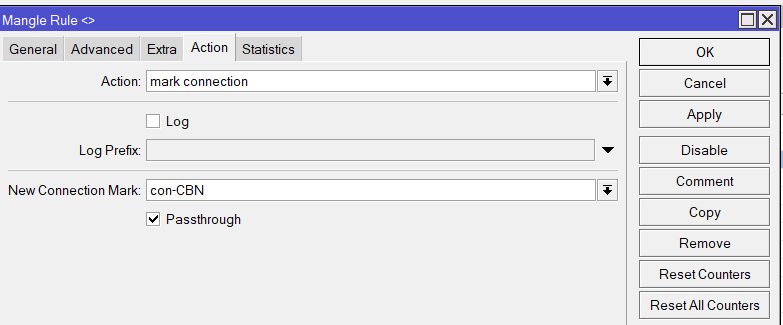
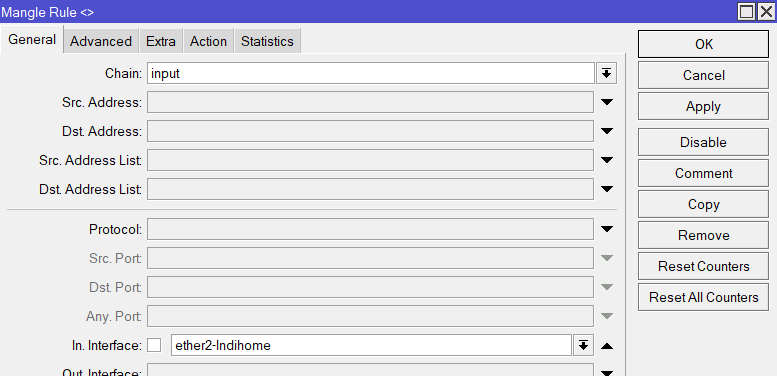
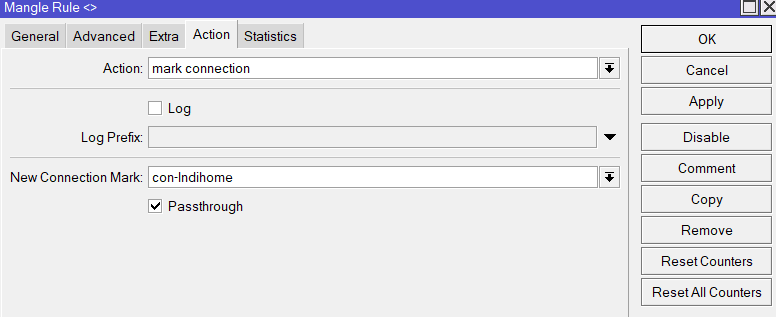
2. Membuat Rule Input untuk WAN

a. CBN
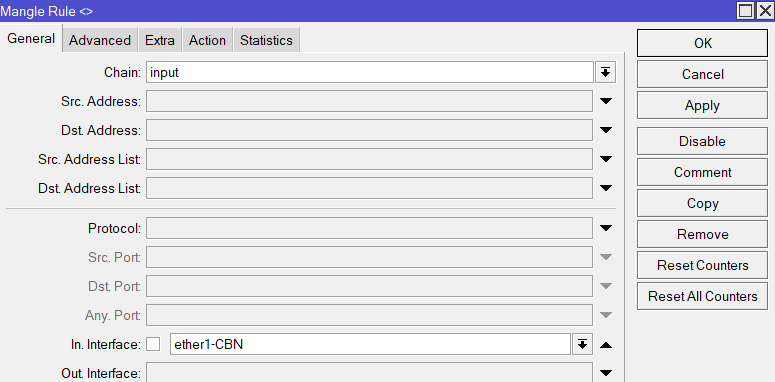
b. Indihome
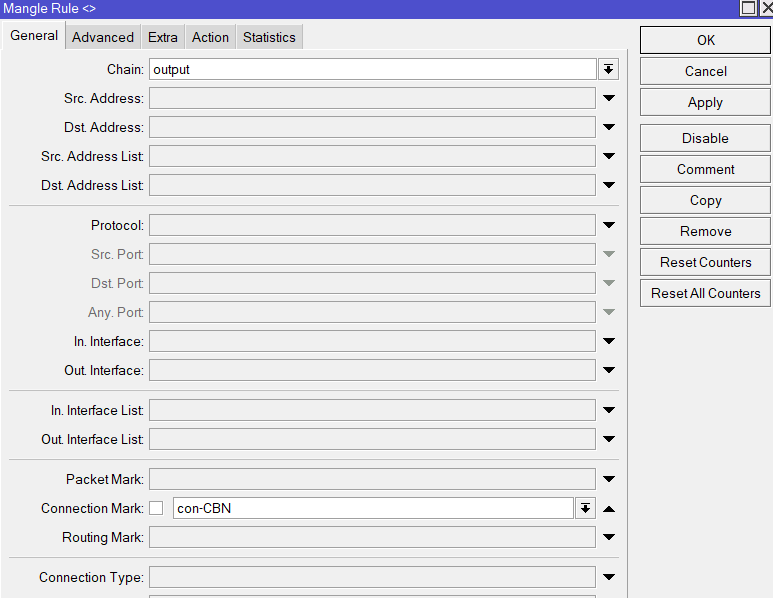
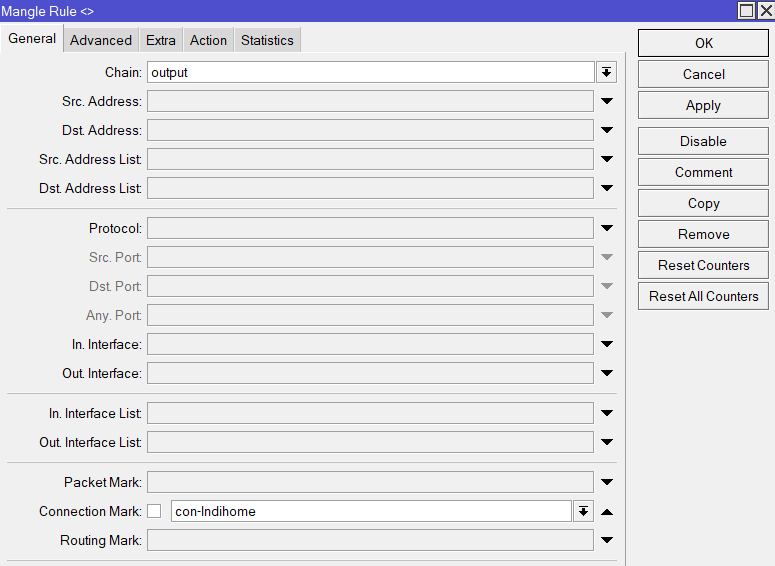
3. Membuat Rule Output untuk WAN

a. CBN
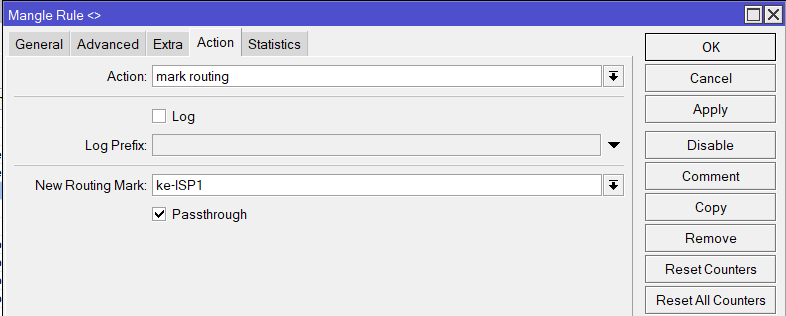
b. Indihome
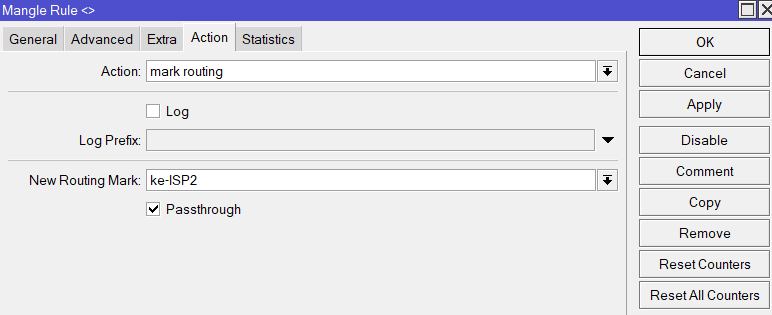
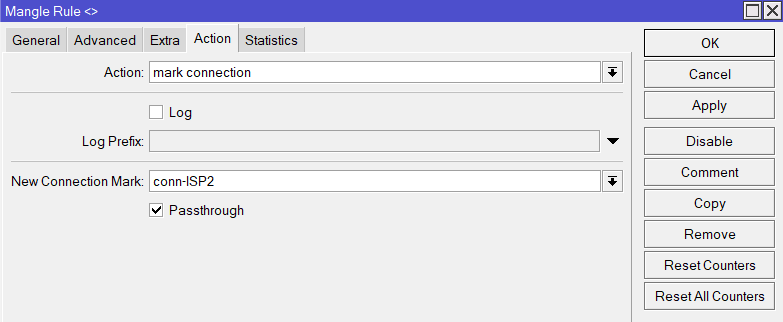
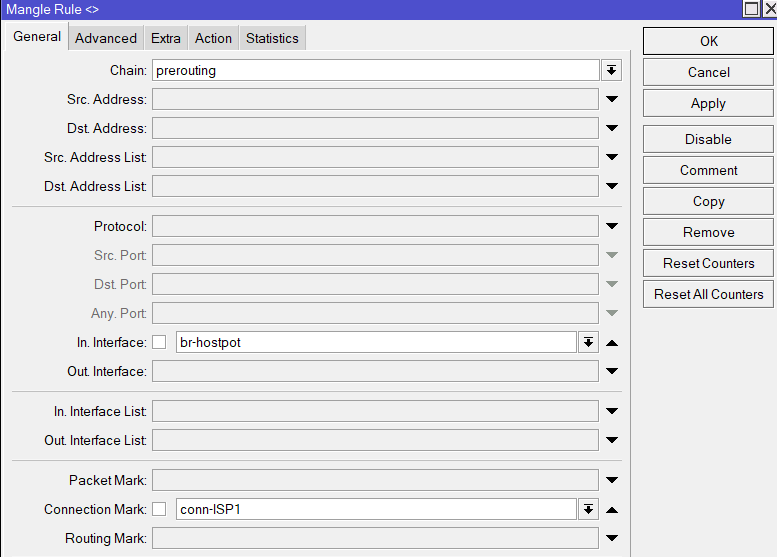
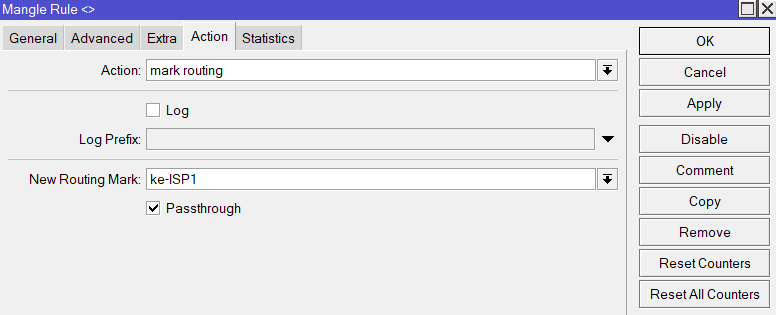
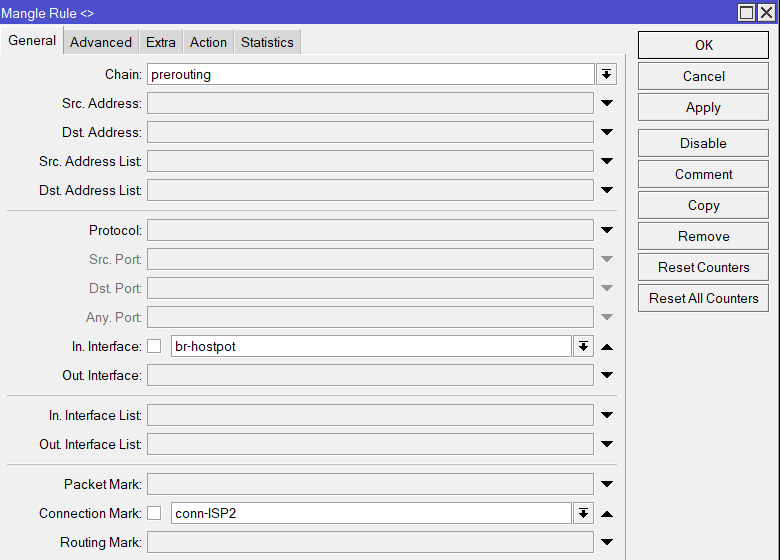
4. Membuat Rule PCC untuk Port Lan Hotspot ( Port 4 )
BW untuk CBN      -> 100 Mbps
BW untuk Indihome -> 100 Mbps

Jadi Untuk denom PCC nya 1:1 = 1+1 = 2 (0 dan 1)
a. mark connection
conn 1
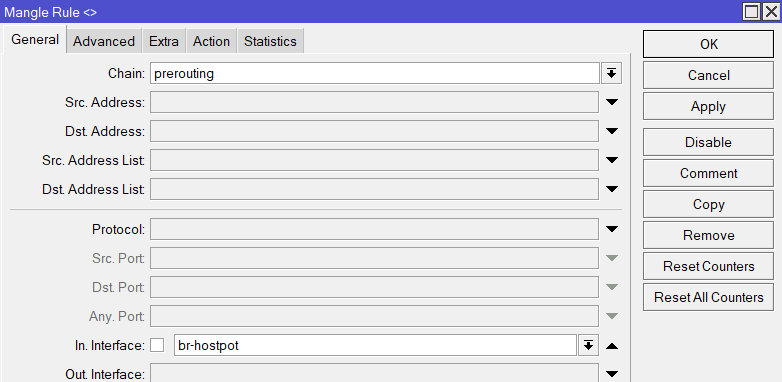
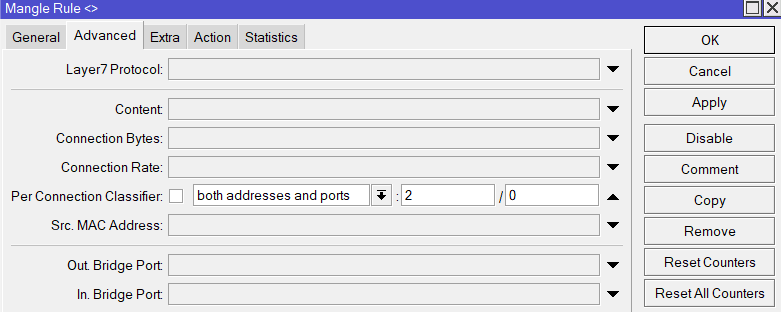
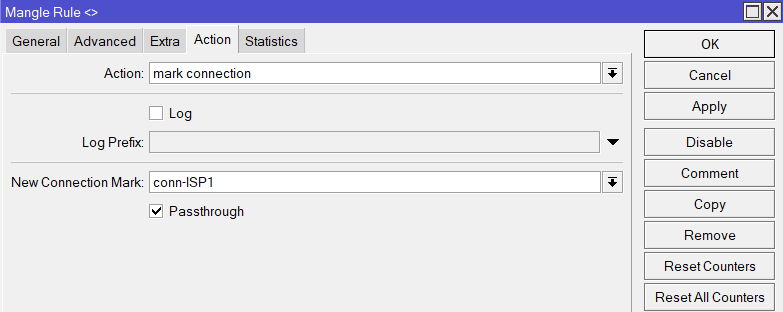
conn 2
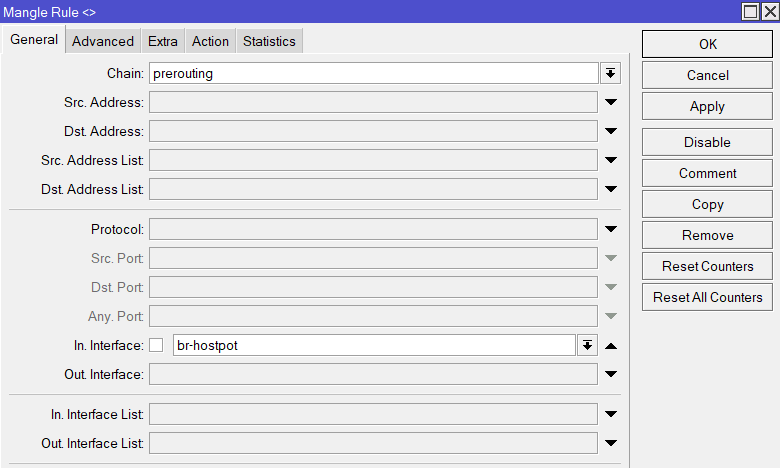
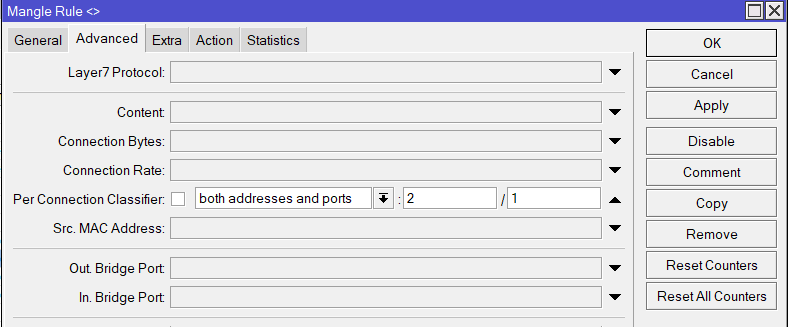
b. Mark Routing
mark-1
mark-2
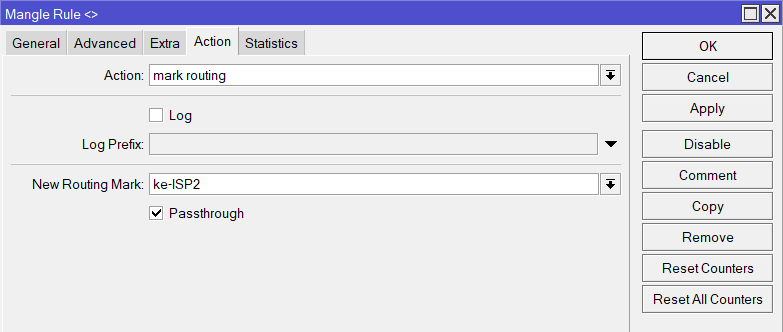
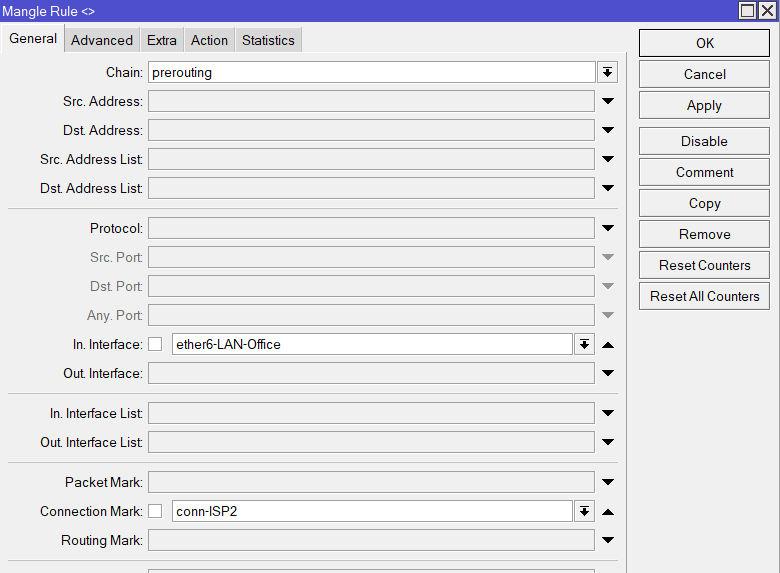
4. Membuat Rule PCC untuk Port Lan Office ( Port 6 )
a. mark Connection
Conn-1
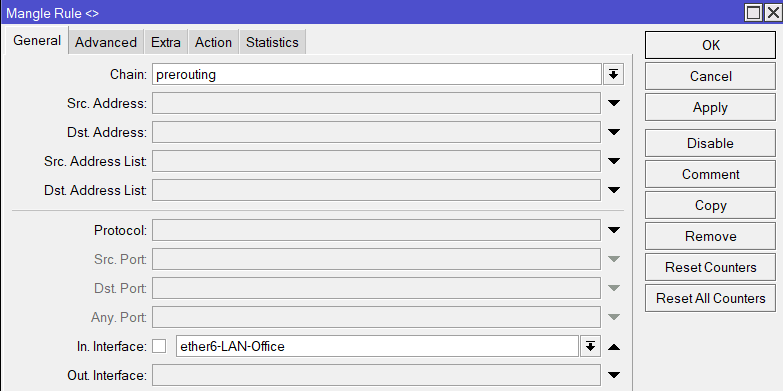
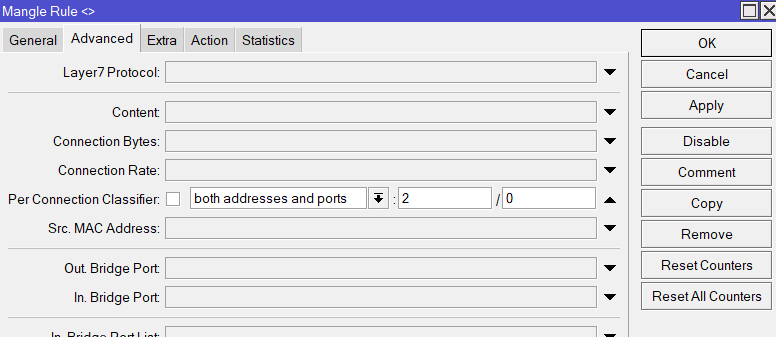
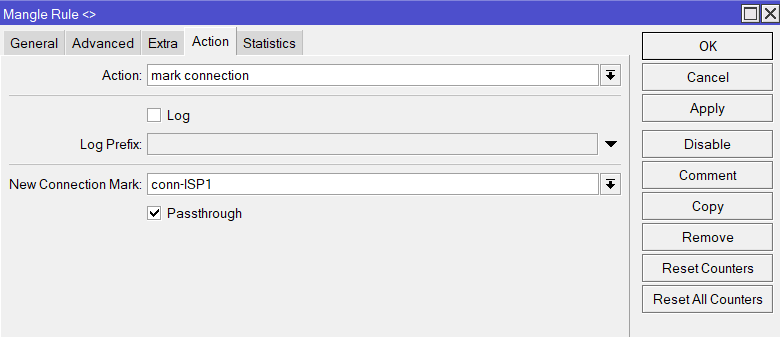
conn-2
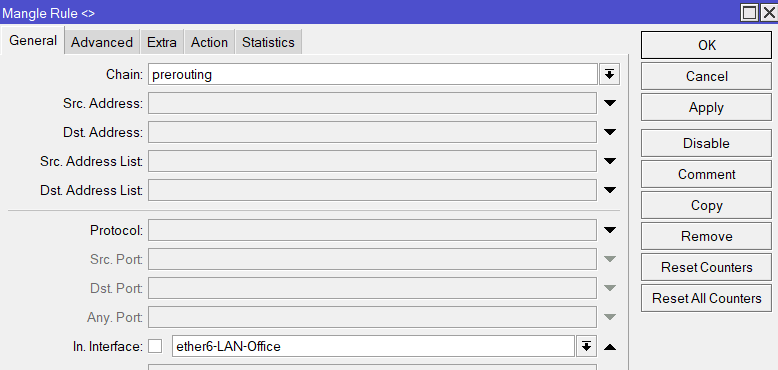
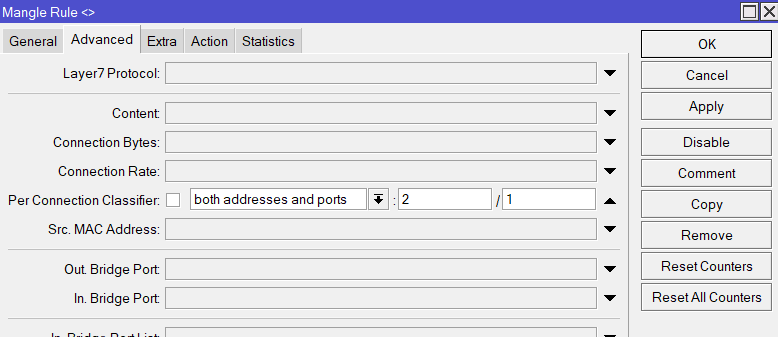
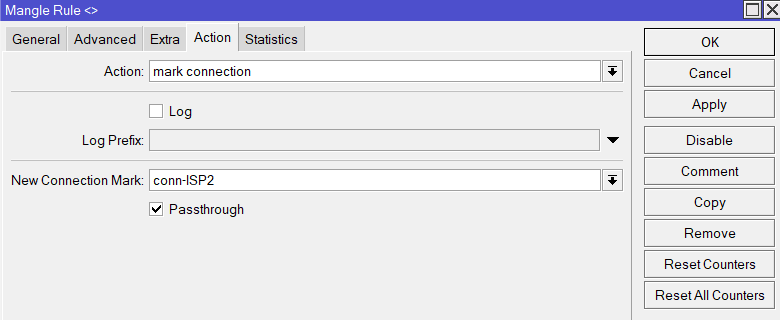
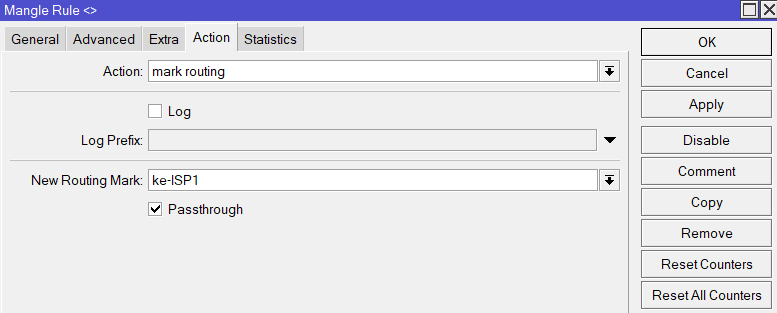
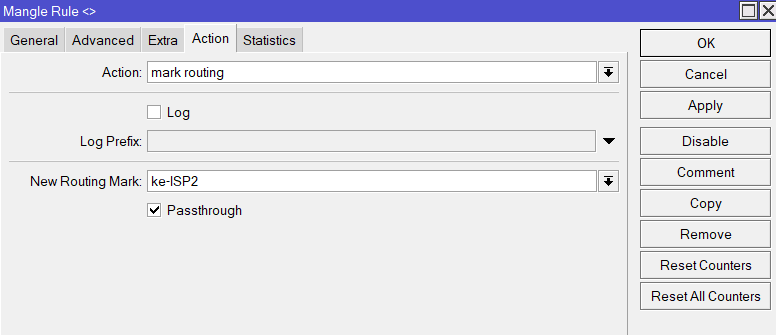
b. Mark Routing
mark-1
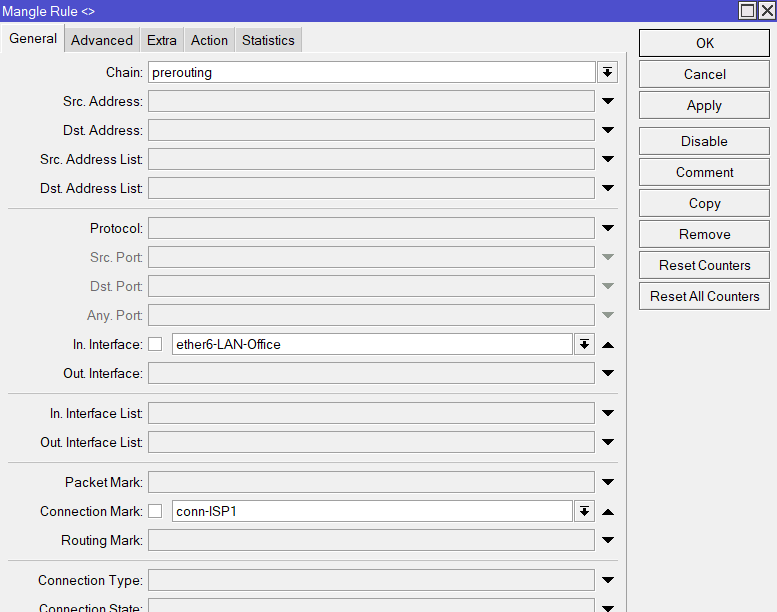
mark-2
5. Setup Routing untuk PCC
- Masuk ke menu IP -> Routes

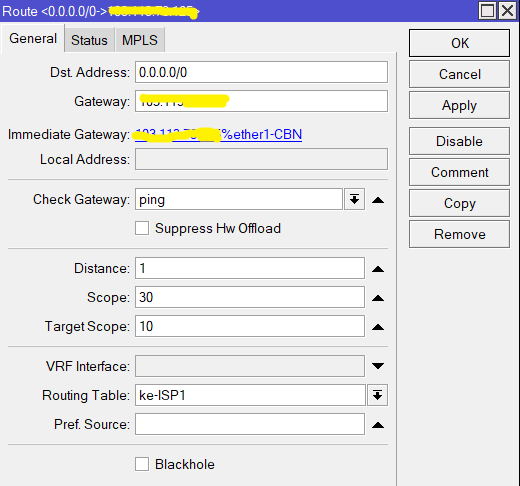
- Setup Default Route untuk CBN ( karena di sini CBN menggunakan IP public , saya buat sebagai default route)
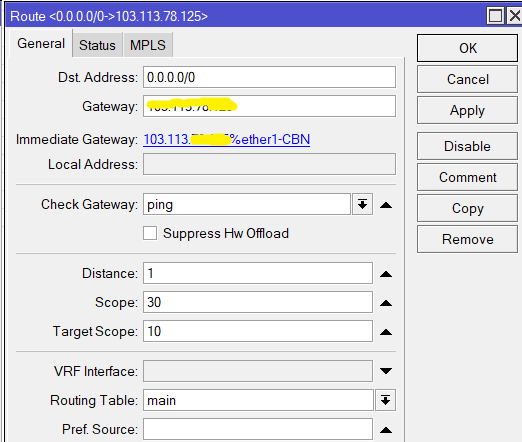
- Buat Route CBN
- Buat Route Indihome
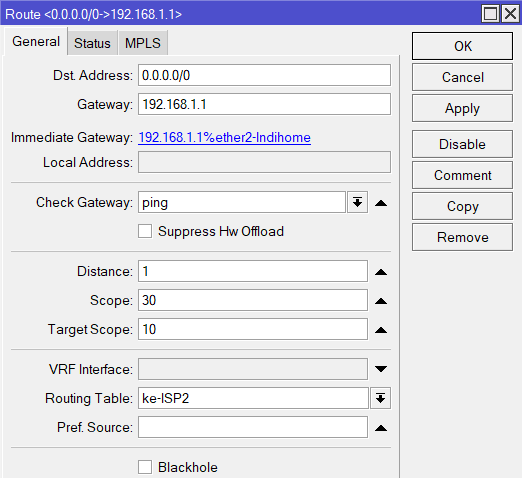
6. Setup FileOver
- Tambahkan Route untuk indihome
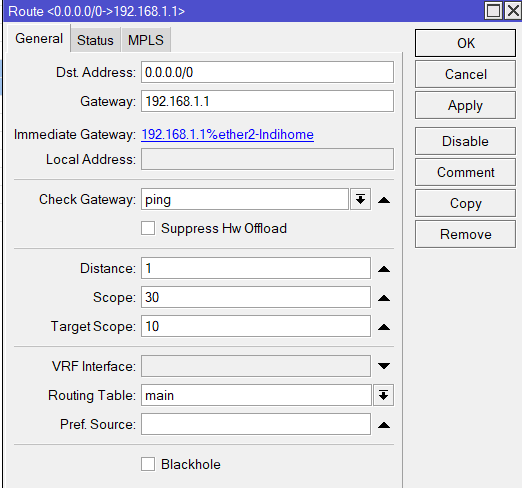
- backup Indihome
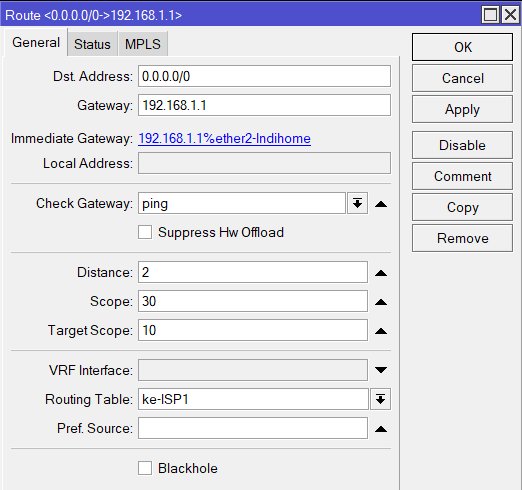
- Backup CBN
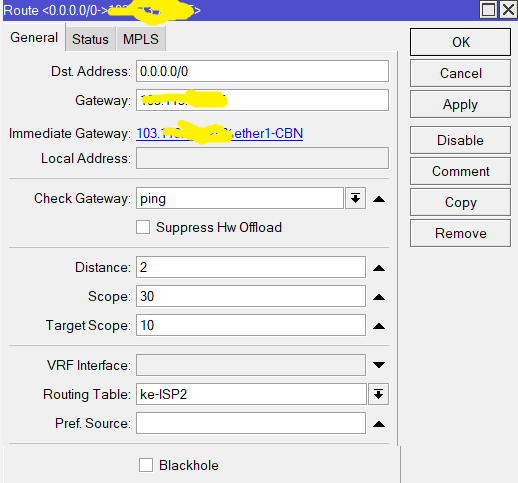
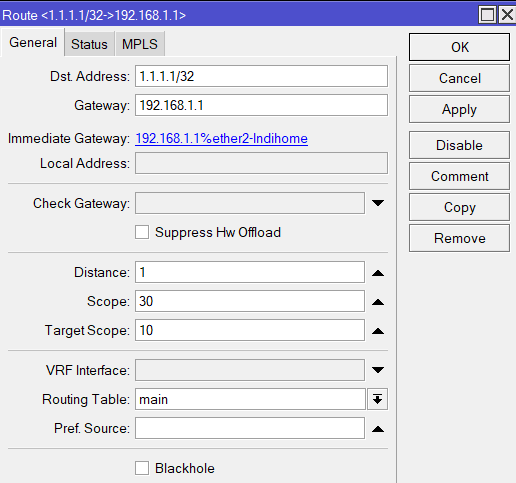
- Setup DNS Route untuk netwatch
misal indihome ping ke DNS 1.1.1.1 ( cloudflare )
Misal untuk CBN ping ke 8.8.8.8 ( Google )
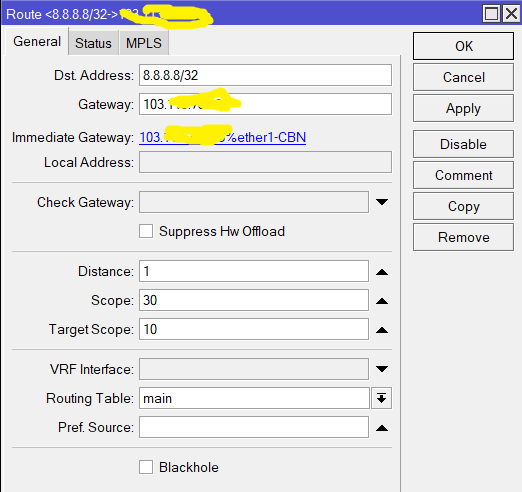
7. Setup Netwatch
- Pastikan untuk default route sudah di kasih command
#CBN

#Indihome

- Klik menu Tools -> netwatch
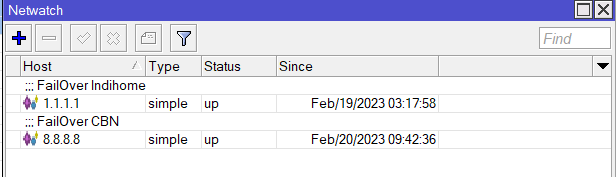
a. FailedOver Indihome
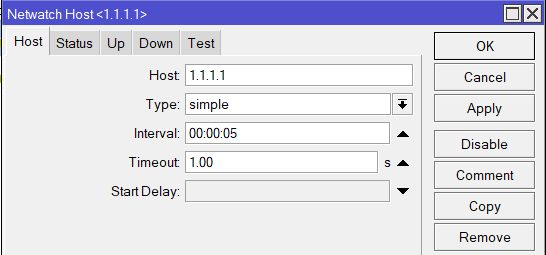
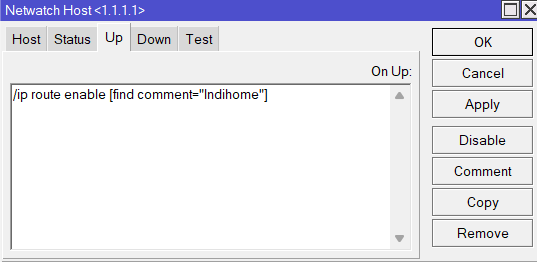
/ip route enable [find comment="Indihome"]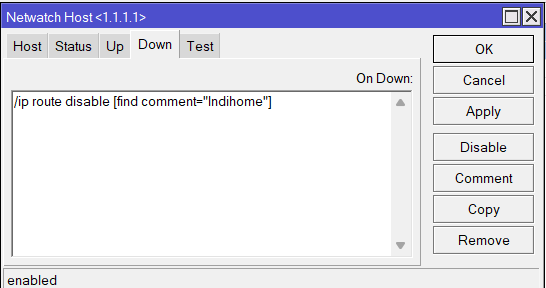
/ip route disable [find comment="Indihome"]b. FailedOver CBN
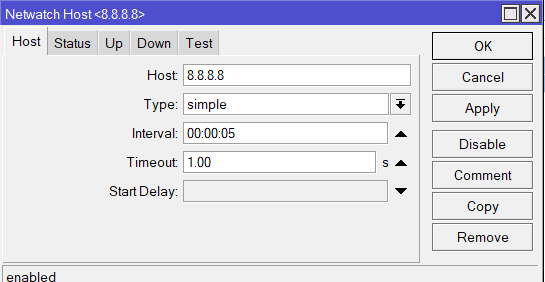
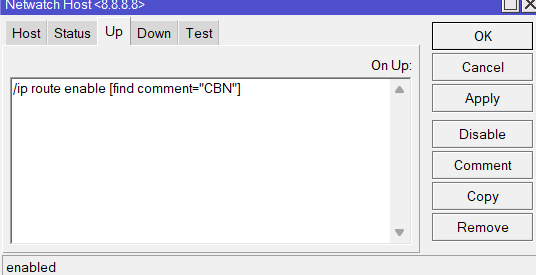
/ip route enable [find comment="CBN"]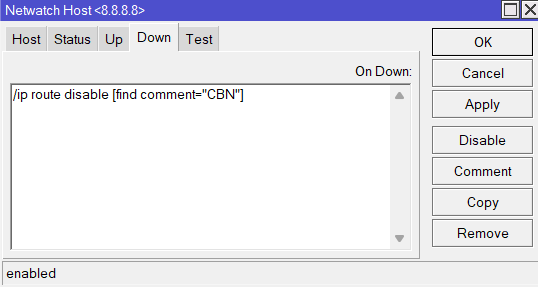
/ip route disable [find comment="CBN"]8. Testing Speedtest
- Colokan laptop ke port 4 atau port 6
- kemudian test speedtest
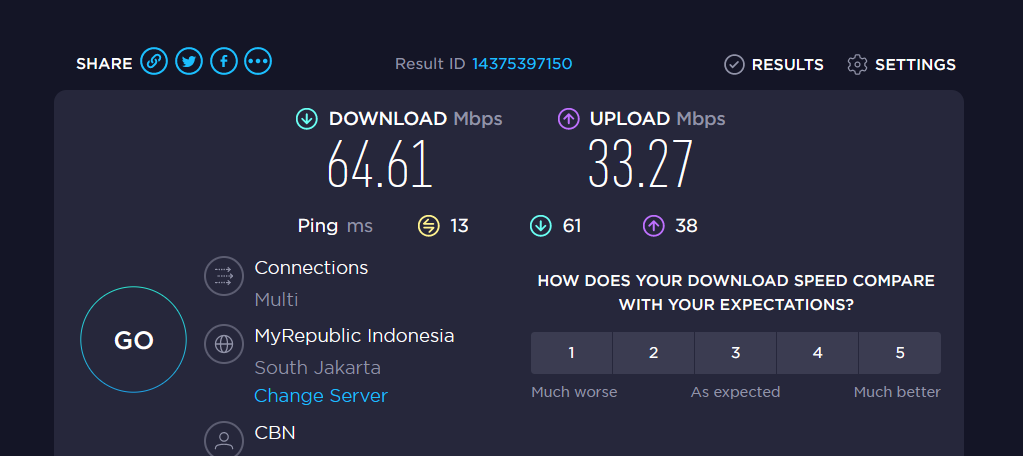
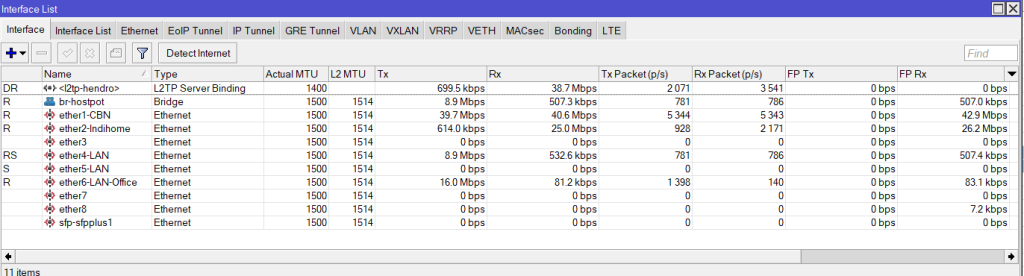
Untuk Upload dan Download nya sudah terbagi secara load balance menuju 2 ISP.
Penutup
Sahabat Blog Learning & Doing demikianlah penjelasan mengenai Membuat Jaringan Internet Untuk Gedung 4 Lantai Dengan 2 ISP – Part 8 – Setup Load Balance dan FailOver Metode PCC Router OS V.7.7. Semoga Bermanfaat . Sampai ketemu lagi di postingan berikut nya.