Pengantar
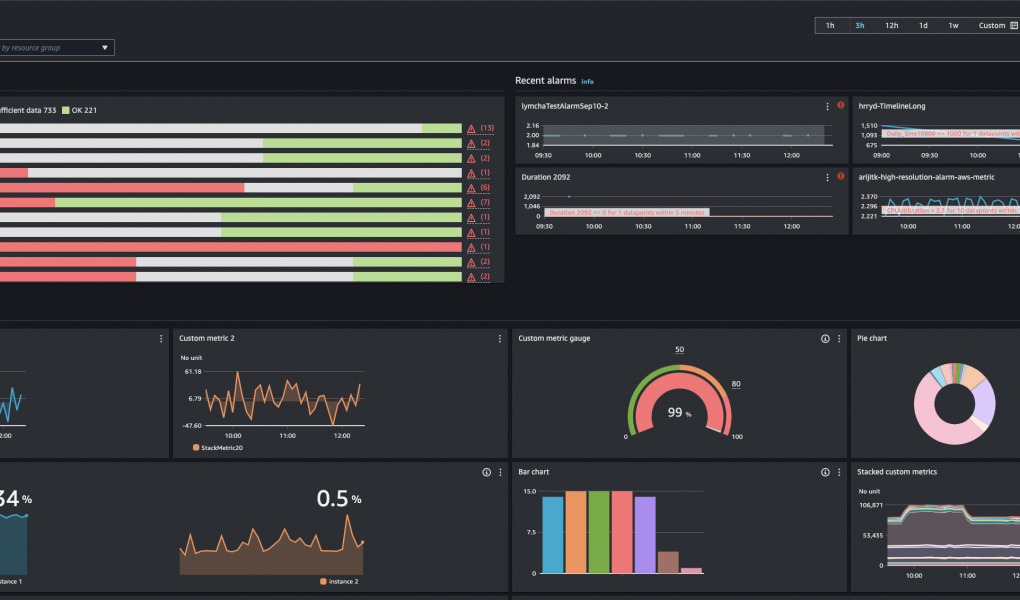
Amazon CloudWatch adalah layanan monitoring dari AWS (Amazon Web Services) yang digunakan untuk mengumpulkan, memantau, dan menganalisis metrik serta log dari resource AWS maupun aplikasi Anda.
Fungsi utama CloudWatch:
Monitoring Metrik
Memantau performa resource AWS seperti:
EC2 (CPU, disk, network usage)
RDS (database connections, storage)
Lambda (invocation count, errors)
EBS, ELB, ECS, dan lainnya.
Dapat membuat custom metrics dari aplikasi Anda sendiri.
Log Management
Menyimpan dan menganalisis log melalui CloudWatch Logs.
Dapat digunakan untuk debugging atau audit aplikasi.
Alarm & Notifikasi
Membuat alarm yang aktif jika nilai metrik melebihi ambang batas.
Terintegrasi dengan SNS (Simple Notification Service) untuk mengirim email, SMS, atau trigger otomatis.
Dashboard
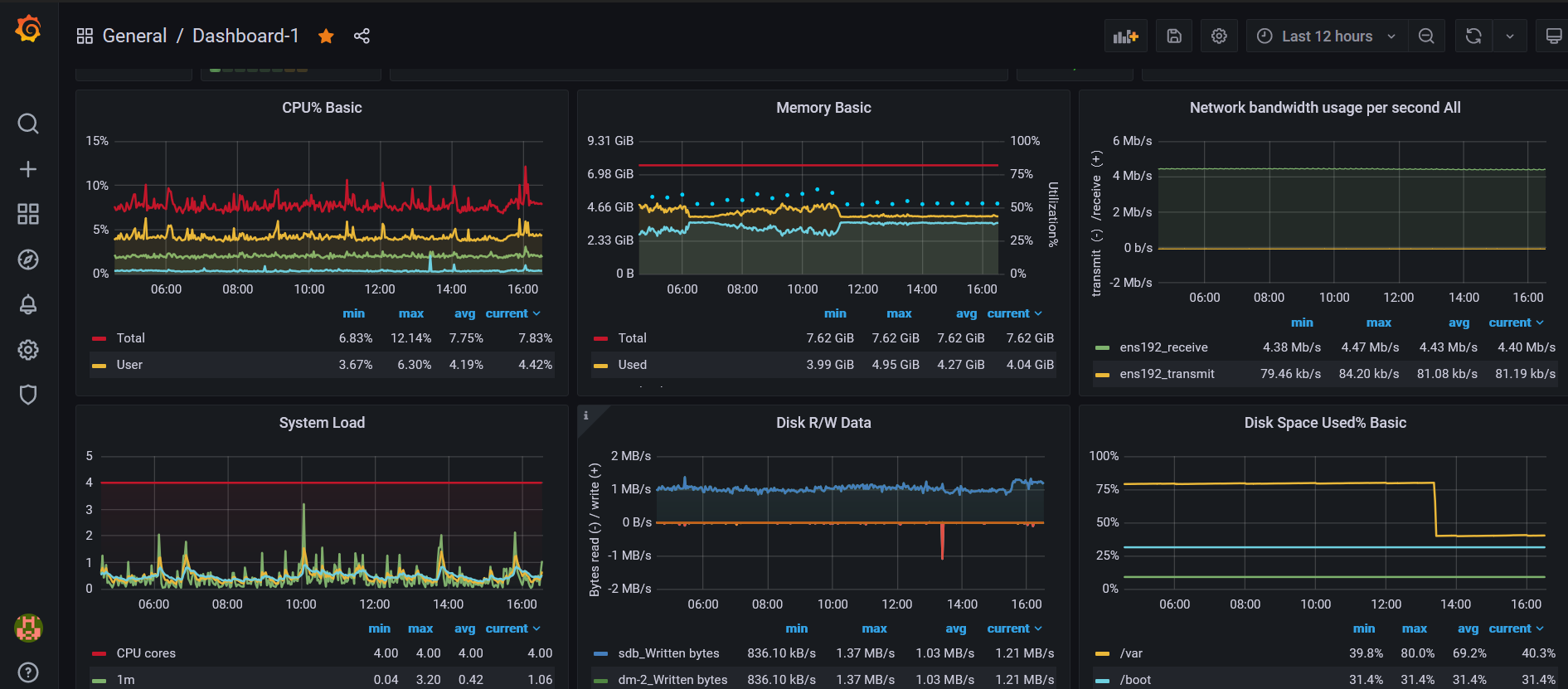
Menyediakan visualisasi data real-time (grafik, chart, dan statistik) untuk memantau kesehatan sistem.
Event Monitoring
Menggunakan CloudWatch Events / EventBridge untuk memicu tindakan otomatis saat ada perubahan status di resource AWS.
🧠 Contoh penggunaan nyata:
Mengirim notifikasi ke Slack jika CPU EC2 > 80%.
Melihat log error dari aplikasi di CloudWatch Logs.
Memantau performa RDS dan EKS cluster secara visual di dashboard.
🔗 Integrasi umum:
CloudWatch sering digunakan bersama:
SNS → notifikasi.
Lambda → auto-recovery / tindakan otomatis.
Grafana → visualisasi lanjutan.
AWS CLI → monitoring berbasis command line.
Cara Membuat Monitoring Server di AWS dengan Cloudwatch dan Grafana
- Buat EC2 untuk install grafana misal mengunakan docker compose .
mkdir grafana
cd grafana
nano docker-compose.yaml
version: ‘3.8’
services:
grafana:
image: grafana/grafana:latest
container_name: grafana
restart: always
ports:
– “3000:3000”
environment:
– GF_SECURITY_ADMIN_USER=admin
– GF_SECURITY_ADMIN_PASSWORD=admin123
volumes:
– grafana-data:/var/lib/grafana
volumes:
grafana-data:
docker compose up -d
- Setelah selesai buka dashboard grafana
akses http://localhost:3000 atau http://ipadd:3000
user : admin |pass : admin132
- Buat User IAM untuk grafana
username : grafana -> next -> pillih Attach policies directly -> cari ” CloudWatchReadOnlyAccess” lalu centang -> next -> create User
- Buat secreat key untuk user
Masuk ke user “grafana”-> pilih tab security credentials -> pilih create acces key
nanti akan muncul secreat key nya.
- Login ke grafana dashboard
Buka menu add new connection -> cari cloudwatch
Ubah authentication provider jadi access & secreat key . dan masukan access id dan secret id dari IAM user grafana yang sebelum nya di buat.
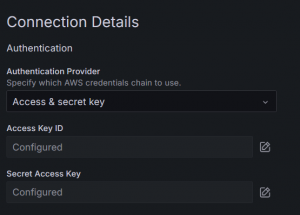
kemudian default region sesuaikan dengan server2 yang di build di AWS .misal pilih ap-southeast-3
kemudian pilih save & Test. Jika muncul connect berarti sudah berhasil setup cloudwatch ke grafana.
- Selanjutnya untuk buat dashboard bisa kunjungi web -> https://grafana.com/grafana/dashboards/?dataSource=cloudwatch
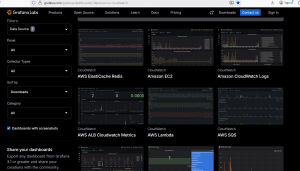
nanti banyak dashboard untuk cloudwatch tinggal pilih misalkan ada dashboard untuk EC2 , EKS, RDS, ALB dan lain nya.
- Cara nya tinggal copy id dashbordnya lalu kita import dan build dashboard dari grafana
Penutup
Sahabat Blog Learning & Doing demikianlah penjelasan mengenai Cara Membuat Monitoring Server di AWS dengan Cloudwatch dan Grafana. Semoga Bermanfaat . Sampai ketemu lagi di postingan berikut nya.