Pengantar
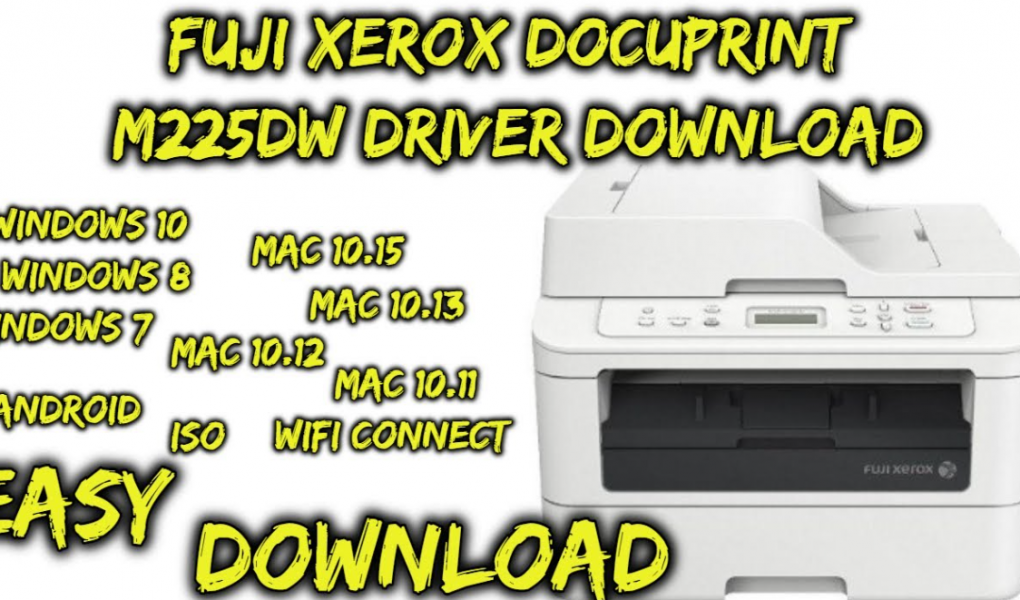
Berikut panduan langkah-dengan-langkah untuk setting printer ini — mulai dari persiapan fisik, instalasi driver, hingga koneksi jaringan (USB/Ethernet/WiFi). Sesuaikan dengan kondisi Anda (Windows/Mac, jaringan di rumah/kantor).
Cara Setting Fuji Xerox
📦 Persiapan Fisik & Unboxing
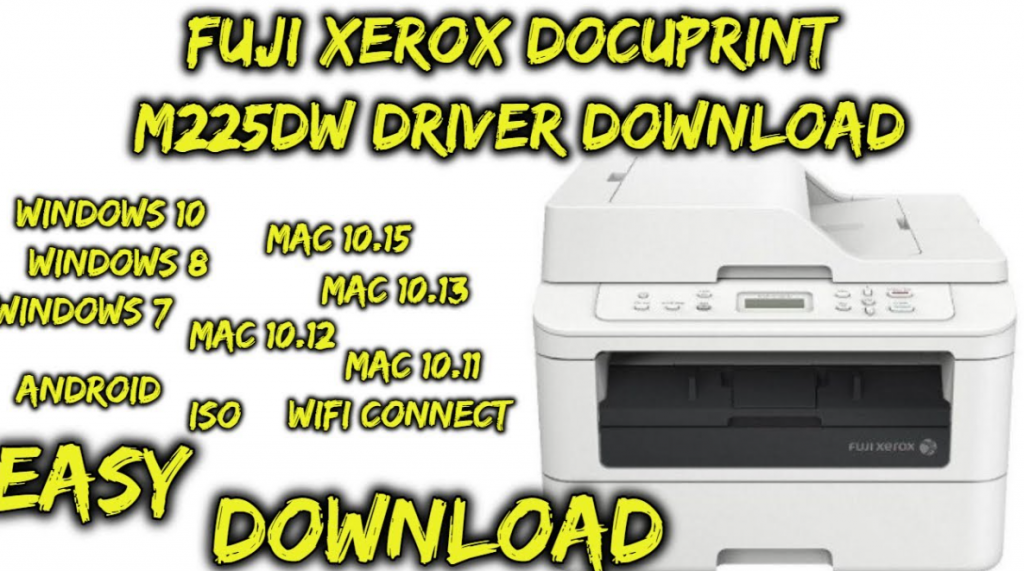
- Keluarkan printer dari kemasan, lepaskan semua pita pengaman, plastik pelindung, styrofoam.
- Tempatkan printer di permukaan yang rata dan stabil, dengan ruang di sisi belakang dan atas agar ventilasi lancar.
- Hubungkan kabel daya ke printer dan ke stop-kontak yang stabil. Nyalakan printer dengan tombol Power/On. ManualsLib+1
- Periksa bahwa printer dalam keadaan baik (tidak ada lampu error, tidak ada kertas tersangkut).
🖨 Memasang Kertas & Persiapan Dasar
- Tarik tray kertas utama (printer mendukung tray 150 lembar ukuran A4/Letter) dan isi kertas sesuai ukuran. Pastikan orientasi benar. ManualsLib
- Jika printer memiliki tutup aksesoris bagian depan atau belakang (untuk toner atau maintenance), pastikan tertutup rapat.
- Pastikan bahwa printer berada dalam keadaan siap (tidak ada alarm kertas atau toner).
- Anda bisa mencetak “Panel Settings Page” untuk memastikan status printer. ManualsLib+1
💻 Instalasi Driver & Perangkat Lunak
- Kunjungi situs dukungan resmi untuk model CP225W, unduh driver dan software sesuai sistem operasi Anda (Windows/Mac/Linux) dari link “Drivers & Downloads”. Fujifilm Support+1
- Jalankan file installer:
- Untuk Windows: klik file
.exe, ikuti instruksi. trikprinter.com - Untuk Mac: buka
.dmg, lalu instal seperti biasa. trikprinter.com
3. Selama instalasi Anda akan diminta memilih jenis koneksi printer: USB, Ethernet (LAN) atau Wireless (WiFi). ManualsLib+1
4. Setelah selesai instalasi, lakukan uji cetak dari aplikasi (Word, PDF) untuk memastikan printer telah terdeteksi dan berfungsi.
🌐 Koneksi Jaringan: Ethernet / WiFi
Ethernet (LAN)
- Hubungkan kabel Ethernet dari printer ke router/switch jaringan Anda.
- Pastikan alamat IP printer terdeteksi di jaringan (printer bisa menggunakan DHCP atau pemberian IP statis) ManualsLib+1
- Di komputer, pilih printer “DocuPrint CP225W” melalui port jaringan.
Wifi
- Pastikan router WiFi aktif dan Anda tahu SSID + password jaringan.
- Pada printer, melalui panel menu pilih Wireless Setup atau WiFi Setup untuk menghubungkan ke jaringan Anda. (Panduan lengkap tersedia di manual) Mans.io+1
- Jika printer menunjukkan lampu WiFi menyala/stabil, koneksi berhasil. ManualsLib
- Dari komputer atau perangkat mobile, tambahkan printer via jaringan WiFi lalu uji cetak dokumen.
- Jika menggunakan WiFi Direct, mode ini memungkinkan cetak langsung dari smartphone tanpa router. ManualsLib+1
✅ Tips Penggunaan & Pemeliharaan Cepat
- Pastikan menggunakan kertas yang sesuai spesifikasi agar menghindari paper-jam atau kualitas cetak menurun. Fujifilm Support
- Bersihkan bagian dalam printer secara berkala (sensor CTD, jalur kertas) jika muncul garis cetak, warna tidak tepat, atau error kertas. manualzz.com+1
- Jika banyak dokumen dicetak lewat jaringan, beri alamat IP statis pada printer agar tidak berubah-ubah.
- Simpan manual digital untuk referensi jika ingin melakukan reset ke pengaturan pabrik atau troubleshooting error-kode.
Penutup
Sahabat Blog Learning & Doing demikianlah penjelasan mengenai Cara Setting Fuji Xerox . Semoga Bermanfaat . Sampai ketemu lagi di postingan berikut nya