
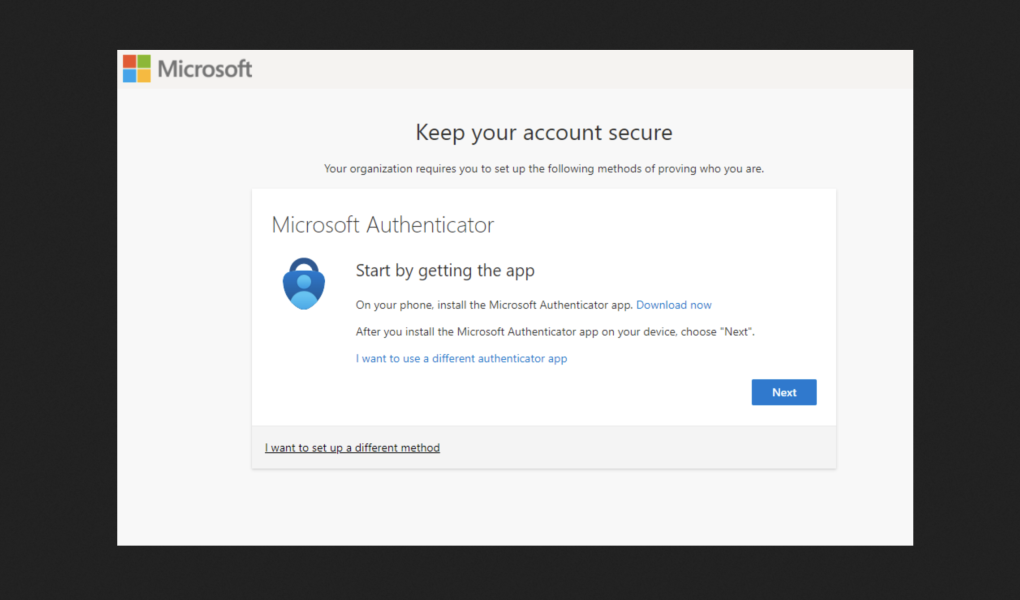
Bagi kita yang sering ngoprek dan gonta-ganti hardware atau smartphone, proses migrasi data adalah hal yang biasa. Memindahkan kontak, foto, atau chat WhatsApp kini sangat mudah. Namun, ada satu hal yang sering kali menjadi mimpi buruk jika dilupakan: Memindahkan akses 2FA (Two-Factor Authentication).
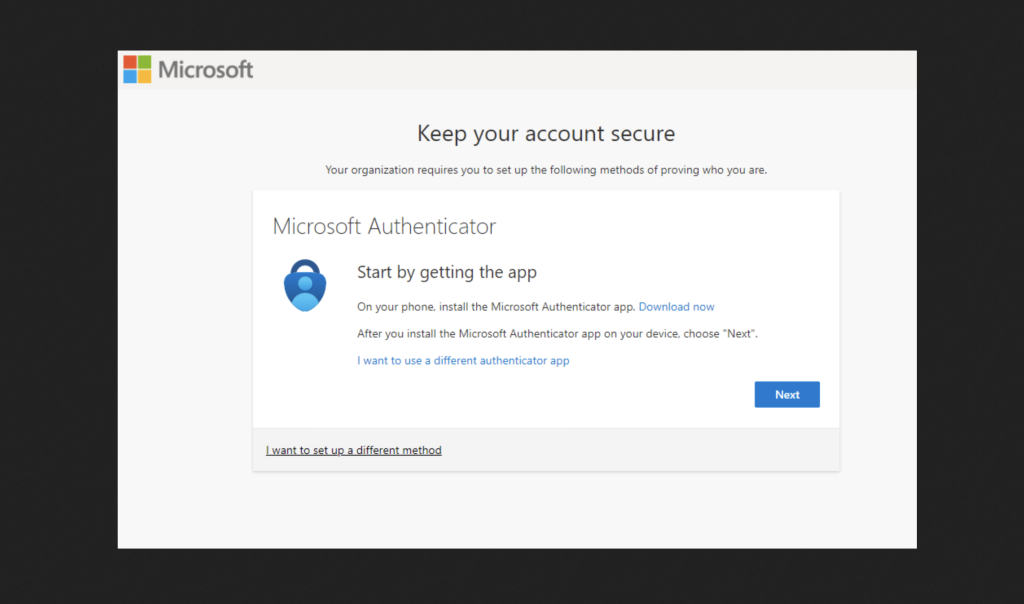
Bayangkan jika Anda sudah mereset HP lama ke pengaturan pabrik, lalu baru menyadari bahwa kode OTP untuk mengakses server VPS, akun GitHub, atau platform game berharga Anda masih tertinggal di aplikasi otentikator yang sudah terhapus. Ini adalah bencana teknis yang memakan banyak waktu untuk proses recovery.
Kabar baiknya, jika Anda menggunakan Microsoft Authenticator, proses pemindahan kredensial antar perangkat sebenarnya sangat mulus dan aman. Di artikel Ngoprek Tech kali ini, kita akan membahas langkah demi langkah memigrasikan kunci 2FA Anda ke HP baru tanpa risiko kehilangan akses.
Syarat Wajib Sebelum Memulai
Tolong perhatikan aturan emas ini: JANGAN PERNAH mereset atau menghapus Microsoft Authenticator di HP lama Anda sebelum aplikasi di HP baru 100% berfungsi normal!
Pastikan Anda memiliki:
- HP Lama (dengan Authenticator yang masih aktif).
- HP Baru (dengan koneksi internet yang stabil).
- Akun Microsoft Pribadi (Outlook/Hotmail) yang akan digunakan sebagai jembatan penyimpanan awan (Cloud Backup).
Langkah 1: Aktifkan Cloud Backup di HP Lama
Langkah pertama adalah mencadangkan semua kunci rahasia (tokens) Anda ke cloud milik Microsoft.
- Buka aplikasi Microsoft Authenticator di HP lama Anda.
- Ketuk ikon Tiga Titik di pojok kanan atas (Android) atau ikon Garis Tiga di kiri atas (iOS), lalu pilih Settings (Pengaturan).
- Scroll ke bawah hingga Anda menemukan bagian Backup.
- Aktifkan toggle Cloud Backup (atau iCloud Backup jika menggunakan iPhone).
- Aplikasi akan meminta Anda untuk login menggunakan akun Microsoft pribadi (bukan akun kerja/sekolah).
- Tunggu beberapa saat hingga proses sinkronisasi selesai. Anda akan melihat informasi bahwa backup telah berhasil dilakukan ke akun email Anda.
(Sisipkan Gambar: Tangkapan layar menu Cloud Backup yang sudah aktif di Microsoft Authenticator)
Langkah 2: Proses Recovery di HP Baru
Sekarang, ambil HP baru Anda dan pastikan belum ada akun Microsoft yang tertaut di dalam aplikasi otentikatornya.
- Unduh dan install Microsoft Authenticator dari Google Play Store (Android) atau App Store (iOS).
- Buka aplikasi tersebut. PENTING: Saat pertama kali dibuka, jangan langsung menekan tombol “Add Account”.
- Perhatikan bagian bawah layar, cari dan klik teks yang berbunyi “Begin Recovery” atau “Pulihkan dari cadangan”.
- Anda akan diminta untuk login. Masukkan akun email Microsoft yang sama persis dengan yang Anda gunakan untuk backup di HP lama pada Langkah 1.
- Anda mungkin perlu melakukan verifikasi identitas (biasanya sistem akan mengirimkan SMS, email, atau notifikasi ke HP lama Anda untuk menyetujui login ini).
- Setelah verifikasi berhasil, voilà! Semua daftar kredensial 2FA Anda akan langsung muncul di HP baru.
Langkah 3: Verifikasi Ulang (Re-authentication)
Meskipun daftar akun sudah berpindah, untuk alasan keamanan tingkat tinggi, beberapa layanan mungkin memerlukan verifikasi ulang di HP baru.
Buka beberapa akun krusial di daftar Anda (seperti akun Google, AWS, atau akun kantor). Jika ada akun yang meminta tulisan “Action Required” atau “Tindakan Diperlukan”, klik akun tersebut dan ikuti instruksi di layar untuk memverifikasi ulang identitas Anda (biasanya hanya dengan login ulang menggunakan password).
Langkah 4: Hapus Data di HP Lama (Jika Sudah Aman)
Setelah Anda mencoba login ke beberapa layanan (seperti masuk ke dashboard WordPress, server, atau game favorit) dan mengonfirmasi bahwa kode OTP dari HP baru berfungsi 100%, barulah Anda boleh membersihkan HP lama.
- Buka aplikasi Authenticator di HP lama.
- Masuk ke Settings.
- Matikan toggle Cloud Backup.
- Hapus aplikasi atau lakukan factory reset pada HP lama Anda dengan tenang.
Kesimpulan
Migrasi protokol keamanan akun kini tidak lagi merepotkan. Dengan fitur Cloud Backup dari Microsoft Authenticator, memindahkan kredensial rahasia dari satu perangkat keras ke perangkat lainnya bisa dilakukan dalam hitungan menit. Selalu biasakan mengecek status backup ini secara berkala, terutama jika Anda baru saja menambahkan akun baru yang sangat penting.
Punya pengalaman buruk kehilangan akses 2FA, atau bingung dengan step-by-step di atas? Silakan bagikan cerita atau pertanyaan Anda di kolom komentar!