Halo sobat Ngoprek Tech! Berapa banyak layanan streaming yang Anda bayar setiap bulannya saat ini? Netflix, Disney+, Prime Video, HBO Go… daftarnya terus bertambah, begitu pula tagihan bulanannya.
Bagi para penggiat IT, ada kepuasan tersendiri jika kita bisa membangun sistem sendiri (self-hosted). Daripada mencari link streaming bajakan yang penuh iklan dan malware, mengapa kita tidak membangun “Netflix” pribadi kita sendiri di rumah?
Di artikel kali ini, kita akan membahas cara membangun Media Server mandiri menggunakan Jellyfin. Siapkan kopi Anda, mari kita ngoprek server!
Apa Itu Jellyfin?
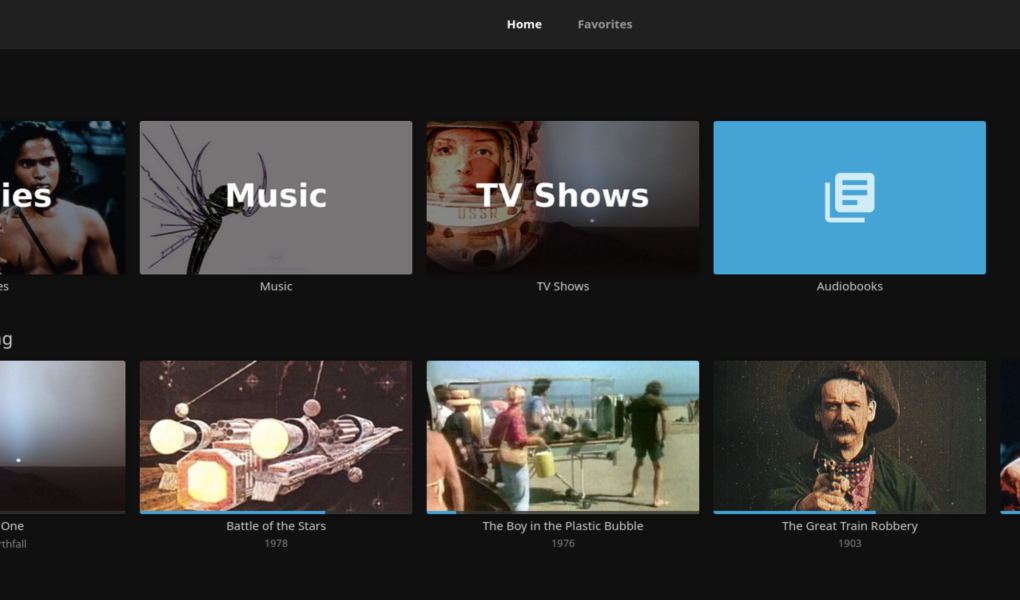
Jellyfin adalah perangkat lunak Media Server berbasis open-source yang sepenuhnya gratis. Fungsinya adalah mengorganisir koleksi file video (film, series, anime) yang Anda miliki di hardisk server, lalu menampilkannya dalam bentuk antarmuka (UI) yang cantik, lengkap dengan poster, sinopsis, dan rating—persis seperti Netflix.
Mengapa memilih Jellyfin dibanding pesaingnya seperti Plex atau Emby?
- 100% Gratis & Open Source: Tidak ada fitur yang dikunci di balik paywall atau biaya langganan premium.
- Privasi Penuh: Jellyfin tidak melacak data tontonan Anda ke server pusat (tanpa telemetri).
- Hardware Transcoding Gratis: Fitur transcoding (mengubah resolusi video secara real-time agar lancar ditonton di HP) bisa digunakan secara gratis, tidak seperti Plex yang mengharuskan Anda membeli Plex Pass.
Persiapan Pra-Instalasi
Untuk mengikuti tutorial ini, pastikan Anda sudah menyiapkan:
- Server/PC Lokal: Bisa berupa Mini PC, Raspberry Pi, atau laptop bekas yang menggunakan OS Linux (kami merekomendasikan Ubuntu Server 24.04 atau Debian).
- Docker & Docker Compose: Sudah terinstal di server Anda.
- Koleksi File Media: Beberapa file berformat
.mp4atau.mkvuntuk percobaan.
Langkah 1: Membuat Struktur Direktori
Kita akan mendeploy Jellyfin menggunakan Docker Compose agar rapi dan mudah di- manage. Pertama, buat direktori penyimpanan konfigurasi dan file medianya.
Buka terminal SSH server Anda, lalu jalankan perintah berikut:
Bash
# Membuat folder konfigurasi Jellyfin
sudo mkdir -p /opt/jellyfin/{config,cache}

# Membuat folder untuk menyimpan file film Anda
sudo mkdir -p /media/movies
sudo mkdir -p /media/tvshows

# Memberikan hak akses agar Docker bisa membaca direktori
sudo chmod -R 775 /media/movies
sudo chmod -R 775 /media/tvshows
Langkah 2: Membuat File Docker Compose
Selanjutnya, buat file docker-compose.yml di dalam direktori /opt/jellyfin.
Bash
cd /opt/jellyfin
sudo nano docker-compose.yml
Copy dan paste konfigurasi berikut ke dalam editor teks Nano:
YAML
version: '3.5'
services:
  jellyfin:
    image: lscr.io/linuxserver/jellyfin:latest
    container_name: jellyfin
    environment:
      - PUID=1000
      - PGID=1000
      - TZ=Asia/Jakarta
    volumes:
      - /opt/jellyfin/config:/config
      - /media/movies:/data/movies
      - /media/tvshows:/data/tvshows
    ports:
      - 8096:8096
    restart: unless-stopped
Penjelasan Singkat:
PUIDdanPGID: Pastikan sesuai dengan ID user di server Anda (biasanya 1000).TZ: Diatur keAsia/Jakartaagar log waktu sinkron.volumes: Menghubungkan direktori fisik di server Anda ke dalam container Docker.ports: Jellyfin akan berjalan di port8096.
Simpan file dengan menekan Ctrl+O, Enter, lalu Ctrl+X.
Langkah 3: Deploy Container Jellyfin
Setelah file Compose siap, saatnya menyalakan mesinnya! Jalankan perintah berikut di direktori yang sama:
Bash
sudo docker-compose up -d
Docker akan mengunduh (pull) image Jellyfin terbaru dan menjalankannya di latar belakang. Tunggu prosesnya hingga muncul tulisan done.
Langkah 4: Setup Awal melalui Web Browser
Sekarang “Netflix Pribadi” Anda sudah online di jaringan lokal.
- Buka browser di PC atau HP yang terhubung di jaringan WiFi yang sama dengan server.
- Ketikkan IP Address server Anda diikuti dengan port 8096. (Contoh:
http://192.168.1.100:8096). - Anda akan disambut oleh layar instalasi Jellyfin. Ikuti panduannya:
- Pilih Bahasa: Bahasa Indonesia / English.
- Buat Akun: Masukkan Username dan Password untuk admin.
- Setup Media Library: Klik tombol Add Media Library. Pilih tipe konten (Movies atau Shows), lalu arahkan direktori ke folder yang sudah kita mapping di Docker tadi (yaitu di
/data/movies). - Metadata: Centang TheMovieDb agar Jellyfin otomatis men- download poster dan sinopsis film secara otomatis dari internet.
(Sisipkan Gambar: Tangkapan layar Dashboard Web UI Jellyfin dengan koleksi film yang sudah di-scrape posternya)
Integrasi Lanjutan (Pro-Tips Ngoprek Tech)
Setelah berhasil di jaringan lokal, bagaimana agar kita bisa menonton koleksi film ini saat sedang berada di luar rumah (menggunakan paket data)?
Anda bisa mengkombinasikan Jellyfin dengan tutorial yang sudah kita bahas sebelumnya! Gunakan DDNS di Modem ZTE lalu lakukan Port Forwarding port 8096 ke IP lokal server Anda. Alternatif yang lebih aman, Anda bisa menggunakan Tailscale VPN atau Reverse Proxy seperti Nginx/Cloudflare Tunnels.
Kesimpulan
Membangun Media Server menggunakan Jellyfin dan Docker adalah salah satu project self-hosted paling memuaskan. Selain menghemat uang langganan bulanan, Anda juga belajar fundamental dari manajemen container dan networking server.
Sekarang, Anda bisa menginstal aplikasi klien Jellyfin di Android, iOS, Android TV, atau WebOS (LG) dan nikmati streaming lancar tanpa interupsi iklan.
Ada kendala saat deploy Docker atau metadata film tidak muncul? Tinggalkan jejak di kolom komentar, mari kita pecahkan masalahnya bersama