
Di era digital saat ini, kecepatan dan keamanan internet adalah dua hal yang tidak bisa ditawar lagi. Setiap kali Anda membuka situs web, mengirim pesan, atau melakukan streaming video, perangkat Anda melakukan proses yang disebut resolusi DNS (Domain Name System). Sayangnya, DNS bawaan yang disediakan oleh Penyedia Jasa Internet (ISP) sering kali lambat, tidak aman, dan rentan terhadap pelacakan aktivitas online Anda. Untuk mengatasi masalah ini, menggunakan DNS server mandiri (self-hosted) adalah solusi terbaik.
Salah satu software DNS server open-source terbaik yang sangat populer saat ini adalah Technitium DNS Server. Dengan fitur-fitur canggih seperti DNS-over-HTTPS (DoH), DNS-over-TLS (DoT), ad-blocking terintegrasi, dan performa caching yang luar biasa, Technitium dapat membuat koneksi internet Anda hingga 10 kali lebih cepat dan jauh lebih aman. Dalam artikel komprehensif ini, kami akan membahas secara mendalam tentang fitur, keunggulan, serta cara install Technitium DNS Server di berbagai platform populer seperti Linux (Ubuntu), Docker, dan Windows.
Mengapa Memilih Technitium DNS Server?
Sebelum kita masuk ke panduan praktis mengenai cara install Technitium DNS Server, penting untuk memahami mengapa software ini jauh lebih unggul dibandingkan alternatif lain seperti Pi-hole, AdGuard Home, atau DNS server tradisional seperti BIND9 dan Unbound.
Technitium DNS Server adalah server DNS otoritatif sekaligus rekursif yang ditulis menggunakan bahasa C# dan berjalan di atas platform .NET Core yang sangat efisien. Berikut adalah beberapa alasan utama mengapa Anda harus memilih Technitium:
- Keamanan Tanpa Kompromi (Enkripsi DNS): Technitium mendukung penuh protokol enkripsi modern seperti DNS-over-HTTPS (DoH), DNS-over-TLS (DoT), DNSCrypt, dan DNS-over-QUIC. Ini memastikan bahwa ISP atau pihak ketiga lainnya tidak dapat mengintip atau memanipulasi riwayat browsing Anda.
- Pemblokiran Iklan & Malware di Tingkat Jaringan (Ad-blocking): Mirip dengan Pi-hole, Technitium memungkinkan Anda mengunggah daftar blokir (blocklists) untuk menyaring iklan, pelacak (trackers), malware, dan situs phishing bahkan sebelum konten tersebut sempat diunduh oleh perangkat Anda.
- Performa Caching yang Luar Biasa: Dengan fitur caching yang agresif, Technitium menyimpan hasil pencarian DNS di memori lokal. Ketika Anda mengakses situs yang sama untuk kedua kalinya, waktu resolusi DNS turun menjadi hampir 0 milidetik (0ms), yang secara dramatis mempercepat waktu loading halaman web Anda.
- Antarmuka Web (Web GUI) yang Modern & Intuitif: Berbeda dengan BIND9 yang konfigurasinya menggunakan teks manual yang rumit, Technitium menyediakan dasbor berbasis web yang sangat user-friendly untuk memantau trafik, mengonfigurasi DNS record, dan mengelola pemblokiran.
- Dukungan Multi-Platform: Technitium dapat diinstal dengan mudah di Windows, Linux, macOS, Raspberry Pi, dan sebagai container Docker.
—
Persiapan Sebelum Instalasi
Untuk memastikan proses instalasi berjalan lancar tanpa hambatan, Anda perlu menyiapkan beberapa kebutuhan dasar infrastruktur terlebih dahulu. Berikut adalah syarat minimum yang direkomendasikan:
1. Kebutuhan Perangkat Keras (Hardware Requirements)
Technitium DNS Server sangat ringan dan efisien. Spesifikasi minimum yang dibutuhkan adalah:
- CPU: 1 Core (x86_64 atau ARM seperti Raspberry Pi 3/4/5)
- RAM: Minimal 512 MB (Direkomendasikan 1 GB ke atas untuk caching yang optimal)
- Penyimpanan: Minimal 2 GB ruang kosong pada SSD/HDD
2. Kebutuhan Jaringan (Network Requirements)
- IP Address Statis: Server tempat Technitium diinstal harus dikonfigurasi dengan IP address statis (tidak berubah-ubah) di jaringan lokal Anda. Ini penting karena seluruh perangkat di jaringan Anda akan diarahkan untuk menggunakan IP server ini sebagai DNS utama mereka.
- Port yang Dibutuhkan: Pastikan port berikut ini tidak sedang digunakan oleh layanan lain dan tidak diblokir oleh firewall lokal Anda:
- Port 53 (UDP/TCP): Digunakan untuk layanan DNS standar.
- Port 5380 (TCP): Digunakan untuk mengakses Web GUI Technitium.
- Port 80/443 (TCP): Opsional, jika Anda ingin mengaktifkan layanan DoH lokal.
—
Panduan Langkah-demi-Langkah: Cara Install Technitium DNS Server
Di bagian ini, kami akan memandu Anda melalui tiga metode instalasi yang paling umum digunakan: menggunakan sistem operasi Linux Ubuntu/Debian (melalui skrip installer resmi), menggunakan Docker (untuk kemudahan manajemen kontainer), dan menggunakan sistem operasi Windows.
Metode 1: Cara Install Technitium DNS Server di Ubuntu/Debian
Metode ini adalah pilihan terbaik jika Anda ingin menjalankan Technitium secara langsung (native) pada server fisik, Virtual Machine (VM), atau VPS Ubuntu/Debian.
Langkah 1: Perbarui Sistem Anda
Sebelum memulai instalasi, pastikan semua paket sistem Anda berada dalam versi terbaru. Jalankan perintah berikut di terminal Anda:
sudo apt update && sudo apt upgrade -yLangkah 2: Selesaikan Konflik Port 53 (Systemd-resolved)
Pada distribusi Ubuntu modern, terdapat layanan bawaan bernama systemd-resolved yang secara default menggunakan port 53. Kita harus menonaktifkan fitur stub listener dari layanan ini agar Technitium dapat menggunakan port 53 untuk melayani kueri DNS.
Buka file konfigurasi resolved.conf dengan perintah:
sudo nano /etc/systemd/resolved.confCari baris #DNSStubListener=yes, lalu ubah menjadi:
DNSStubListener=noSimpan file tersebut (tekan Ctrl+O, lalu Enter, dan keluar dengan Ctrl+X).
Selanjutnya, buat symlink baru untuk file resolv.conf agar sistem menggunakan DNS eksternal untuk sementara waktu:
sudo ln -sf /run/systemd/resolve/resolv.conf /etc/resolv.confRestart layanan systemd-resolved untuk menerapkan perubahan:
sudo systemctl restart systemd-resolvedLangkah 3: Jalankan Skrip Instalasi Resmi Technitium
Technitium menyediakan skrip instalasi otomatis yang akan mengunduh .NET runtime, mengunduh file biner Technitium, membuat pengguna sistem khusus, dan mengonfigurasi systemd service. Jalankan perintah berikut:
curl -o install.sh https://technitium.com/dns/install.sh && sudo bash install.shTunggu proses hingga selesai. Setelah berhasil, Anda akan melihat pesan konfirmasi di terminal yang menyatakan bahwa Technitium DNS Server telah aktif dan berjalan.
—
Metode 2: Cara Install Technitium DNS Server Menggunakan Docker
Jika Anda menyukai efisiensi kontainerisasi dan ingin kemudahan dalam proses backup serta update di masa mendatang, menginstal menggunakan Docker adalah pilihan yang sangat direkomendasikan.
Langkah 1: Siapkan Docker dan Docker Compose
Pastikan Docker dan Docker Compose telah terinstal di mesin Anda. Jika belum, Anda dapat menginstalnya di Ubuntu menggunakan perintah berikut:
sudo apt install docker.io docker-compose -yLangkah 2: Buat Direktori Kerja dan File Configuration
Buat folder baru untuk menyimpan data Technitium Anda agar data tidak hilang saat kontainer di-restart atau diperbarui:
mkdir -p ~/technitium-dns && cd ~/technitium-dnsLangkah 3: Buat File docker-compose.yml
Buat file baru bernama docker-compose.yml menggunakan teks editor favorit Anda:
nano docker-compose.ymlSalin dan tempel (paste) konfigurasi berikut ke dalam file tersebut:
version: "3"
services:
  dns-server:
    container_name: technitium-dns
    image: technitium/dns-server:latest
    # Pastikan port 53 di host tidak bentrok dengan systemd-resolved
    ports:
      - "53:53/udp"
      - "53:53/tcp"
      - "5380:5380/tcp"
    environment:
      - DNS_SERVER_DOMAIN=dns.local
      # Ganti password_anda_di_sini dengan password admin yang kuat
      - DNS_SERVER_ADMIN_PASSWORD=password_anda_di_sini
    volumes:
      - ./config:/etc/dns
    restart: always
Simpan file tersebut, lalu jalankan kontainer dengan perintah:
sudo docker-compose up -dDocker akan mengunduh image resmi Technitium dan menjalankan layanannya di latar belakang.
—
Metode 3: Cara Install Technitium DNS Server di Windows
Bagi pengguna rumahan atau admin jaringan yang menggunakan infrastruktur berbasis Windows Server, Technitium menyediakan installer GUI yang sangat praktis.
- Kunjungi situs resmi Technitium di technitium.com/dns/.
- Unduh file installer Windows (biasanya berupa file dengan ekstensi
.msi). - Buka file installer yang telah diunduh, lalu ikuti petunjuk wizard instalasi di layar Anda (klik Next, setujui lisensi, lalu klik Install).
- Secara default, instalasi Windows akan mengonfigurasi Technitium sebagai Windows Service yang berjalan secara otomatis saat komputer dinyalakan (Background Service).
- Setelah instalasi selesai, layanan DNS akan langsung aktif menggunakan port default.
—
Konfigurasi Awal Technitium DNS Server
Setelah Anda berhasil menerapkan salah satu metode dalam panduan cara install Technitium DNS Server di atas, langkah selanjutnya adalah melakukan konfigurasi awal melalui Web GUI untuk mengoptimalkan performa dan keamanan jaringan Anda.
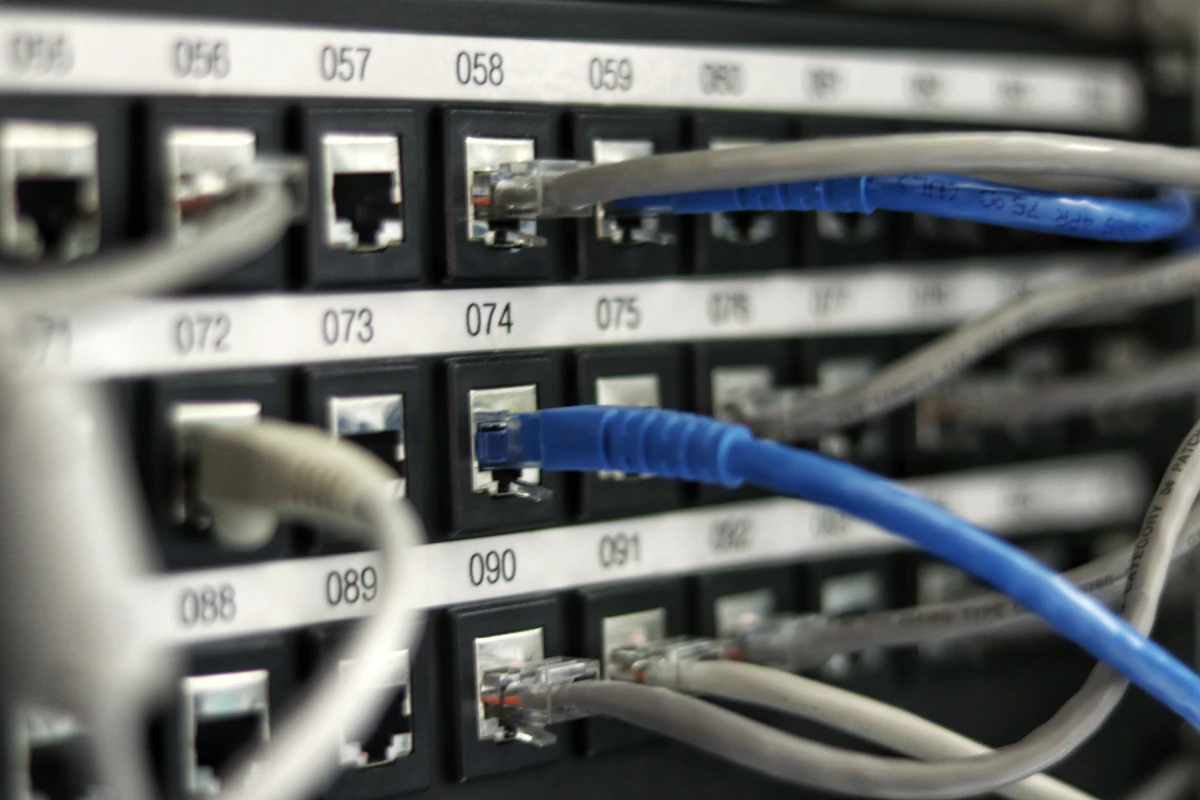
1. Mengakses Web GUI Dashboard
Buka web browser favorit Anda di komputer mana pun yang berada dalam jaringan yang sama, lalu akses alamat IP server Technitium Anda diikuti dengan port 5380. Contoh:
http://192.168.1.100:5380Jika Anda menginstal secara lokal di komputer yang sama, Anda dapat menggunakan:
http://localhost:5380Pada akses pertama kali, Anda akan diminta untuk membuat username dan password administrator baru guna melindungi panel kontrol Technitium dari akses yang tidak sah.
2. Mengonfigurasi Forwarder DNS Aman (DoH / DoT)
Secara default, jika Technitium tidak memiliki data domain yang dicari di dalam cachenya, ia akan meneruskan kueri tersebut ke server DNS publik yang Anda tentukan (Forwarder). Untuk keamanan maksimal, kita harus mengonfigurasi Technitium agar menggunakan DNS-over-HTTPS (DoH) saat meneruskan kueri ke internet.
- Masuk ke dasbor Technitium, lalu klik menu Settings di panel atas.
- Pilih tab Proxy & Forwarders.
- Pada bagian Forwarders, masukkan alamat DNS aman pilihan Anda. Sangat direkomendasikan untuk menggunakan layanan dari Cloudflare atau Quad9 yang mendukung DoH:
- Cloudflare DoH:
https://cloudflare-dns.com/dns-query - Quad9 Secure DoH:
https://dns.quad9.net/dns-query
- Cloudflare DoH:
- Pastikan opsi protokol diatur ke DNS-over-HTTPS (DoH).
- Klik tombol Save Settings di bagian bawah halaman untuk menerapkan perubahan.
—
Mengoptimalkan Fitur Pemblokiran Iklan (Ad-Blocking)
Salah satu fitur terbaik dari Technitium DNS Server adalah kemampuannya untuk memblokir domain iklan, tracker, dan malware langsung di tingkat DNS. Dengan metode ini, perangkat Anda tidak perlu membuang bandwidth untuk mengunduh konten sampah tersebut.
Cara Mengaktifkan Blocklist di Technitium:
- Pada Web GUI, klik menu Settings.
- Pilih tab Blocking atau Block Lists.
- Klik tombol Add Block List.
- Anda dapat memasukkan URL dari daftar blokir publik yang tepercaya. Beberapa daftar blokir yang sangat populer dan efektif antara lain:
- StevenBlack Unified Hosts (Adware/Malware):
https://raw.githubusercontent.com/StevenBlack/hosts/master/hosts - AdAway Default List:
https://adaway.org/hosts.txt
- StevenBlack Unified Hosts (Adware/Malware):
- Klik Add, lalu klik Save Settings.
- Technitium akan mengunduh daftar tersebut dan secara otomatis memperbaruinya secara berkala. Dari saat ini, setiap kali ada aplikasi atau browser di jaringan Anda yang mencoba menghubungi server iklan, Technitium akan langsung memblokirnya dan memberikan respons alamat IP kosong (0.0.0.0).
—
Konfigurasi Cache DNS untuk Akses Internet 10x Lebih Cepat
Untuk mencapai kecepatan resolusi internet “10x lebih cepat”, kita perlu menyetel kebijakan caching pada Technitium agar bekerja secara agresif namun tetap stabil.
- Buka kembali menu Settings -> tab Caching.
- Minimum TTL (Time-To-Live): Naikkan nilai minimum TTL. TTL menentukan berapa lama record DNS disimpan di komputer Anda sebelum meminta ulang ke internet. Mengubah nilai Minimum TTL menjadi
3600(1 jam) akan memastikan bahwa perangkat Anda tidak terus-menerus menanyakan domain yang sama ke internet, melainkan mengambilnya langsung dari cache lokal Technitium yang super cepat (<1ms). - Prefetching: Aktifkan fitur DNS Prefetching. Fitur cerdas ini memungkinkan Technitium untuk memperbarui cache domain yang sering Anda kunjungi secara otomatis di latar belakang sebelum masa kedaluwarsanya habis. Dengan demikian, ketika Anda mengklik situs favorit Anda, data DNS selalu siap sedia secara instan tanpa ada delay sama sekali.
—
Mengarahkan Perangkat / Router Anda ke Technitium DNS
Setelah server Technitium Anda dikonfigurasi dengan sempurna, langkah terakhir adalah mengarahkan seluruh perangkat di rumah atau kantor Anda agar menggunakan DNS baru ini.
Metode Terbaik: Konfigurasi di Tingkat Router (Satu untuk Semua)
Cara paling efisien adalah dengan mengganti pengaturan DNS Server pada server DHCP router Anda. Dengan cara ini, setiap perangkat baru yang terhubung ke Wi-Fi Anda akan otomatis menggunakan Technitium tanpa perlu konfigurasi manual satu per satu.
- Buka panel admin router Anda (biasanya di
192.168.1.1atau192.168.0.1). - Cari pengaturan LAN Settings, DHCP Server, atau DNS Settings.
- Ubah kolom Primary DNS Server menjadi alamat IP statis dari server Technitium Anda (misalnya:
192.168.1.100). - Kosongkan Secondary DNS atau isi dengan IP Technitium yang sama untuk memastikan tidak ada kueri yang bocor ke DNS publik standar.
- Simpan pengaturan dan restart router Anda.
—
Pengujian & Verifikasi Hasil Instalasi
Untuk memastikan bahwa instalasi dan konfigurasi Anda berjalan dengan sukses, lakukan pengujian berikut:
1. Menguji Resolusi DNS Menggunakan Terminal
Buka Command Prompt (Windows) atau Terminal (Linux/macOS) di komputer klien Anda, lalu jalankan perintah pencarian (lookup):
nslookup google.comPerhatikan bagian output server. Pastikan baris Server menunjukkan IP lokal dari Technitium DNS Server Anda, bukan IP router atau IP ISP Anda.
2. Memeriksa Latensi Response Time
Gunakan utilitas seperti dig di Linux untuk melihat seberapa cepat proses resolusi DNS terjadi:
dig google.comPada pencarian pertama, waktu kueri mungkin berkisar antara 20ms – 80ms. Jalankan kembali perintah yang sama untuk kedua kalinya. Anda akan melihat bahwa Query time berubah menjadi 0 msec atau 1 msec. Ini membuktikan bahwa fitur caching Technitium berjalan dengan sempurna!
—
Troubleshooting Masalah Umum
Jika Anda mengalami kendala saat menerapkan langkah-langkah di atas, berikut adalah solusi untuk beberapa masalah umum yang sering dihadapi oleh pengguna:
Masalah 1: Web GUI Tidak Bisa Diakses (Port 5380 Tidak Merespons)
- Solusi: Pastikan layanan Technitium benar-benar berjalan. Jika menggunakan Linux, jalankan
sudo systemctl status systemd-resolveduntuk memastikan tidak ada konflik, lalu cek status Technitium dengansudo systemctl status dns. Jika Anda menggunakan Docker, jalankandocker psuntuk memastikan kontainer dalam keadaan “Up”.
Masalah 2: Tidak Ada Koneksi Internet Setelah Mengubah DNS
- Solusi: Periksa konfigurasi Forwarders di pengaturan Technitium Anda. Pastikan Anda memasukkan URL DoH yang valid (seperti milik Cloudflare) dan server Technitium Anda sendiri memiliki akses internet untuk menghubungi forwarder tersebut.
Masalah 3: Layanan DNS Gagal Berjalan Karena Port 53 Sedang Digunakan
- Solusi: Di sistem Linux, matikan stub listener
systemd-resolvedseperti yang dijelaskan pada metode instalasi Ubuntu di atas. Di Windows, pastikan Anda tidak menjalankan layanan DNS Server bawaan Windows Server (Active Directory DNS) secara bersamaan pada port yang sama.
—
Kesimpulan
Melakukan instalasi DNS server mandiri adalah salah satu investasi terbaik untuk meningkatkan kualitas jaringan internet Anda. Dengan mengikuti panduan cara install Technitium DNS Server di atas, Anda kini memiliki kontrol penuh atas lalu lintas internet Anda, memblokir ribuan iklan mengganggu, mendeteksi malware sebelum masuk ke sistem, dan yang terpenting: menikmati kecepatan loading web yang jauh lebih instan berkat optimasi caching lokal.
Technitium DNS Server terbukti menjadi solusi modern, kaya fitur, stabil, dan sangat ramah pengguna bila dibandingkan dengan kompetitornya. Jangan ragu untuk mengeksplorasi fitur tambahan lainnya seperti pembuatan zona DNS lokal untuk proyek homelab Anda!
—
Pertanyaan yang Sering Diajukan (FAQ)
1. Apakah Technitium DNS Server ini gratis?
Ya, Technitium DNS Server sepenuhnya gratis dan open-source di bawah lisensi GNU General Public License v3. Anda dapat menggunakannya baik untuk kebutuhan pribadi di rumah maupun untuk skala perusahaan tanpa biaya lisensi apa pun.
2. Apakah menggunakan DNS lokal ini aman untuk transaksi perbankan online?
Sangat aman. Bahkan jauh lebih aman dibandingkan menggunakan DNS standar dari ISP. Technitium menggunakan teknologi DNSSEC (Domain Name System Security Extensions) untuk memvalidasi tanda tangan digital pada record DNS, memastikan bahwa Anda tidak diarahkan ke situs web perbankan palsu (phishing).
3. Bagaimana cara memperbarui (update) Technitium DNS Server ke versi terbaru?
Jika Anda menginstal menggunakan skrip Linux native, Anda cukup menjalankan kembali skrip instalasi tersebut, ia akan otomatis memperbarui biner tanpa menghapus file konfigurasi Anda. Jika menggunakan Docker, Anda hanya perlu menarik image terbaru dengan perintah docker-compose pull lalu jalankan kembali docker-compose up -d.
4. Apakah Technitium akan memperlambat komputer server saya?
Sama sekali tidak. Technitium ditulis dengan performa tinggi menggunakan .NET Core yang sangat optimal. Penggunaan resource CPU biasanya berada di bawah 1% dan RAM hanya berkisar antara 100MB hingga 300MB saja, bahkan ketika melayani ratusan perangkat sekaligus.
5. Bisakah saya memblokir situs dewasa menggunakan Technitium?
Tentu saja. Anda hanya perlu menambahkan blocklist khusus konten dewasa (seperti daftar dari CleanBrowsing atau OISD) ke dalam tab pengaturan Block Lists di dasbor Technitium Anda.