
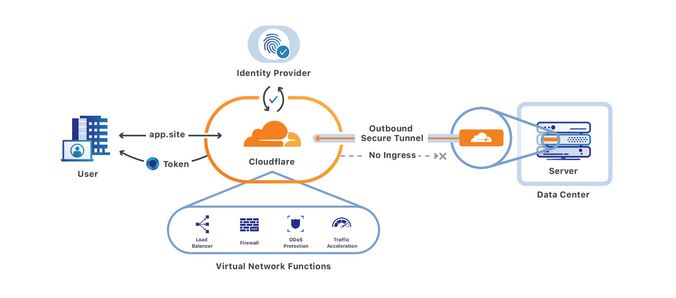
Bagi para pengelola homelab dan pengembang server lokal, teknik cloudflare tunnel cloudflared adalah solusi revolusioner untuk mengekspose layanan lokal ke internet publik tanpa harus membuka port router (*port forwarding*) yang rentan terhadap serangan siber.
Daftar Isi Panduan
- 1. Apa Itu Cloudflare Tunnel (Cloudflared)?
- 2. Persiapan Sebelum Memulai Setup
- 3. Langkah 1: Instalasi Cloudflared di Server Lokal
- 4. Langkah 2: Autentikasi dan Pembuatan Tunnel
- 5. Langkah 3: Routing Domain ke Local Service
- 6. Langkah 4: Menjalankan Tunnel Sebagai Service
- 7. Kesimpulan dan Rekomendasi
1. Apa Itu Cloudflare Tunnel (Cloudflared)?
Sebelum melakukan konfigurasi cloudflare tunnel cloudflared, penting untuk memahami cara kerjanya. Cloudflare Tunnel bertindak sebagai jembatan terenkripsi yang aman antara server lokal Anda (seperti Proxmox, Docker, atau Raspberry Pi) dan jaringan global Cloudflare. Dengan metode ini, IP publik router rumah atau VPS Anda tetap tersembunyi sepenuhnya dari publik.
Untuk dokumentasi resmi dan pengembangan lebih lanjut, Anda dapat mengunjungi Cloudflare Zero Trust Documentation.

2. Persiapan Sebelum Memulai Setup
Untuk mengikuti panduan cloudflare tunnel cloudflared ini dengan lancar, pastikan Anda telah menyiapkan:
- Sebuah domain aktif yang sudah diarahkan (*nameserver*) ke Cloudflare.
- Server lokal (Ubuntu/Debian/Docker) yang menjalankan layanan web (misal port 8080 atau 3000).
- Akun Cloudflare gratis yang aktif.
- Baca juga artikel kami sebelumnya mengenai Proxmox LXC GPU Passthrough untuk referensi homelab lanjutan.
3. Langkah 1: Instalasi Cloudflared di Server Lokal
Langkah awal dalam implementasi cloudflare tunnel cloudflared adalah mengunduh dan menginstal daemon cloudflared di server lokal Anda.
# Unduh paket deb untuk Ubuntu/Debian
curl -L --output cloudflared.deb https://github.com/cloudflare/cloudflared/releases/latest/download/cloudflared-linux-amd64.deb

# Install paket
dpkg -i cloudflared.deb

# Verifikasi instalasi
cloudflared --version
4. Langkah 2: Autentikasi dan Pembuatan Tunnel
Setelah terinstal, kita perlu menghubungkan mesin lokal ke akun Cloudflare Anda menggunakan perintah login.
cloudflared tunnel loginBuka tautan yang muncul di terminal melalui browser Anda, lalu pilih domain yang ingin digunakan. Setelah itu, buat *tunnel* baru dengan nama pilihan Anda:
cloudflared tunnel create homelab-tunnel5. Langkah 3: Routing Domain ke Local Service
Tahap krusial berikutnya dalam cloudflare tunnel cloudflared adalah menghubungkan subdomain (misal app.domainanda.com) ke *tunnel* yang baru saja dibuat.
cloudflared tunnel route dns homelab-tunnel app.domainanda.com6. Langkah 4: Menjalankan Tunnel Sebagai Service
Agar *tunnel* aktif secara otomatis setiap kali server *reboot*, pasang sebagai *systemd service* di Linux:
cloudflared service install
systemctl start cloudflared
systemctl enable cloudflared
7. Kesimpulan dan Rekomendasi
Dengan menerapkan cloudflare tunnel cloudflared, Anda dapat mengekspose berbagai layanan homelab dengan aman, terenkripsi SSL gratis, tanpa perlu repot melakukan *port forwarding* di router rumah!