“Cara Membuat Hotspot di Mikrotik”
Pengantar
Router Mikrotik merupakan router yang memiliki fitur lengkap. Salah satu fitur yang cukup populer dan banyak digunakan dari Router Mikrotik itu sendiri adalah Hotspot. Tahukah anda perbedaan internet sharing biasa dengan Hotspot? Mungkin anda sering menemukan sinyal internet wifi yang di password dengan menggunakan WPA atau WEP. Anda akan bisa internetan jika memasukkan password dengan benar. Jadi siapa saja bisa mengakses wifi itu jika tau password nya karena password nya hanya ada satu.
Berbeda dengan metode Hotspot, yang mana kebanyakan wifi hotspot tidak di password dan semua user bisa konek kemudian akan diarahkan ke halaman login di Web Browser. Tiap user bisa login dengan username dan password yang berbeda-beda. Metode semacam inilah yang sering kita temukan di wifi Cafe, Sekolah, kampus, maupun area publik lainnya.
Cara Membuat Hotspot di Mikrotik
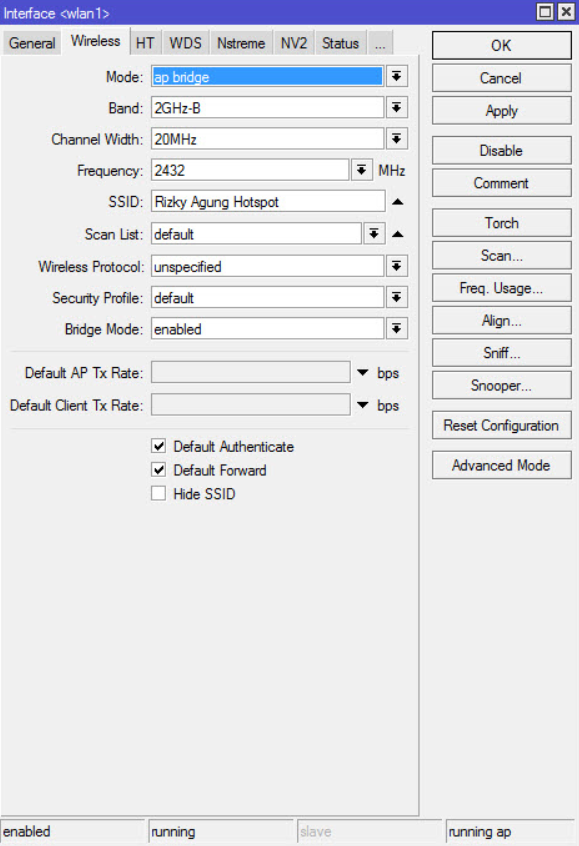
- Tentukan interface yang akan dibuatkan hotspot. Karena kita akan membuat hotspot via wifi maka pilih interface wlan. Disini saya asumsikan menggunakan wlan1. Aktifkan wlan1 dan gunakan mode AP Bridge, isikan SSID dengan nama hotspot anda.
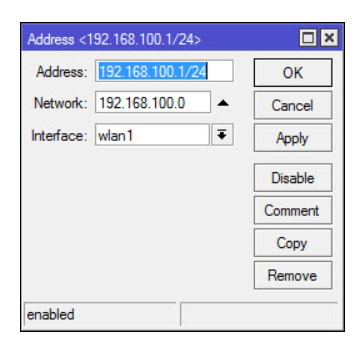
- Tambahkan IP address interface wlan1, misalnya 192.168.100.1/24
ip address add address= 192.168.100.1/24 interface=wlan1
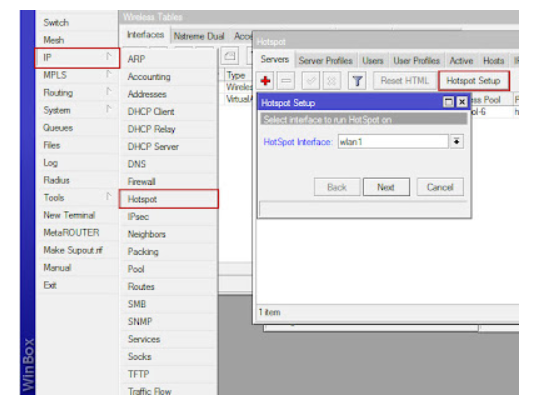
- Sekarang kita mulai membuat Hotspot untuk wlan1. Untuk lebih mudah nya kita menggunakan wizard Hotspot Setup. Masuk ke menu IP –> Hotspot –> Hotspot Setup
- Pilih Hotspot Interface : wlan1 –> klik Next
- Selanjutnya mengisikan IP address dari wlan1 dan centang Masquerade Network. klik Next
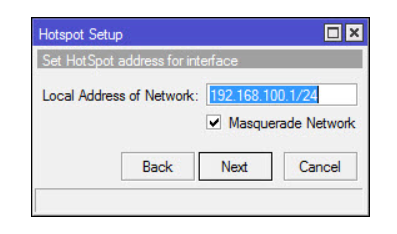
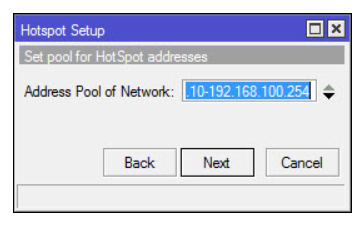
- Menentukan range IP address yang akan diberikan ke user (DHCP Server), misal : 192.168.100.10-192.168.100.254. Jadi user akan diberikan IP secara otomatis oleh DHCP Server antara range IP tersebut.
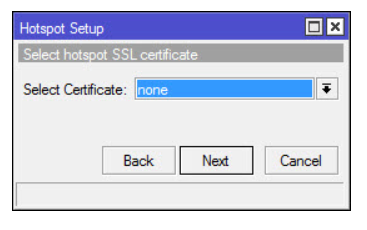
- Memilih SSL certificate. Pilih none saja, klik Next.
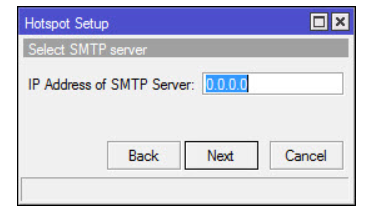
- IP Address untuk SMTP Server kosongkan saja. Klik Next.
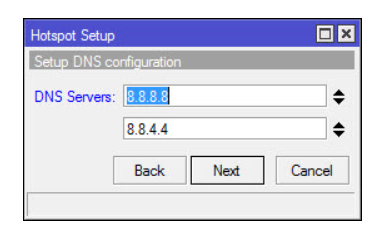
- Memasukkan alamat DNS Server. Isikan saja dengan DNS Server nya Google : 8.8.8.8 dan 8.8.4.4. Klik Next.
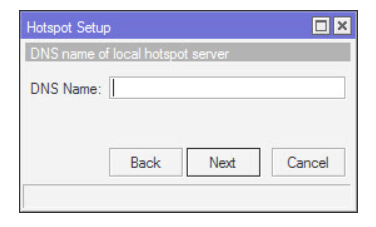
- Memasukkan nama DNS untuk local hotspot server. Jika diisi nantinya akan menggantikan alamat IP dari wlan1 sebagai url halaman login. Jika tidak diisi maka url halaman login akan mengguakan IP address dari wlan1. Kosongkan saja, klik next.
- Hotspot sudah berhasil dibuat. Silakan anda coba koneksikan laptop anda ke wifi hotspot anda.
- Buka browser dan akses web sembarang, misalnya google.com maka anda akan dialihkan ke halaman login hotspot mikrotik. Pastikan alamat web yang dituju tidak menggunakan protokol https tetapi menggunakan http. Jika menggunakan HTTPS maka redirect ke login page akan error.
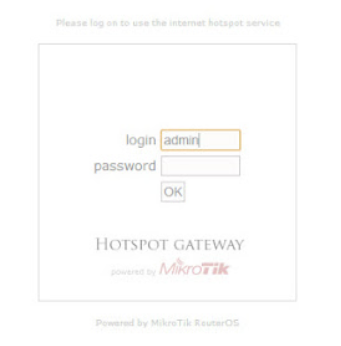
- Silakan coba login dengan username : admin dan password : kosong.
- Jika berhasil login berarti Hotspot sudah sukses.
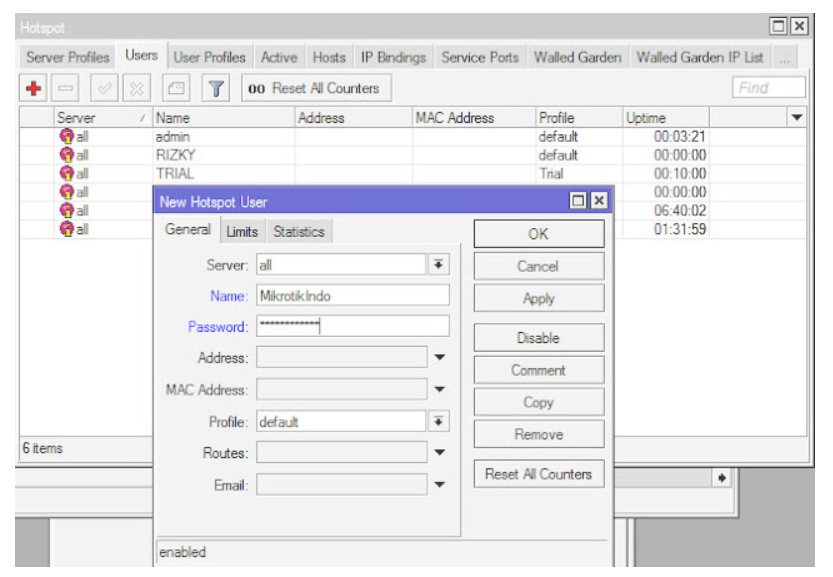
- Untuk mengedit dan menambahkan user silakan masuk ke menu IP –> Hotspot –> klik tab Users
Sumber : https://mikrotikindo.blogspot.com/2013/03/cara-membuat-hotspot-mikrotik-seting-dasar-mikrotik.html
Penutup
Sahabat Blog Learning & Doing demikianlah penjelasan mengenai Cara Membuat Hotspot di Mikrotik . Semoga Bermanfaat . Sampai ketemu lagi di postingan berikut nya.