“Cara Setting Mikrotik Menggunakan Android via SSH”
Pengantar
Meremote Mikrotik untuk melakukan Setting Mikrotik dapat dilakukan dengan berbagai cara. Seperti yang sudah pernah saya bahas pada artikel sebelumnya tentang 4 cara mengakses MikroTik, Hal serupa juga dapat dilakukan dengan menggunakan Smartphone. Kita bisa meremote Mikrotik Menggunakan Smartphone Android, baik menggunkan aplikasi seperti Winbox, via web browser (webfig), maupun via SSH.
Cara Setting Mikrotik Menggunakan Android via SSH
1. Pada Android, Buka Google Play dan Search Aplikasi dengan keyword SSH
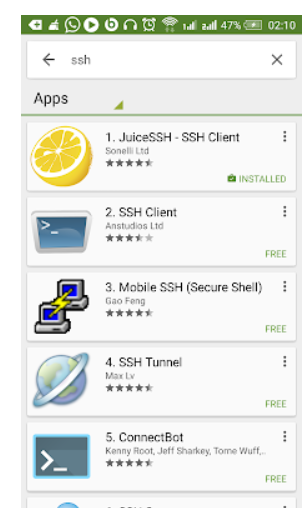
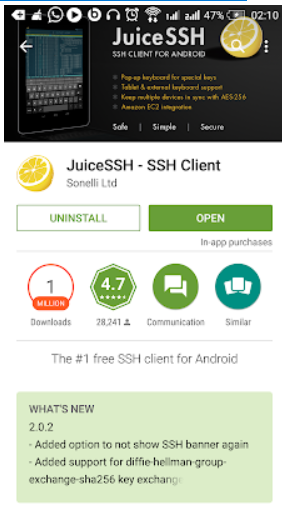
2. Pilih Salah satu aplikasi SSH Client. Disini saya contohkan menggunakan Aplikasi JuiceSSH. Install dan Buka Aplikasinya.
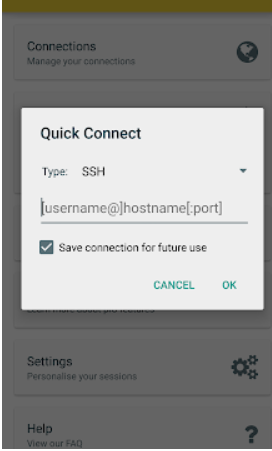
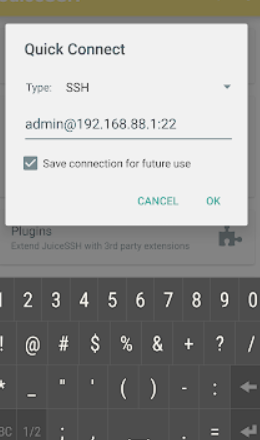
3. Klik icon petir di kanan atas, Masukkan Data Login Mikrotik dengan format : username@alamatIPMikrotik:22
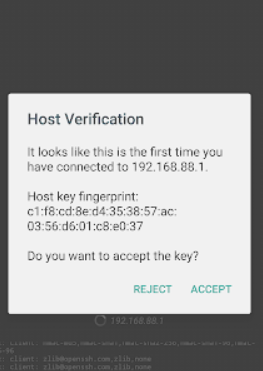
4. Kemudian akan muncul notifikasi Host Verification. Pilih opsi Accept.
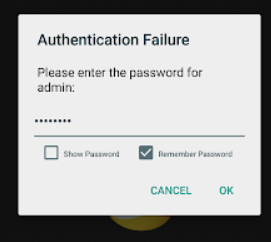
5. Masukkan Password Mikrotik nya.
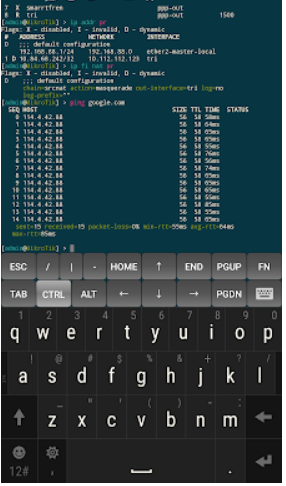
6. Mikrotik sudah bisa di-remote di Android via SSH.
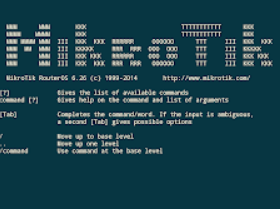
7. sekarang kida bisa mengkonfigurasi Mikrotik menggunakan Command Line di Android.
Sumber : https://mikrotikindo.blogspot.com/2015/05/cara-setting-mikrotik-android-ssh.html
Penuntup
Sahabat Blog Learning & Doing demikianlah penjelasan mengenai Cara Setting Mikrotik Menggunakan Android via SSH . Semoga Bermanfaat . Sampai ketemu lagi di postingan berikut nya.