
“Cara Akses Server Lokal dari Internet Menggunakan Ngrok”
Pengantar
Ngrok ini digunakan untuk mengexpose local web server ataupun akses SSH ke internet. Bisa juga aplikasi lain. Karena kemampuannya untuk melakukan http tunnel, tls tunnel dan tcp tunnel. Ketika ngrok ini dijalankan, nantinya akan menampilkan link acak dari ngrok untuk mengakses local webserver ataupun SSH.
Jadi kita bisa sharing File ataupun berbagi aplikasi dengan teman yang lain. Untuk flow nya IP local kita di jadikan subdomain x.ngrok.io. sehingga orang bisa akses IP local kita via subdomain dari ngrok. ini berguna untuk misal berbagi design atau prototipe sebuah aplikasi yang tersimpan di local.
Install Ngrok di Centos 7
- Buka link https://ngrok.com/download
- Download file TGZ
wget https://bin.equinox.io/c/bNyj1mQVY4c/ngrok-v3-stable-linux-amd64.tgz
- extrack
sudo tar xvzf ngrok-v3-stable-linux-amd64.tgz -C /usr/local/bin
- Tambahkan token -> Jika belum punya token nya silahkan daftar di https://dashboard.ngrok.com/signup
ngrok config add-authtoken 2CWMcCT9kdpJNijLe2QNVa4jGnn_4cYWPTXKuKSgp
- Start tunnel
Misal

ngrok http 80
Contoh Saya Akan Running Ngrok Pada Vm Centos Local
- Saya tambahkan misal Nginx + php8 pada server tersebut dengan docker.
- Buat folder misal centos
mkdir centos
cd centos
- Buat folder src
mkdir src
- Buat file docker-compose.yaml -> disini saya menggunakan port 8080 untuk akses index website
nano docker-compose.yaml

version: "3.9"

services:
    web:
        image: nginx:latest
        ports:
            - "8080:80"
        volumes:
            - ./src:/var/www/html
            - ./default.conf:/etc/nginx/conf.d/default.conf
        links:
            - php-fpm
    php-fpm:
        image: php:8-fpm
        volumes:
- ./src:/var/www/html- Buat file default.conf -> ini untuk config nginx
nano default.conf

server {
    index index.php index.html;
    server_name phpfpm.local;
    error_log  /var/log/nginx/error.log;
    access_log /var/log/nginx/access.log;
    root /var/www/html;
    location ~ \.php$ {
        try_files $uri =404;
        fastcgi_split_path_info ^(.+\.php)(/.+)$;
        fastcgi_pass php-fpm:9000;
        fastcgi_index index.php;
        include fastcgi_params;
        fastcgi_param SCRIPT_FILENAME $document_root$fastcgi_script_name;
        fastcgi_param PATH_INFO $fastcgi_path_info;
    }
}- Buat file index.php dalam folder src
cd src
nano index.php

<?php
echo phpinfo();
- Untuk hasil nya seperti berikut

- Running docker compose
cd centos

docker-compose up -d

- Cek list docker yang running

- Test akses web
http://IPADDR:8080
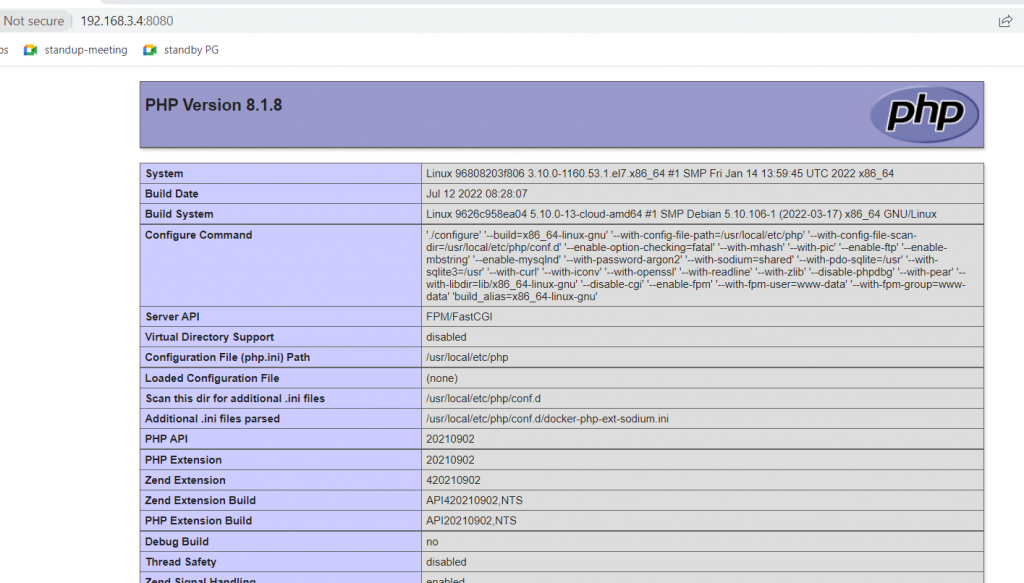
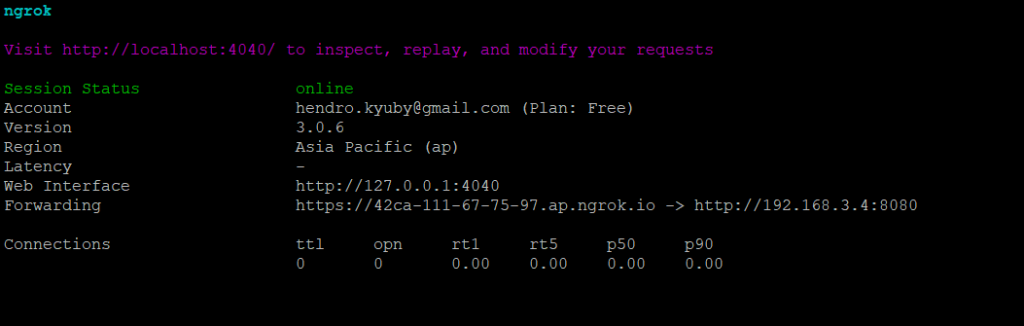
Jalankan Ngrok
ngrok http 192.168.3.4:8080
- Test Akses
https://42ca-111-67-75-97.ap.ngrok.io
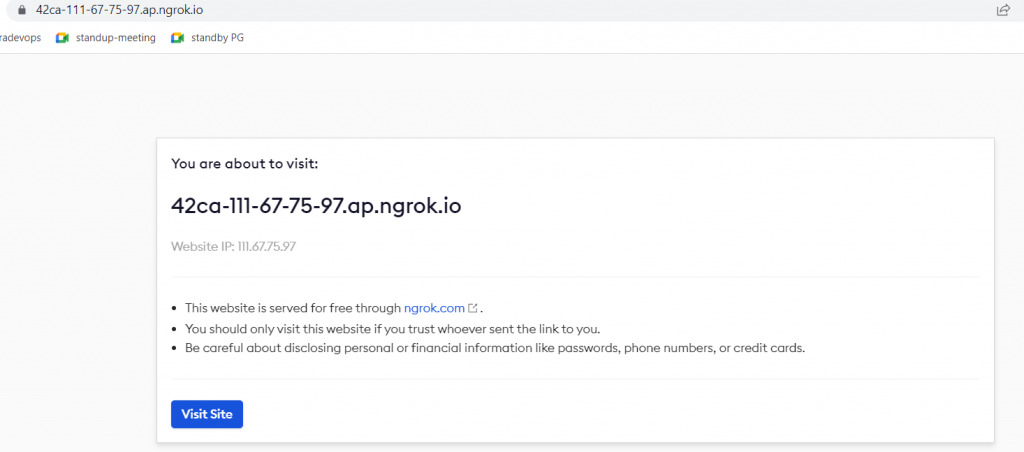
- Klik visit site
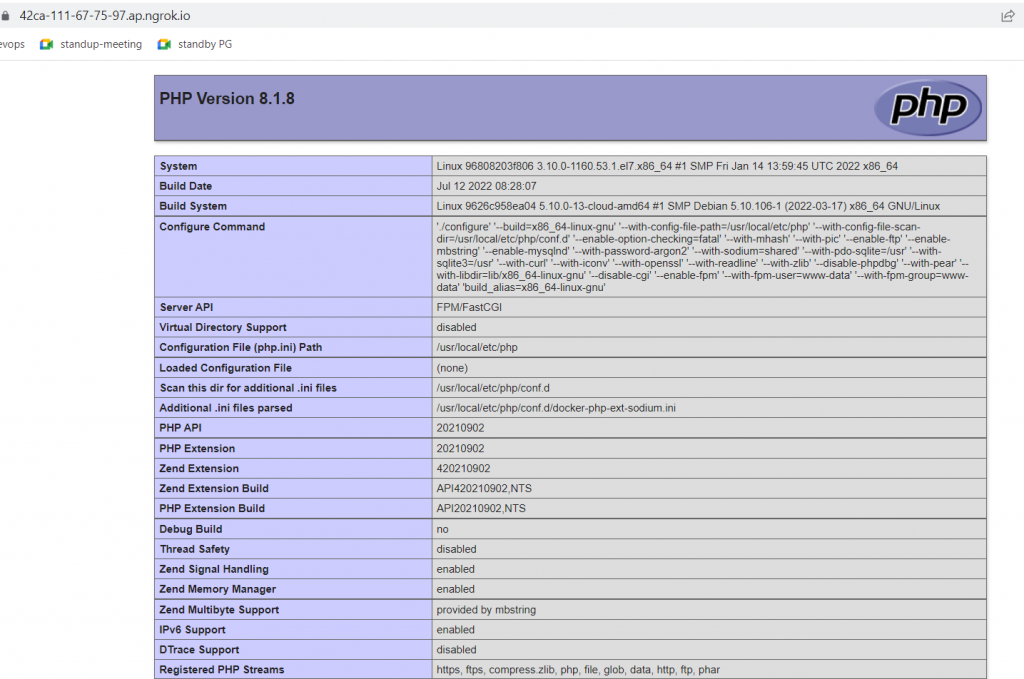
- Hore Aplikasi Ip Local mu bisa di akses darimana pun via internet.
Penutup
Sahabat Blog Learning & Doing demikianlah penjelasan mengenai Cara Akses Server Lokal dari Internet Menggunakan Ngrok. Semoga Bermanfaat . Sampai ketemu lagi di postingan berikut nya.