Pengantar
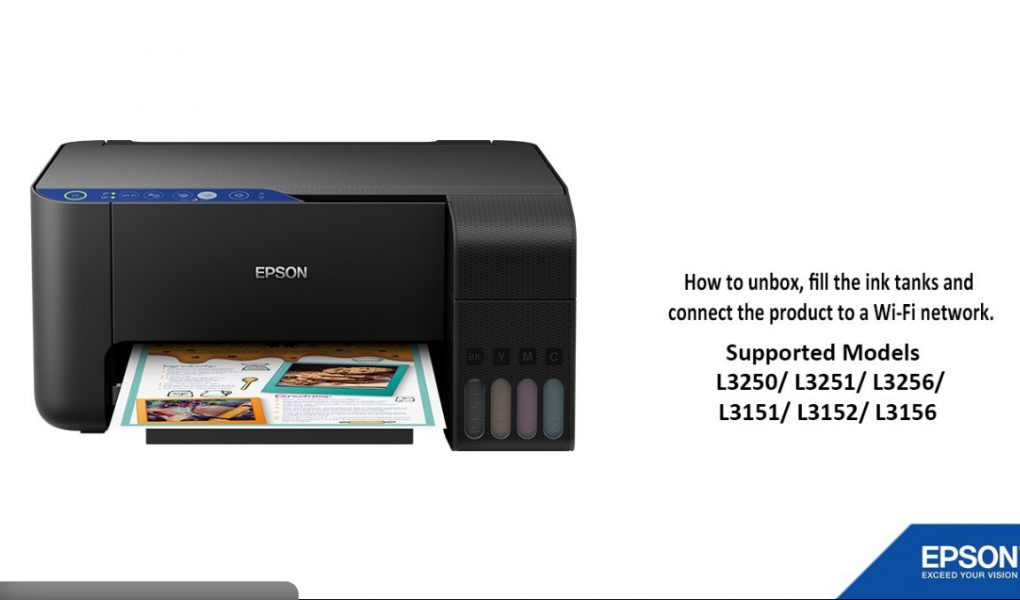
Berikut panduan langkah-demi-langkah untuk setting printer Epson EcoTank L3250 — mulai dari unpacking, pengisian tinta, instalasi driver hingga koneksi WiFi. Bila ada bagian yang spesifik (Windows/macOS/Android) bisa saya bantu juga.
Cara Setting printer Epson L3250
📦 Persiapan & unpacking
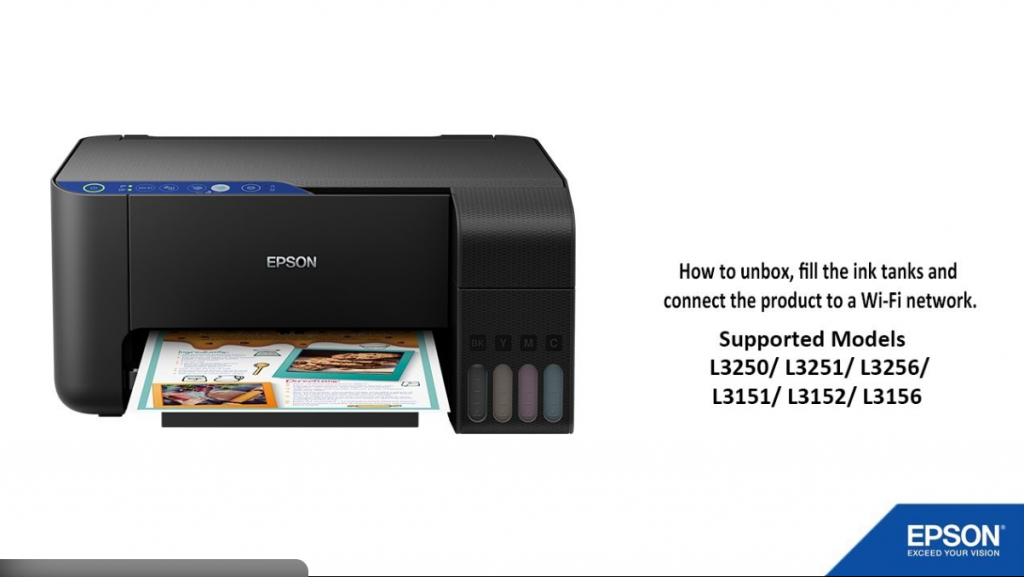
- Keluarkan printer dari kotak, pastikan Anda melepas semua pengaman plastik, tape dan styrofoam. Epson Support+1
- Tempatkan printer di permukaan yang rata, dekat stop-kontak dan dengan ventilasi cukup, hindari paparan sinar matahari langsung atau kelembapan tinggi.
- Hubungkan kabel daya, tekan tombol Power untuk menyalakan. Pastikan indikator menyala seperti di panduan. Epson Support
🖋 Pengisian tinta & persiapan cetak
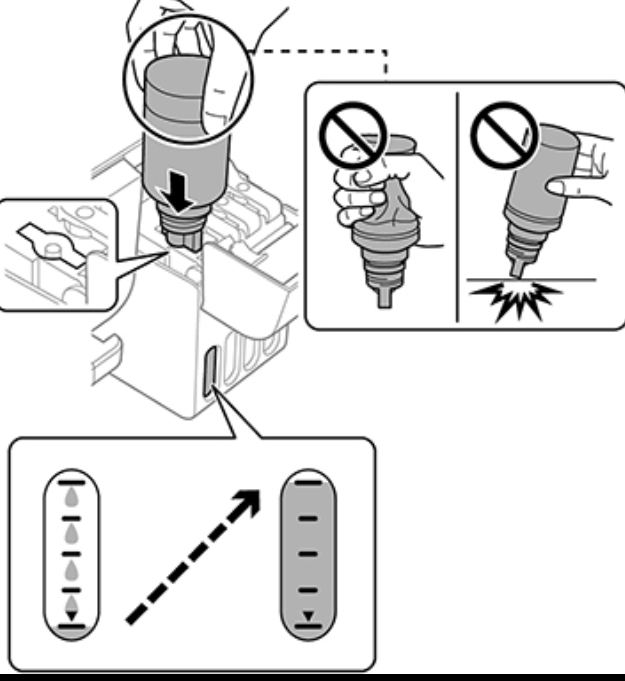
- Buka tutup tangki tinta (Ink Tank) sesuai kode warna (Black, Cyan, Magenta, Yellow). Jangan buka botol tinta sebelum siap. Epson Support+1
- Isi tinta dengan hati-hati sampai ke level yang ditandai—ingat sebagian tinta digunakan untuk proses “charging” print-head. Epson Support
- Setelah mengisi, tutup kembali tangki tinta dan biarkan printer melakukan proses otomatis jika ada. Contoh: tekan tombol stop selama 5 detik untuk memulai pengisian/ch-arge tinta. Epson Support+1
- Masukkan kertas ke tray, atur pandu kertas agar tidak miring.
🖥 Instalasi driver & software
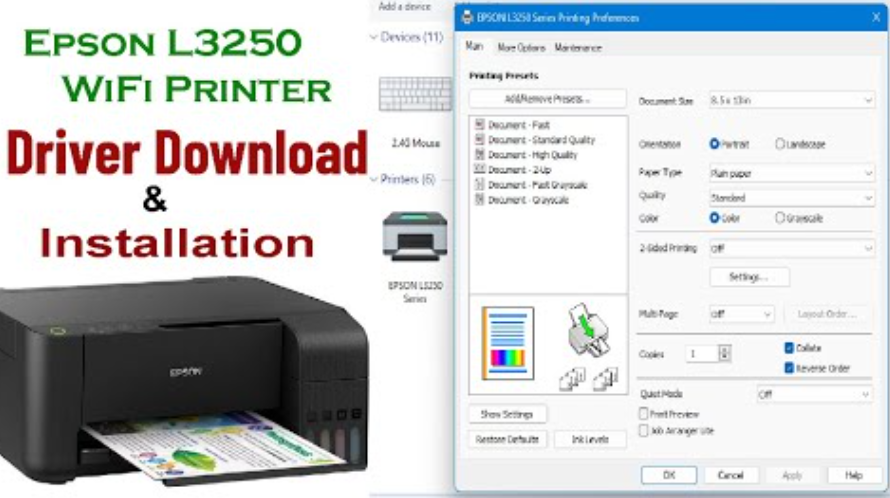
- Kunjungi situs dukungan resmi Epson dan unduh driver & utilitas untuk model L3250 sesuai OS Anda: Windows/macOS. support.epson.net+1
- Jalankan installer, ikuti instruksi — biasanya memilih koneksi (USB atau WiFi) bila diminta.
- Setelah selesai instalasi, lakukan uji cetak “Test Page” untuk memastikan printer berfungsi.
- Jika menggunakan smartphone/tablet, unduh aplikasi Epson Smart Panel (Android/iOS) untuk mengatur printer lewat perangkat mobile. Epson Support+1
📶 Koneksi WiFi / jaringan
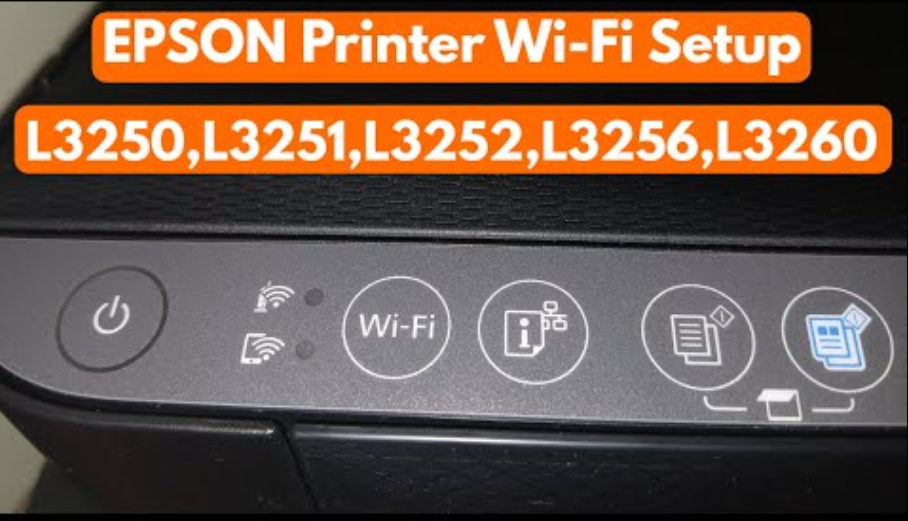
- Pastikan router WiFi Anda aktif dan Anda mengetahui SSID + password jaringan.
- Di panduan resmi: Anda bisa menggunakan aplikasi Epson Smart Panel untuk setup otomatis jaringan. Epson Support+1
- Alternatif: Anda bisa menggunakan WPS (jika router mendukung), atau WiFi Direct agar printer langsung terhubung tanpa router. Epson Support
- Setelah terhubung ke jaringan, dari komputer atau perangkat mobile Anda bisa memilih printer L3250 sebagai device pencetakan.
- Jika terjadi masalah misalnya “printer tidak ditemukan di jaringan”, beberapa pengguna merekomendasikan memastikan bahwa perangkat dan printer berada di jaringan WiFi yang sama atau reset jaringan printer. JustAnswer+1
✅ Tips tambahan & pemeliharaan
- Selalu cek level tinta secara rutin — jangan biarkan tangki kosong karena bisa mempengaruhi kualitas cetak. Epson Support+1
- Bersihkan print-head/nozzle jika muncul garis atau warna yang hilang. Panduan ada di manual: “Print Head Maintenance”. Epson Support+1
- Jika pencetakan WiFi lambat atau sering putus, coba dekatkan printer ke router atau gunakan kabel USB sebagai alternatif sementara.
- Simpan manual PDF untuk referensi, terutama bagian “Solving Problems” jika muncul error. Epson Support
Penutup
Sahabat Blog Learning & Doing demikianlah penjelasan mengenai Cara Setting Printer Epson L3250. Semoga Bermanfaat . Sampai ketemu lagi di postingan berikut nya.