Pengantar
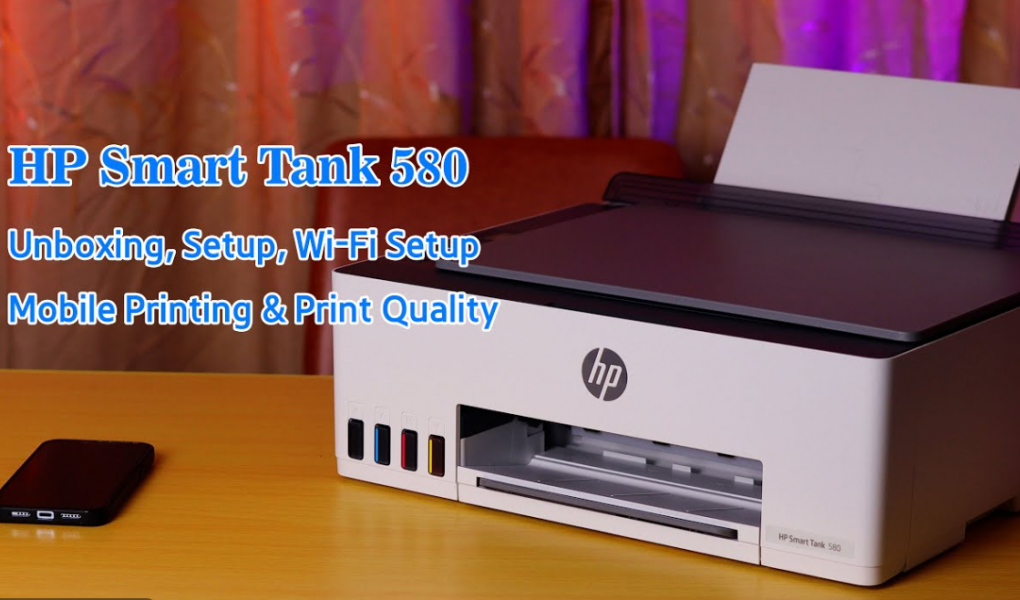
Berikut panduan langkah-dengan-gambar untuk HP Smart Tank 580 — mulai dari unpacking hingga koneksi WiFi & cetak pertama. Jika Anda hanya perlu bagian tertentu (WiFi saja, driver saja), saya bisa ringkas juga.
Cara Setting Printer HP Smart Tank 580
📦 Unpacking & Persiapan
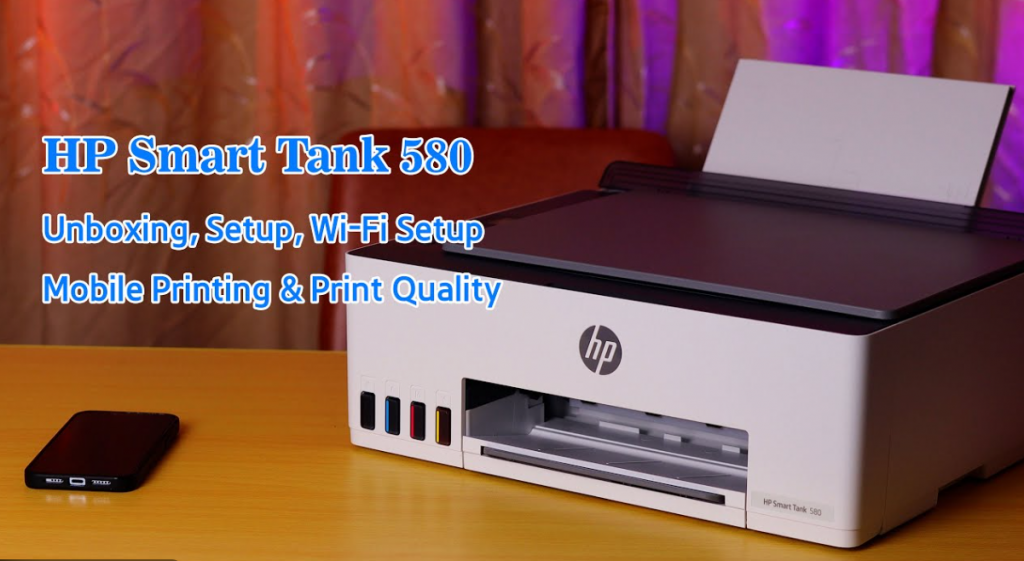
- Keluarkan printer dari kotak, lepaskan semua pita pengaman/plastik pelindung. device.report+2HP Support+2
- Tempatkan printer di permukaan datar, stabil, dekat stopkontak, dan beri ruang ventilasi yang cukup.
- Hubungkan kabel daya dan tekan tombol Power/On. Pastikan printer menyala.
🖋 Isi Tinta & Install Printhead
- Buka pintu depan atau tutup tangki tinta sesuai petunjuk, kemudian buka masing-masing tangki tinta dan isi dengan botol tinta warna yang sesuai. Pastikan tidak tertukar. device.report+1
- Penting: setelah mengisi, tutup kembali dengan rapat dan tunggu sekitar 15 detik agar printer mendeteksi tinta. device.report+1
2. Buka tutup printhead:
- Hapus pita oranye pengaman.
- Buka pengunci biru jika ada, lepaskan tutup atau segel printhead. device.report
- Masukkan printhead sesuai posisi yang benar (pastikan kontak listrik menghadap ke dalam).
- Tutup kembali penutup printhead dan pintu depan. HP Support+1
3. Printer akan otomatis mencetak halaman alignment (penjajaran) setelah pengisian dan pemasangan printhead. Ikuti prosedur penjajaran saat diarahkan. device.report+1
🌐 Instalasi Driver & Koneksi WiFi
- Kunjungi situs resmi: misalnya support.hp.com untuk model Anda, unduh driver & utilitas untuk sistem operasi Anda. HP Support
- Jalankan installer. Jika diminta koneksi WiFi atau kabel, pilih sesuai kondisi Anda.
- Untuk koneksi nirkabel:
- Pastikan router WiFi Anda aktif dan Anda tahu SSID + kata sandi (harap menggunakan jaringan 2.4 GHz saja, karena banyak printer mendukung 2.4 GHz saja). device.report+1
- Ikuti panduan di aplikasi atau installer untuk menyambungkan printer ke jaringan WiFi.
- Atau gunakan WiFi Direct jika ingin cetak langsung dari smartphone tanpa jaringan WiFi. HP Support+1
- Setelah koneksi berhasil, coba lakukan cetak uji dari komputer atau HP Anda untuk memastikan semuanya berfungsi.
✅ Tips & Pengecekan Cepat
- Pastikan tangki tinta tidak kosong. Jika indikator tinta menunjukkan rendah, isi segera agar kualitas cetak tetap baik.
- Jika cetak hasilnya bergaris atau warna hilang, lakukan “Printhead Cleaning” lewat utilitas printer.
- Jika WiFi lambat atau sering putus: coba dekatkan printer ke router / pastikan sinyal kuat / hindari gangguan jarak jauh / jangan gunakan jaringan 5 GHz jika printer hanya dukung 2.4 GHz.
- Simpan manual atau panduan digital untuk referensi jika ada error atau peringatan di printer.
- Setelah setup pertama, lakukan update firmware jika tersedia di website HP untuk memastikan stabilitas & keamanan.
Penutup
Sahabat Blog Learning & Doing demikianlah penjelasan mengenai Cara Setting Printer HP Smart Tank 580. Semoga Bermanfaat . Sampai ketemu lagi di postingan berikut nya