“Cara Mengkoneksikan Mikrotik GNS3 VirtualBox ke Winbox dan Internet”
Pengantar
Disini saya masih akan membahas tentang Mikrotik GNS3 dan VirtualBox, yaitu Cara Mengkoneksikan Mikrotik GNS3 VirtualBox ke Winbox dan Internet.
Mengkoneksikan Mikrotik GNS3 VirtualBox ke Winbox
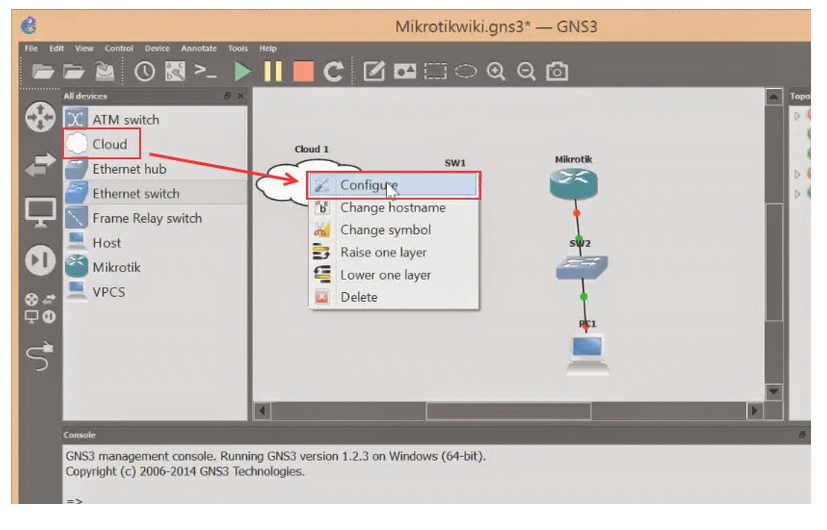
1. Disini saya melanjutkan lembar kerja di artikel sebelumnya. Masukkan Cloud ke lembar kerja (drag & drop) –> Klik kanan Configure.
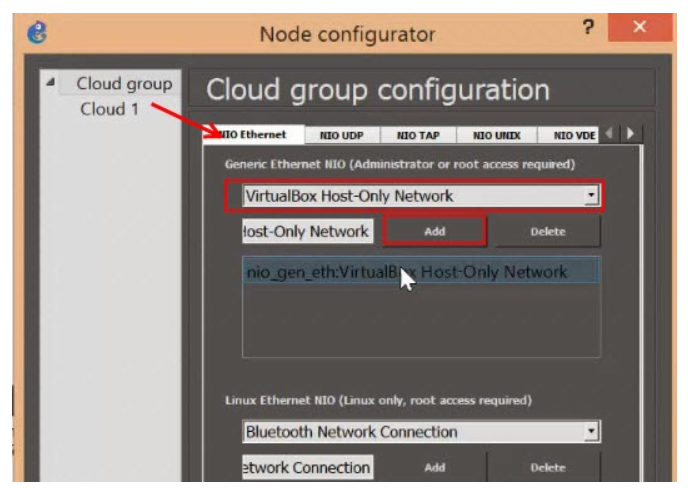
2. Pada Cloud 1 masuk ke tab NIO Ethernet –> Pilih adapter VirtualBox Host-Only Network –> klik Add –> OK
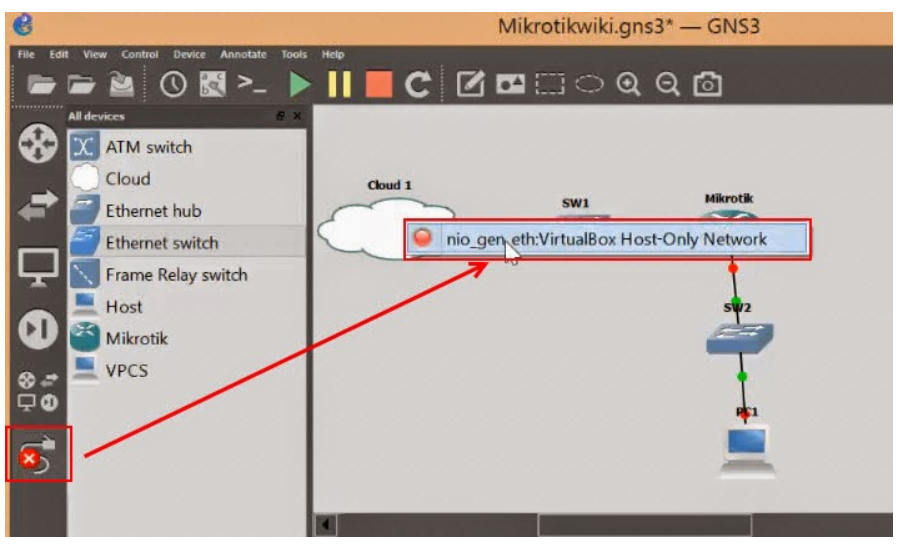
3. Hubungkan Cloud dengan Switch.
4. Run Mikrotik nya, Tunggu sampai proses booting selesai.
5. Buka Winbox, dan seharusnya Winbox sudah mendeteksi Mikrotik GNS3. Silakan lanjut login.
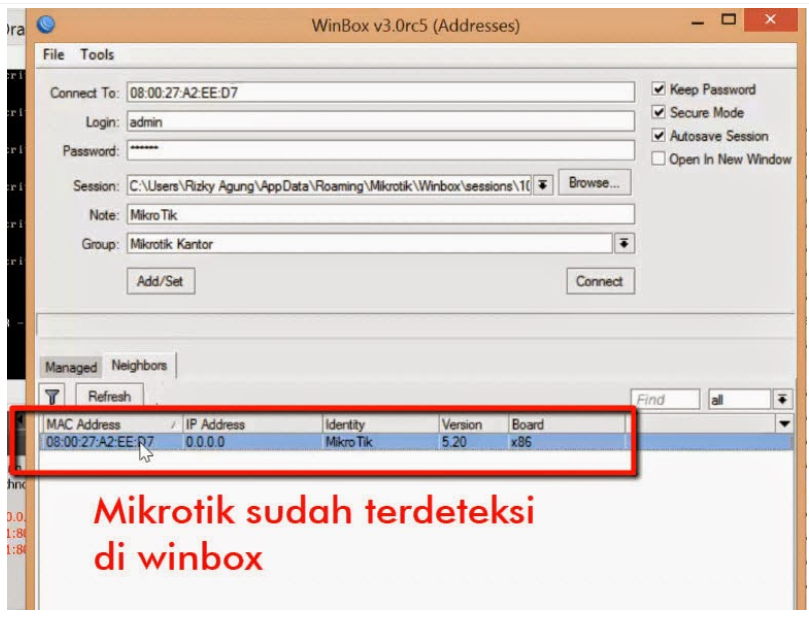
6. Kita sudah bisa remote Mikrotik via Winbox menggunakan MAC Address Mikrotik.
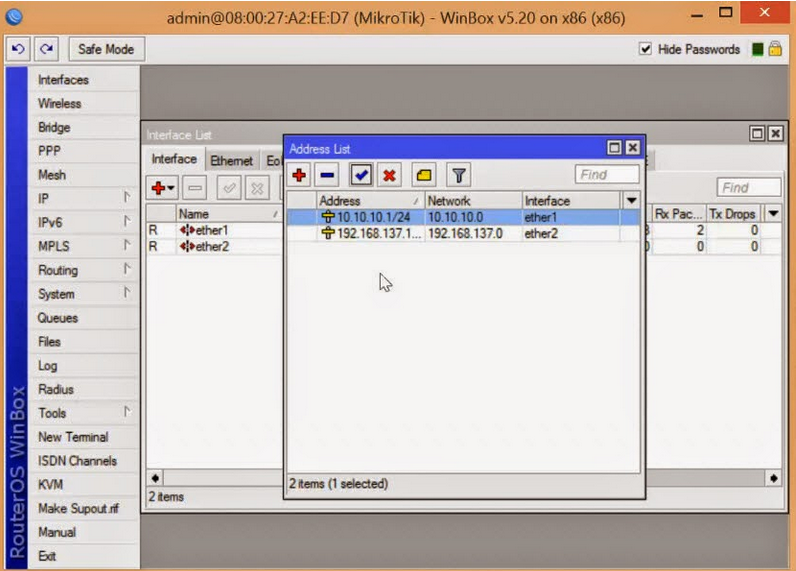
Mengkoneksikan Mikrotik GNS3 + VirtualBox ke Internet
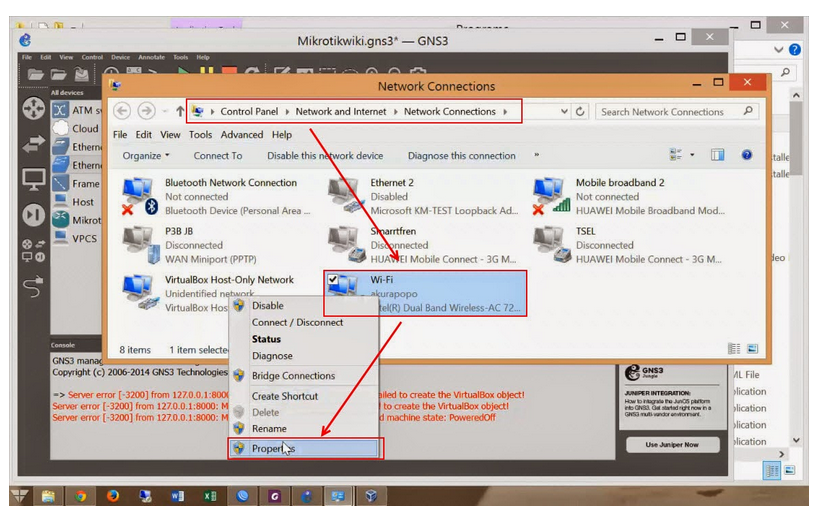
1. Masuuk ke Network and Sharing Center –> Change Adapter Settings.
2. Disini saya contohkan sharing koneksi Internet dari WiFi. Klik Kanan adapter WiFi –> klik Properties.
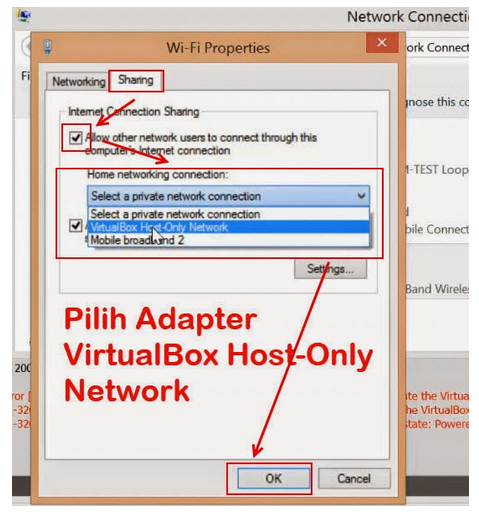
3. Masuk ke tab Sharing–> Centang kedua opsi pada kolom Internet Connection Sharing –> pilih adapter VirtualBox Host-Only Network –> OK.
4. Disini adapter VirtualBox Host-Only Network akan mendapatkan IP Address secara otomatis. klik Yes untuk lanjut.
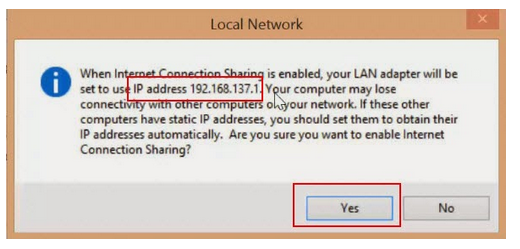
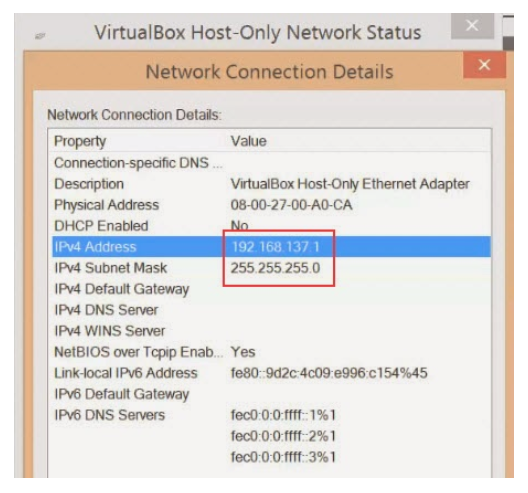
5. Gunakan IP Address VirtualBox Host-Only network sebagai gateway Mikrotik.
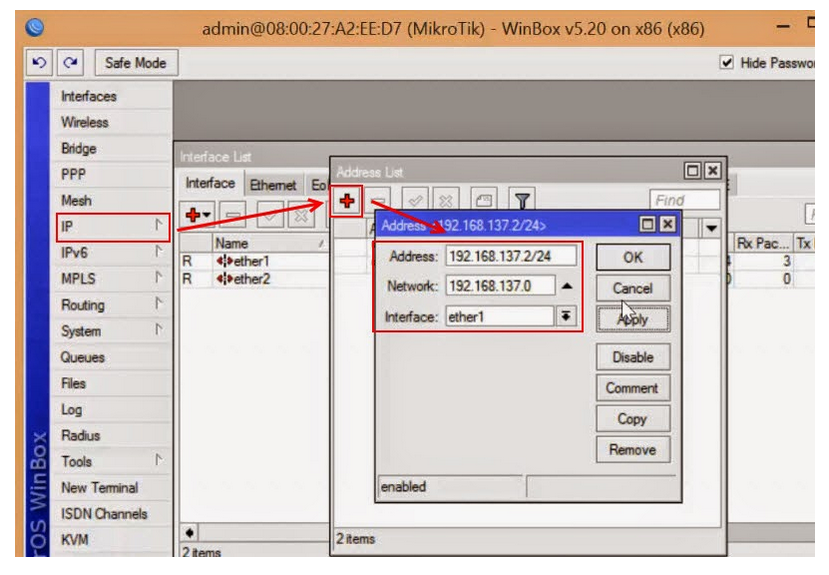
6. Masukkan IP Address satu segment dengan IP address gateway. Pastikan interface yang diberi IP sesuai.
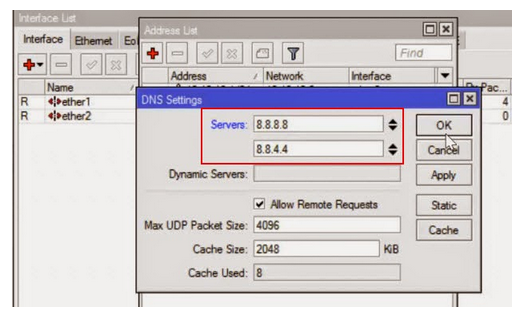
7. Isikan DNS Server di menu IP –> DNS.
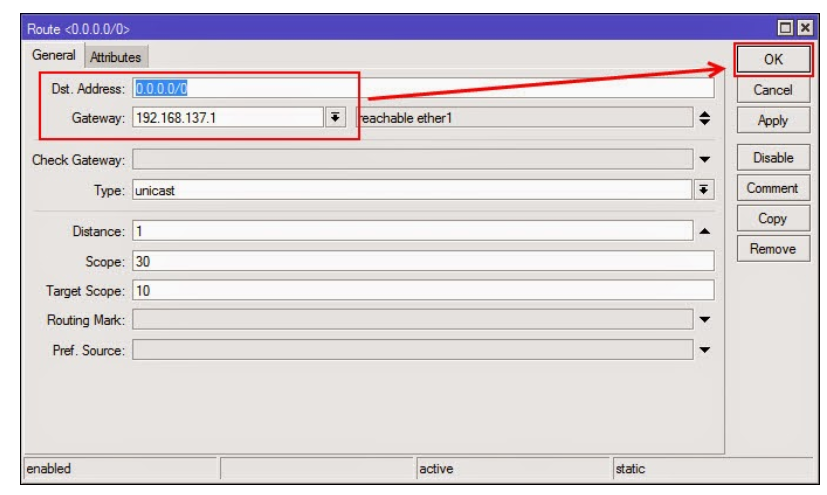
8. Tambahkan IP gateway. Masuk menu IP –> Route –> tambahkan rule baru –> isikan gateway sesuai IP Address VirtualBox Host-Only Network –> Dst Address isikan 0.0.0.0/0 –> OK.
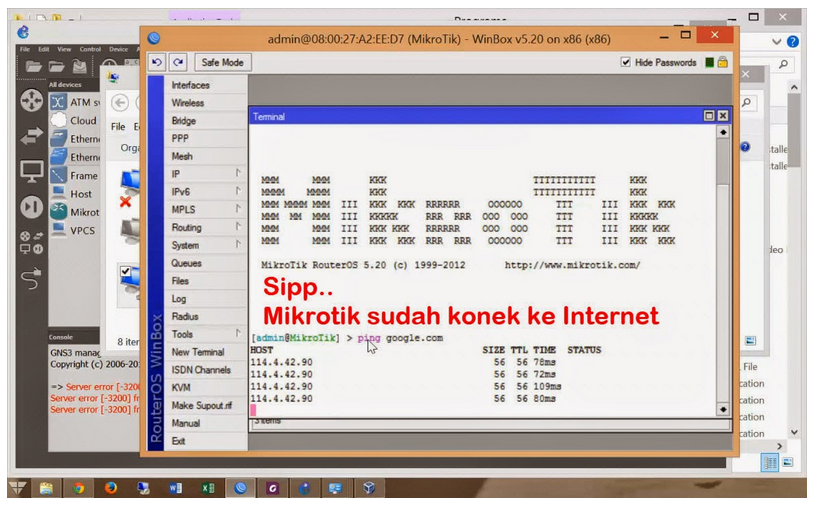
9.Silakan anda coba ping ke internet
Mengkoneksikan PC Client ke Internet
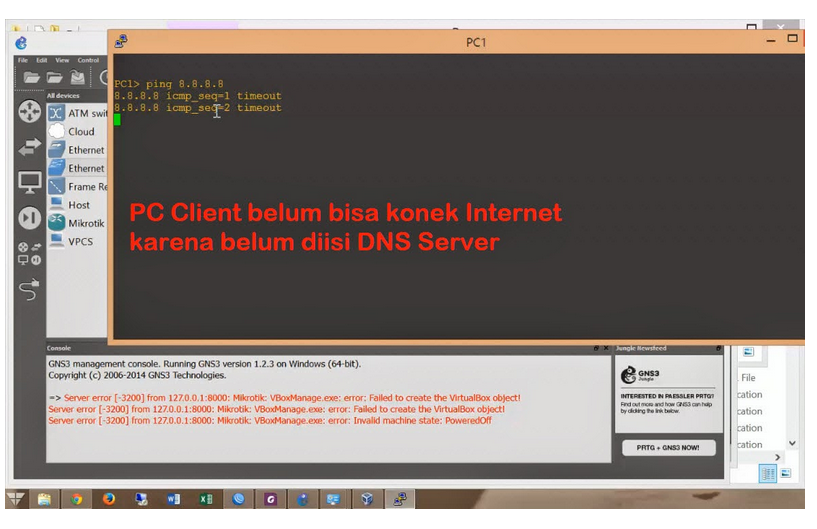
- Run PC Client –> klik kanan Console –> Pastikan IP Address dan Gateway sudah diseting. Coba ping ke internet. Harusnya belum bisa konek, karena DNS server belum dimasukkan.
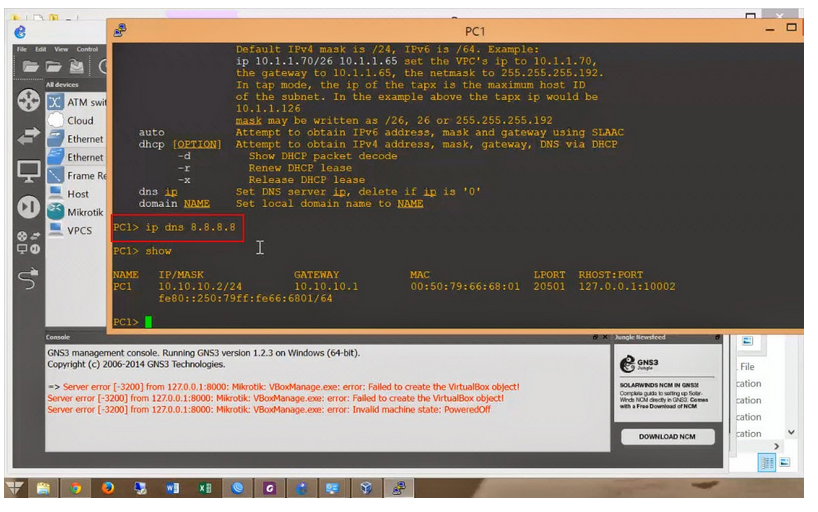
2. Untuk memasukkan DNS Server ketikkan command :
ip dns 8.8.8.8
save
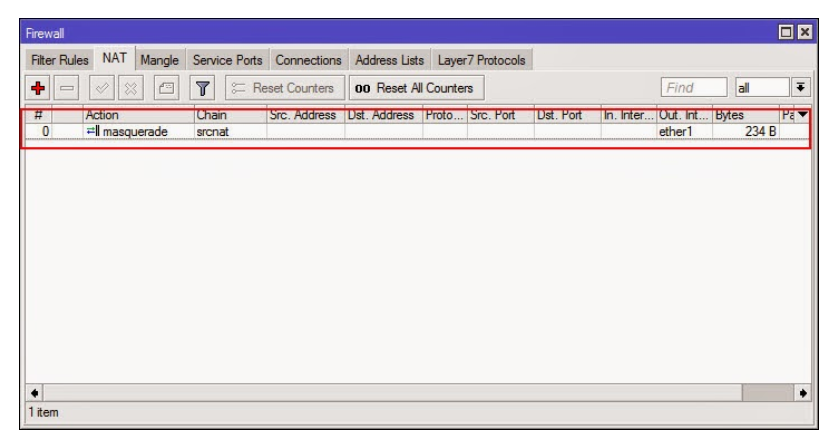
3. Kembali ke Mikrotik . Tambahkan rule NAT = masquerade.
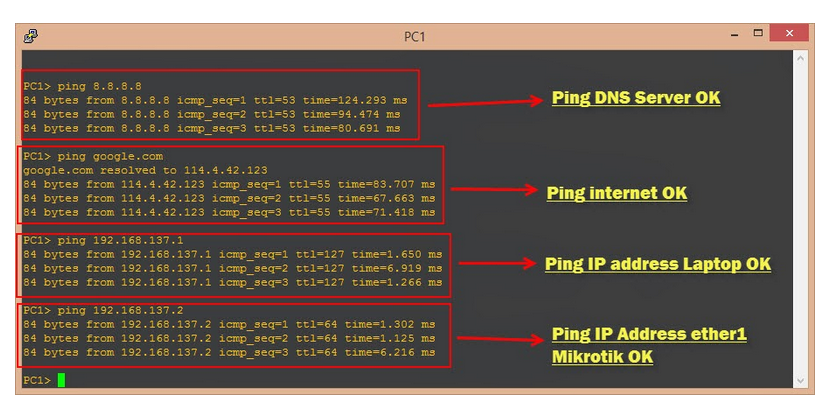
4. Coba ping dari PC client. Insyaallah sudah bisa konek baik ke internet maupun ke Mikrotik dan Laptop
Sumber : https://mikrotikindo.blogspot.com/2015/03/mengkoneksikan-mikrotik-gns3-ke-winbox-internet.html
Penutup
Sahabat Blog Learning & Doing demikianlah penjelasan mengenai Cara Mengkoneksikan Mikrotik GNS3 VirtualBox ke Winbox dan Internet . Semoga Bermanfaat . Sampai ketemu lagi di postingan berikut nya.