Pengantar
Amazon CloudWatch adalah layanan dari AWS (Amazon Web Services) yang digunakan untuk memantau (monitoring) dan mengobservasi sumber daya (resources) serta aplikasi yang berjalan di AWS maupun on-premise.
🔍 Fungsi utama CloudWatch:
- Monitoring Metrics
- Mengumpulkan dan menampilkan metrik seperti CPU usage, memory, disk I/O, network traffic, dll dari:
- EC2 (virtual machine)
- RDS (database)
- Lambda (serverless)
- ECS/EKS (container)
- Dan layanan AWS lainnya.
- Mengumpulkan dan menampilkan metrik seperti CPU usage, memory, disk I/O, network traffic, dll dari:
- Logging
- Menyimpan dan menganalisis log dari aplikasi atau sistem melalui CloudWatch Logs.
Contoh: log dari Apache, Nginx, atau aplikasi Node.js bisa dikirim ke CloudWatch.
- Menyimpan dan menganalisis log dari aplikasi atau sistem melalui CloudWatch Logs.
- Alarms
- Membuat alarm otomatis berdasarkan metrik tertentu.
Misalnya: jika CPU usage > 80% selama 5 menit, kirim notifikasi ke email via SNS (Simple Notification Service).
- Membuat alarm otomatis berdasarkan metrik tertentu.
- Dashboards
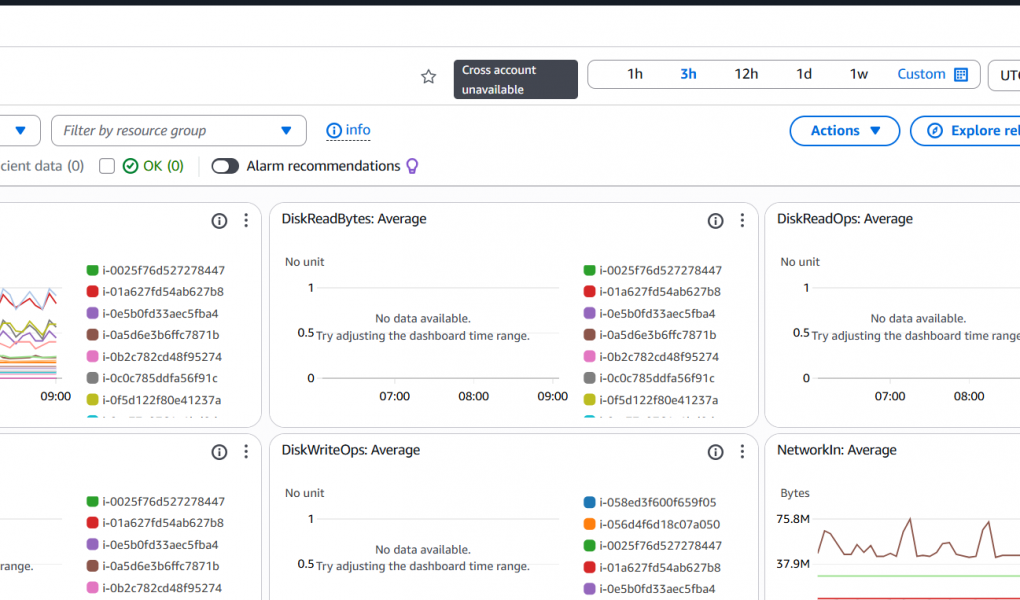
- Menampilkan data metrik dan log dalam bentuk grafik interaktif untuk visualisasi performa sistem.
- Events
- Menggunakan CloudWatch Events (EventBridge) untuk mendeteksi perubahan status atau kejadian tertentu (misalnya, EC2 instance dimatikan) dan menjalankan aksi otomatis, seperti menjalankan Lambda function.
📊 Contoh penggunaan CloudWatch:
| Tujuan | Contoh |
|---|---|
| Monitoring EC2 | Melihat CPU, RAM, dan disk usage dari instance |
| Log management | Mengumpulkan log aplikasi dari container Docker |
| Alerting | Kirim notifikasi jika traffic turun drastis |
| Automation | Jalankan script otomatis jika server gagal respon |
Membuat Monitoring Server di AWS dengan Amazon Cloudwatch
- Masuk ke dashboard AWS lalu cari CloudWatch dan klik
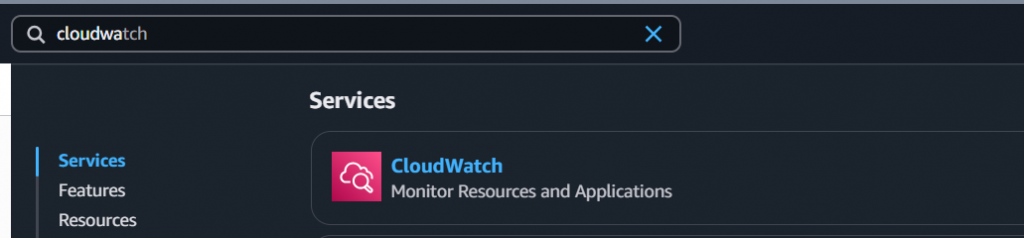
- lalu klik menu dashboard
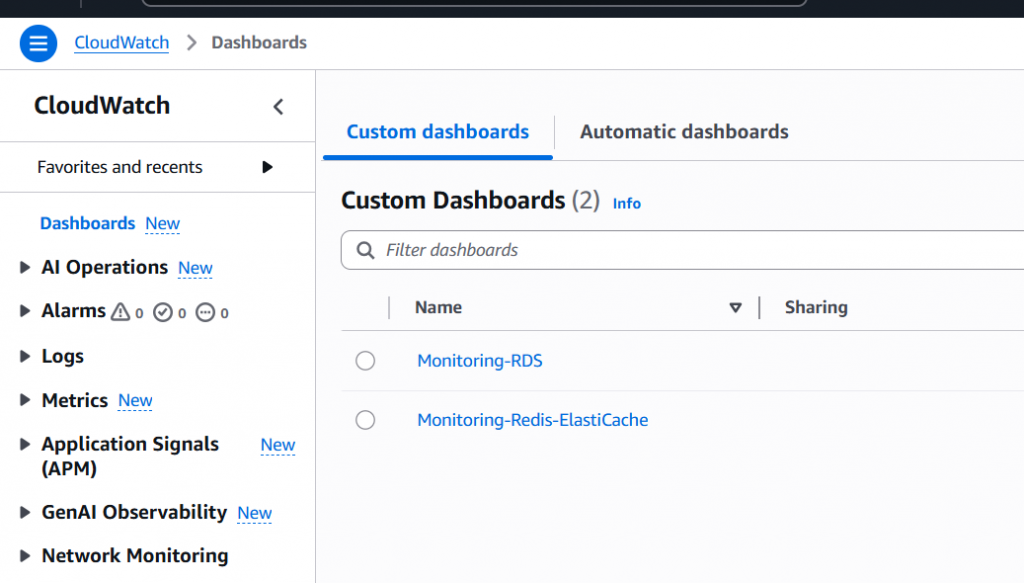
- Pilih tab Automatic dashboard , ini sudah ada template untuk dashboard yang bisa di gunakan.
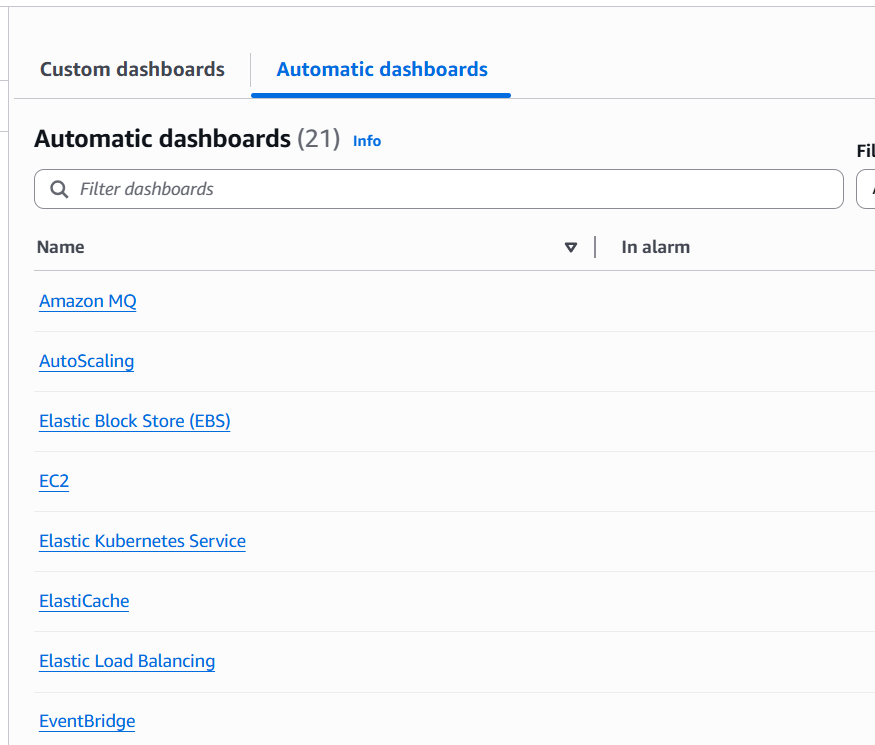
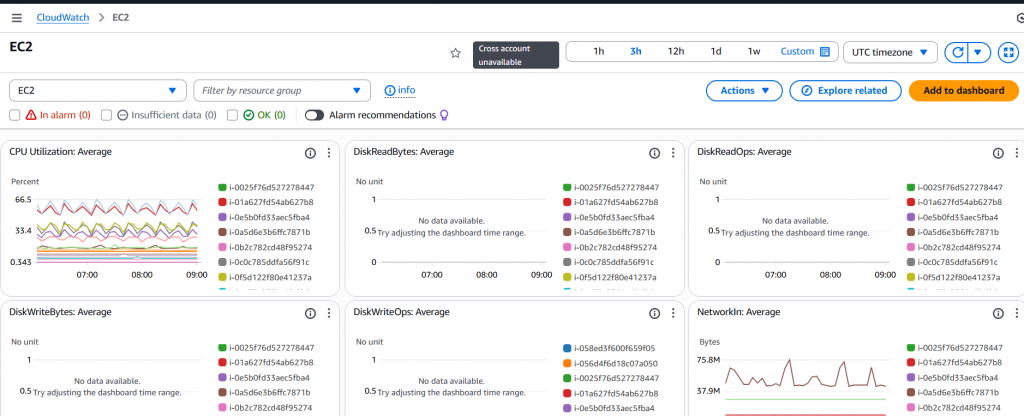
- Misalkan pilih yang EC2 , makan semua EC2 akan otomatis muncul
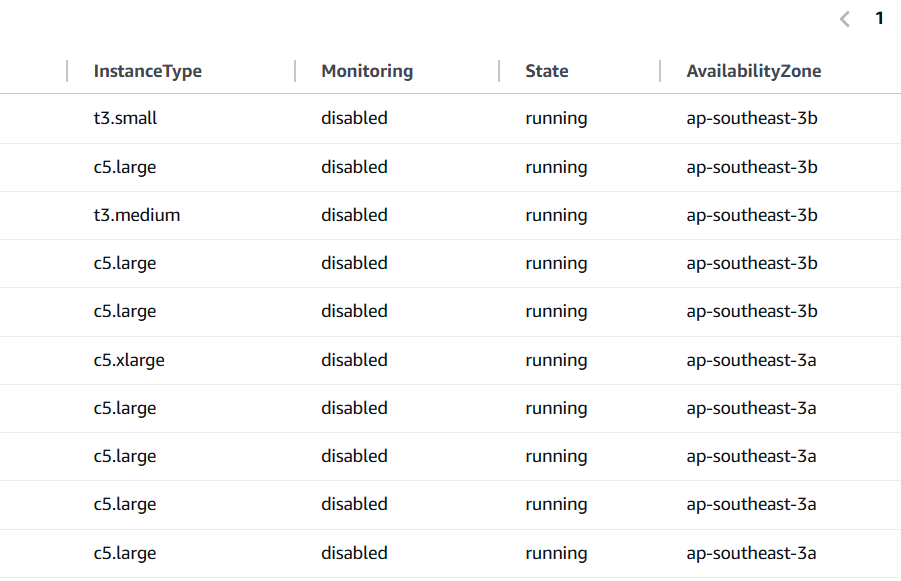
- Jangan lupa semua EC2 di aktifkan fitur monitoring nya , di enable jika masih disable.
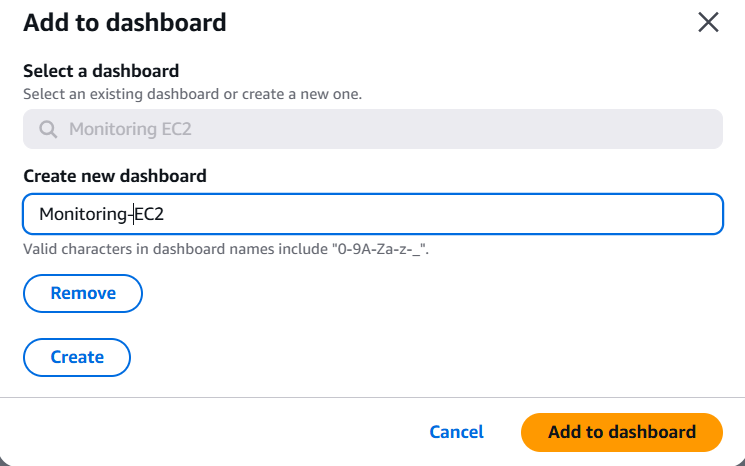
- Kemudian Klik Add to dashboard
- Buat dulu Namanya -> pilih Create New
- maka akan tampil seperti berikut
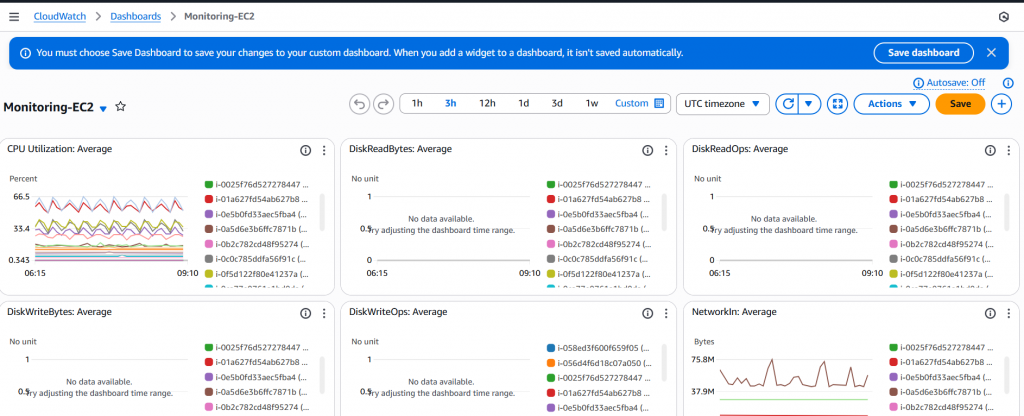
- Pilih Save
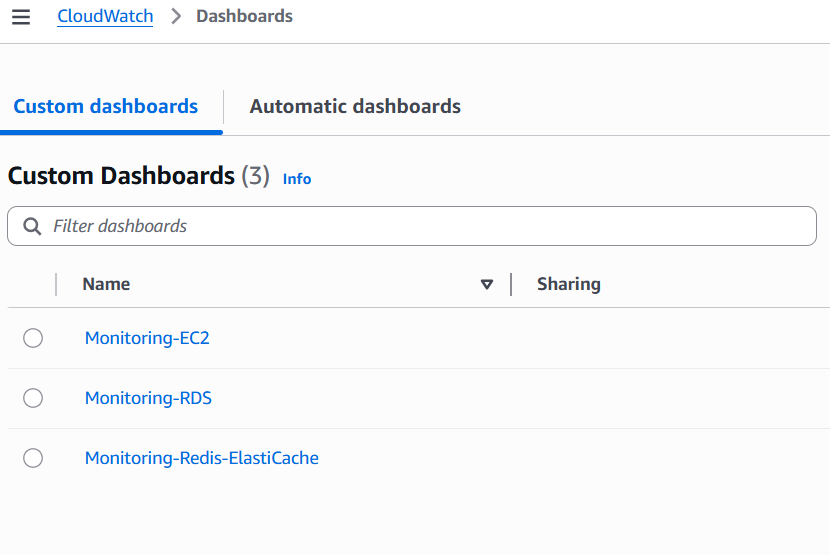
- Maka Nanti akan muncul di dashboard
Penutup
Sahabat Blog Learning & Doing demikianlah penjelasan mengenai Install Redis Via Docker Compose. Semoga Bermanfaat . Sampai ketemu lagi di postingan berikut nya.