Pengantar
AWS CLI (Amazon Web Services Command Line Interface) adalah alat berbasis command line yang memungkinkan Anda berinteraksi dengan layanan AWS secara langsung melalui terminal, tanpa perlu masuk ke AWS Management Console. AWS CLI mendukung hampir semua layanan AWS, dari EC2, S3, Lambda, hingga CloudFormation, sehingga mempermudah otomatisasi, scripting, dan manajemen cloud.
1. Apa itu AWS CLI?
AWS CLI adalah aplikasi open-source yang memungkinkan pengguna untuk:
- Mengelola layanan AWS melalui perintah terminal.
- Mengotomatisasi tugas-tugas rutin menggunakan skrip.
- Mendapatkan output data dalam format JSON, table, atau text.
- Mengontrol banyak akun AWS dengan profil berbeda.
Dengan AWS CLI, Anda bisa melakukan hampir semua operasi yang tersedia di AWS Console, termasuk membuat bucket S3, meluncurkan EC2 instance, atau memperbarui konfigurasi Lambda.
2. Manfaat Menggunakan AWS CLI
Beberapa keuntungan utama menggunakan AWS CLI:
- Efisiensi Waktu
Banyak tugas yang memakan waktu di AWS Console bisa dilakukan lebih cepat melalui perintah CLI. - Otomatisasi
Cocok untuk DevOps yang ingin menulis skrip otomatis untuk deployment, backup, atau monitoring. - Pengelolaan Multi-Akun
AWS CLI mendukung multiple profile, sehingga memudahkan manajemen akun dev, staging, dan production. - Integrasi dengan Tools Lain
Bisa dikombinasikan dengan cron jobs, CI/CD pipelines, Ansible, Terraform, atau Jenkins.
3. Instalasi AWS CLI
AWS CLI tersedia untuk Windows, macOS, dan Linux. AWS CLI versi terbaru adalah v2, yang direkomendasikan karena memiliki fitur tambahan dibandingkan v1.
a. Windows
- Download installer MSI dari situs resmi AWS
.
Jalankan installer dan ikuti instruksi.
Cek versi:
aws --version
b. macOS
Menggunakan Homebrew:
brew install awscli
aws --version
c. Linux
Menggunakan curl:
curl "https://awscli.amazonaws.com/awscli-exe-linux-x86_64.zip" -o "awscliv2.zip"
unzip awscliv2.zip
sudo ./aws/install
aws --version
4. Konfigurasi AWS CLI
Setelah instalasi, AWS CLI harus dikonfigurasi dengan kredensial AWS. Kredensial ini terdiri dari:
- Access Key ID
- Secret Access Key
- Region Default
- Output Format (json, table, text)
a. Konfigurasi Dasar
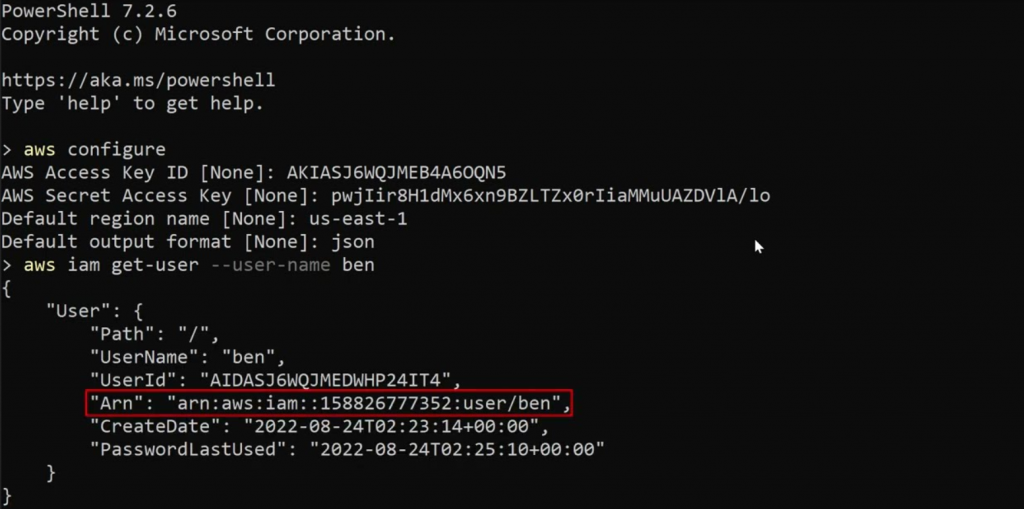
aws configure
Anda akan diminta memasukkan:
AWS Access Key ID [None]: AKIA...
AWS Secret Access Key [None]: ***********
Default region name [None]: us-east-1
Default output format [None]: json
b. Menggunakan Profil
Jika memiliki beberapa akun AWS:
aws configure --profile dev
aws configure --profile prod
Untuk menggunakan profil:
aws s3 ls --profile dev
5. Struktur Perintah AWS CLI
Format dasar perintah AWS CLI:
aws <service> <operation> [parameters] [options]
Contoh:
aws s3 ls
aws ec2 describe-instances --region us-east-1
aws lambda invoke --function-name MyFunction output.txt
6. Contoh Penggunaan AWS CLI
a. Amazon S3
- List semua bucket:
aws s3 ls
- Membuat bucket:
aws s3 mb s3://my-bucket
- Upload file ke S3:
aws s3 cp file.txt s3://my-bucket/
- Download file dari S3:
aws s3 cp s3://my-bucket/file.txt ./file.txt
b. Amazon EC2
- List semua instance:
aws ec2 describe-instances
- Start EC2 instance:
aws ec2 start-instances --instance-ids i-0123456789abcdef0
- Stop EC2 instance:
aws ec2 stop-instances --instance-ids i-0123456789abcdef0
c. AWS Lambda
- List semua fungsi:
aws lambda list-functions
- Invoke fungsi Lambda:
aws lambda invoke --function-name MyFunction output.json
7. Tips dan Trik AWS CLI
- Gunakan Output Table untuk Membaca Data Lebih Mudah
aws ec2 describe-instances --output table
- Filter Data dengan Query
aws ec2 describe-instances --query "Reservations[*].Instances[*].InstanceId"
- Skrip Otomatisasi dengan Bash atau PowerShell
Anda bisa membuat skrip otomatis untuk backup S3, start/stop EC2, atau deploy Lambda. - Gunakan
--dry-rununtuk Menguji Perintah Tanpa Menjalankannya
aws ec2 terminate-instances --instance-ids i-0123456789abcdef0 --dry-run
- Profile Multiple untuk Lingkungan Berbeda
Gunakan--profileuntuk memilih akun dev, staging, atau production.
8. Keamanan dan Best Practices
- Jangan menyimpan kredensial AWS di repositori publik.
- Gunakan IAM Role jika menjalankan AWS CLI di EC2.
- Gunakan MFA untuk keamanan tambahan.
- Gunakan AWS CLI versi terbaru (v2).
9. Kesimpulan
AWS CLI adalah alat yang sangat powerful untuk mengelola layanan AWS secara efisien. Dengan kemampuan scripting dan otomatisasi, CLI membantu DevOps, developer, dan sysadmin untuk menghemat waktu dan mengurangi kesalahan manual. Menguasai AWS CLI adalah langkah penting bagi siapa saja yang serius bekerja dengan cloud AWS.