Bagi Anda yang sering ngoprek jaringan, kebutuhan untuk mengakses perangkat lokal dari jarak jauh (remote) tentu sangat krusial. Entah itu untuk memantau CCTV, mengakses web server lokal, atau sekadar me- remote PC dan router Mikrotik di rumah saat Anda sedang berada di luar.
Masalah utamanya, sebagian besar Internet Service Provider (ISP) rumahan memberikan alamat IP Publik Dinamis yang selalu berubah-ubah setiap kali modem di-restart. Tentu sangat merepotkan jika kita harus menghafal dan mengecek IP publik baru setiap saat.
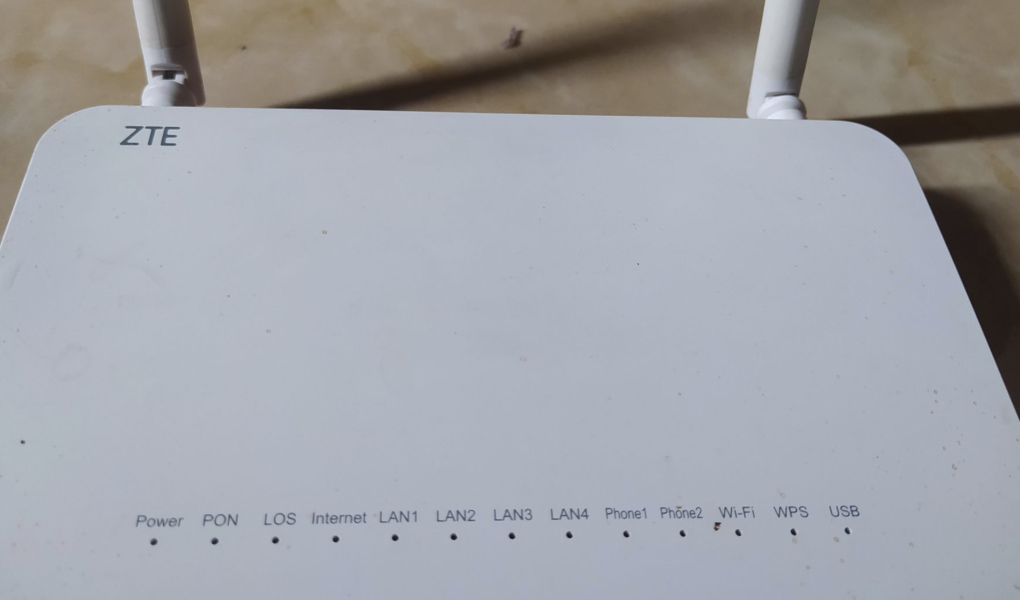
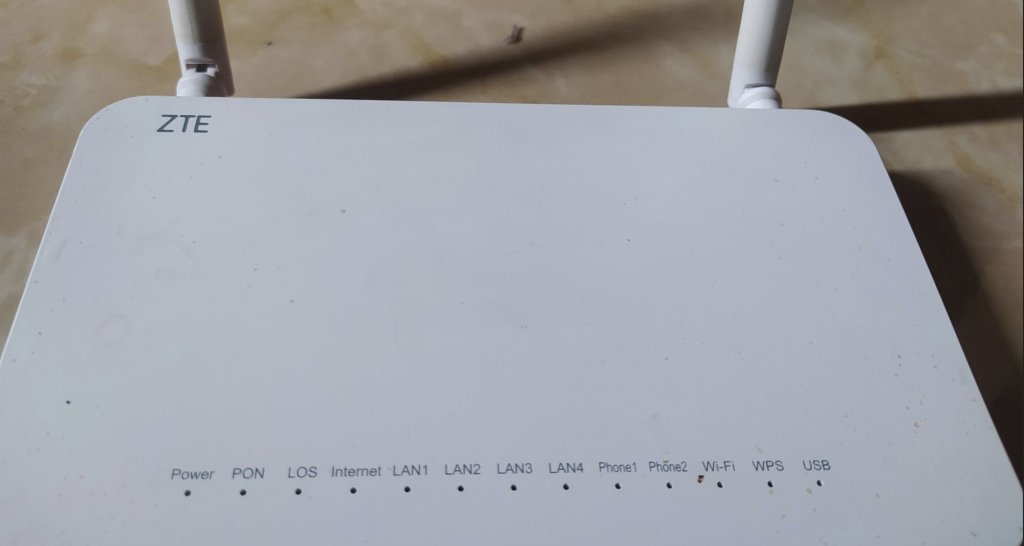
Solusinya? Kita menggunakan DDNS (Dynamic Domain Name System). Pada artikel kali ini, kita akan membahas cara melakukan konfigurasi DDNS langsung dari dalam modem ZTE (seperti seri F609 atau F670L yang umum digunakan ISP di Indonesia).
Syarat Utama Sebelum Memulai (PENTING!)
Sebelum masuk ke konfigurasi, pastikan Anda memenuhi syarat berikut:
- Mendapatkan IP Publik Dinamis, bukan IP Privat (CGNAT). Silakan cek di status WAN modem Anda. Jika IP WAN berawalan
10.x.x.xatau100.x.x.x, berarti Anda berada di bawah CGNAT dan DDNS konvensional tidak akan berfungsi. (Jika Anda terkena CGNAT, Anda bisa menggunakan alternatif seperti VPN Tailscale atau Ngrok). - Sudah mendaftar layanan DDNS. Modem ZTE umumnya mendukung beberapa provider seperti No-IP atau DynDNS. Dalam tutorial ini, kita akan menggunakan No-IP karena gratis dan mudah digunakan.
Langkah 1: Mendaftar dan Membuat Hostname di No-IP
Jika Anda belum memiliki akun DDNS, kita buat terlebih dahulu:
- Buka situs noip.com dan buat akun secara gratis.
- Setelah login, masuk ke menu Dynamic DNS -> No-IP Hostnames.
- Klik Create Hostname.
- Masukkan nama domain yang Anda inginkan pada kolom Hostname (misalnya:
ngoprekserver). - Pilih ekstensi domain gratis di sebelahnya (misalnya:
.ddns.net), sehingga alamat Anda menjadingoprekserver.ddns.net. - Simpan konfigurasi.
Langkah 2: Login ke Panel Admin Modem ZTE
Sekarang kita beralih ke modem ZTE Anda.
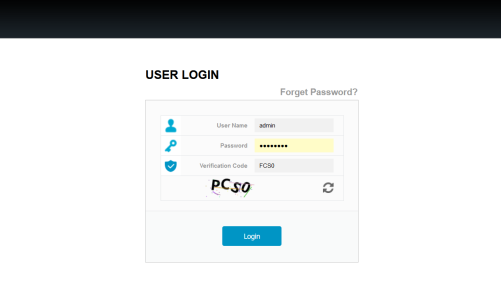
- Buka browser dan ketikkan IP gateway bawaan modem ZTE, biasanya 192.168.1.1.
- Masukkan Username dan Password. (Gunakan akun
adminatausuperuseragar Anda memiliki akses penuh ke menu Application. Jika menggunakan akunuserbiasa, menu DDNS mungkin disembunyikan).
(Sisipkan Gambar: Tangkapan layar halaman login modem ZTE Anda)
Langkah 3: Konfigurasi DDNS di Modem ZTE
Setelah berhasil masuk ke halaman dashboard admin:
- Arahkan kursor ke menu utama Application (atau Network > Application pada beberapa versi firmware ZTE).
- Cari dan klik submenu DDNS.
- Pada halaman konfigurasi DDNS, isi parameter berikut:
- Enable DDNS: Centang (☑) kotak ini untuk mengaktifkan fitur.
- WAN Connection: Pilih koneksi internet utama Anda (biasanya bernama omci_ipv4_pppoe atau sejenisnya).
- Server: Pilih www.no-ip.com.
- Username: Masukkan alamat email atau username akun No-IP Anda.
- Password: Masukkan kata sandi akun No-IP Anda.
- Host Name: Masukkan hostname yang sudah dibuat di langkah pertama tadi (contoh:
ngoprekserver.ddns.net).
- Klik tombol Submit atau Apply untuk menyimpan pengaturan.
(Sisipkan Gambar: Tangkapan layar form pengisian menu DDNS di ZTE)
Untuk memastikan konfigurasi berhasil, coba periksa statusnya setelah beberapa menit. Jika update berhasil, IP publik Anda saat ini akan otomatis tertaut ke hostname No-IP tersebut.
Langkah 4: Jangan Lupa Port Forwarding!
Mengaktifkan DDNS saja belum cukup untuk me-remote perangkat di dalam jaringan lokal. DDNS hanya mengarahkan alamat IP ke hostname, tetapi modem ZTE Anda masih memblokir akses masuk dari luar.
Agar perangkat (seperti PC, Mikrotik, atau CCTV) bisa diakses, Anda wajib melakukan Port Forwarding.
- Masih di dalam menu Application.
- Pilih submenu Port Forwarding (atau Virtual Server).
- Tambahkan aturan baru dengan memasukkan IP Address lokal perangkat Anda (misal
192.168.1.10) dan Port yang digunakan aplikasi tersebut (misal port8291untuk Winbox Mikrotik, atau80untuk Web Server).
Kesimpulan
Dengan mengkonfigurasi DDNS di modem ZTE, Anda tidak perlu lagi repot menghafal IP publik setiap kali ISP me-reset koneksi Anda. Anda cukup memanggil alamat seperti ngoprekserver.ddns.net:8291 dari luar jaringan, dan Anda akan langsung terhubung ke sistem lokal Anda dengan lancar.
Jika Anda mengalami kendala status DDNS yang gagal update di modem, pastikan koneksi internet stabil dan username/password No-IP sudah benar. Jika mentok karena terhalang CGNAT dari ISP, tunggu tutorial Ngoprek Tech selanjutnya di mana kita akan membahas remote akses ampuh menggunakan Tailscale VPN!
Punya pertanyaan soal konfigurasi ZTE? Jangan ragu untuk berdiskusi di kolom komentar di bawah. Selamat ngoprek!