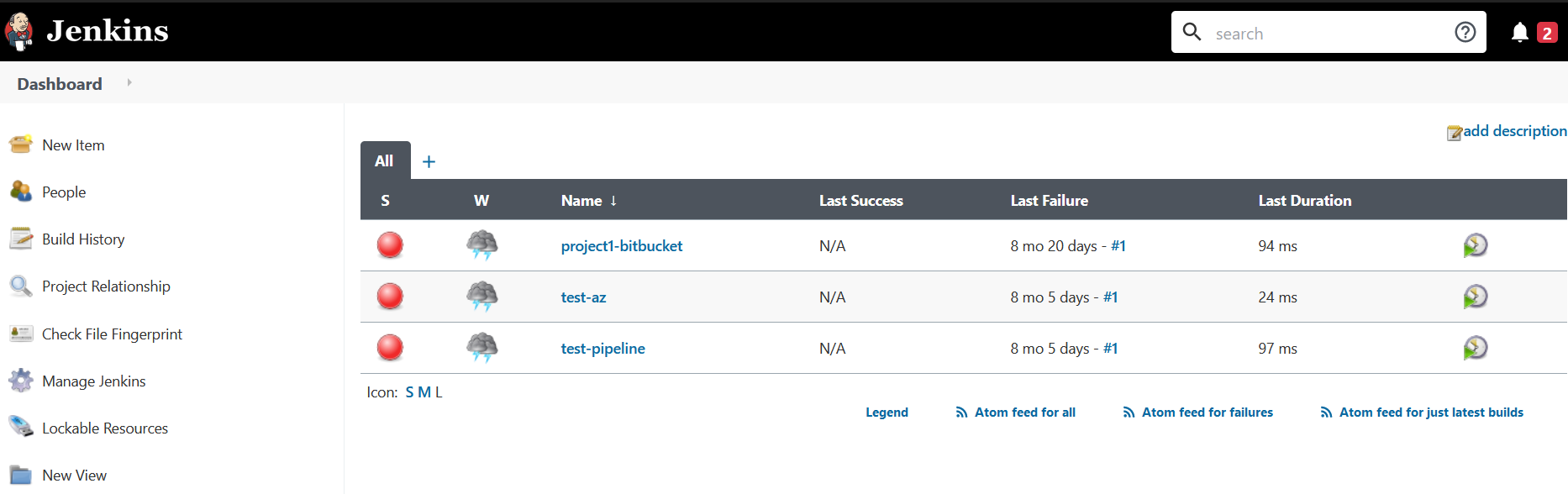
Kali ini kita akan belajar Integrasi ke K3s, jadi berikut yang akan kita bahas
Berikut Topology yang di harapkan
Macbook / Laptop -> Gitlab -> Server gitlab runner -> Ks3 ( untuk deploy)
A.Integrasi laptop dengan Gitlab konek via ssh
Sekarang tinggal memastikan local project kamu benar-benar sudah menjadi Git repository dan ada commit yang bisa di-push.
Urutan lengkapnya seperti ini:
cd existing_repo1. Inisialisasi Git (kalau belum)
git init2. Tambahkan file project
git add .3. Commit pertama
git commit -m "first commit"Kalau muncul error identity unknown:
git config --global user.name "Nama Kamu"
git config --global user.email "[email protected]"
Lalu commit ulang.
4. Tambahkan remote GitLab
git remote add origin https://gitlab.com/project7112620/belajar-gitlab.gitKalau sebelumnya sudah pernah add origin dan muncul:
remote origin already existsgunakan:
git remote remove originlalu add lagi.
5. Rename branch ke main
git branch -M main6. Push ke GitLab
git push -uf origin mainKalau Muncul Login Password Error
GitLab sekarang biasanya tidak menerima password biasa untuk HTTPS.
Solusi terbaik:
- gunakan Personal Access Token
ATAU - gunakan SSH key (lebih recommended)
Cara Pakai SSH (Recommended)
Generate SSH key
ssh-keygen -t rsa -b 4096 -C "[email protected]"Tekan ENTER terus.
Ambil public key
cat ~/.ssh/id_rsa.pubCopy hasilnya.
Tambahkan ke GitLab
Klik:
- Add new key
- paste public key
- save
Ganti remote HTTPS jadi SSH
Cek dulu:
git remote -vGanti:
git remote set-url origin [email protected]:project7112620/belajar-gitlab.gitTest SSH
ssh -T [email protected]Kalau berhasil muncul:
Welcome to GitLab ...Push lagi
git push -uf origin mainSetelah Berhasil
Cek project GitLab kamu:
Kalau file sudah muncul berarti sukses 🎉
B. Install Gitlab Runner
Misalkan saya installkan gitlab runner di master K3s
Agar pipeline jalan:
- install GitLab Runner
- runner harus punya Docker
install docker
sudo apt update
sudo apt install -y ca-certificates curl gnupg

sudo install -m 0755 -d /etc/apt/keyrings

curl -fsSL https://download.docker.com/linux/ubuntu/gpg | \
sudo gpg --dearmor -o /etc/apt/keyrings/docker.gpg

echo \
"deb [arch=$(dpkg --print-architecture) signed-by=/etc/apt/keyrings/docker.gpg] \
https://download.docker.com/linux/ubuntu \
$(. /etc/os-release && echo $VERSION_CODENAME) stable" | \
sudo tee /etc/apt/sources.list.d/docker.list > /dev/null
install gitlab runner
curl -L https://packages.gitlab.com/install/repositories/runner/gitlab-runner/script.deb.sh | sudo bash

sudo apt install gitlab-runner -y
Register Runner
Di GitLab:
- Settings
- CI/CD
- Runners
- Create project runner
- Copy token
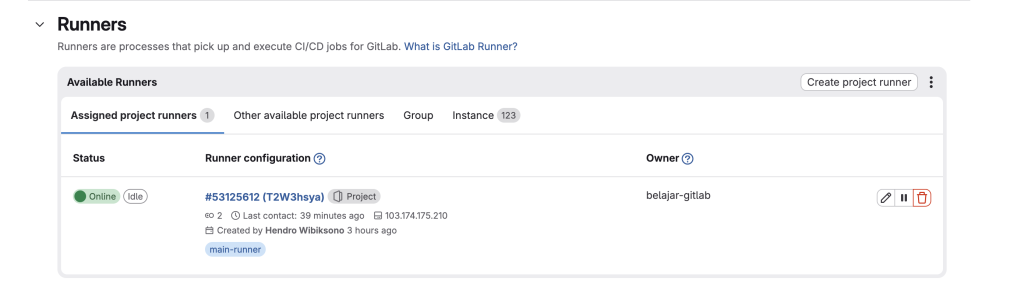
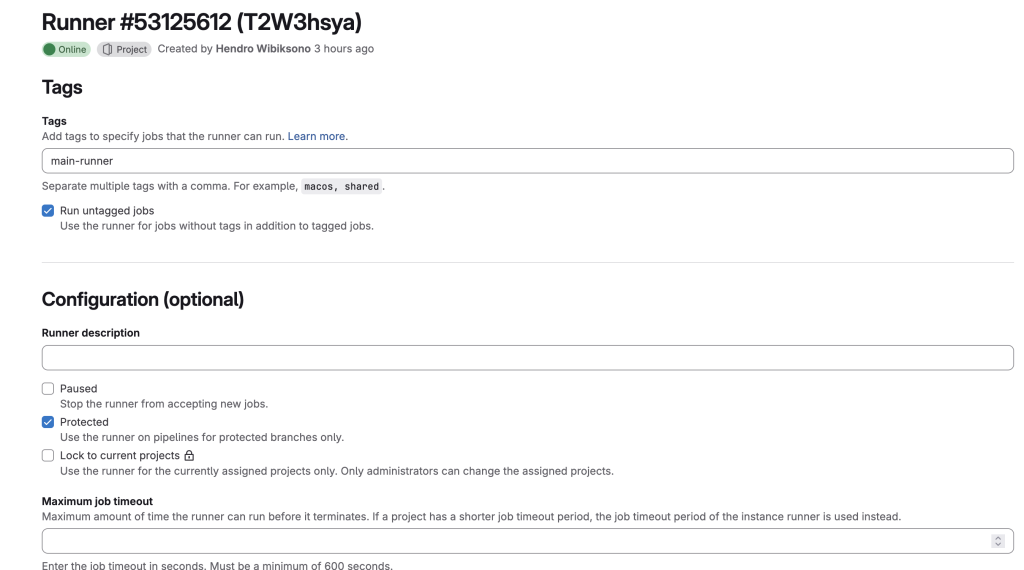
misal namanya -> main-runner
Lalu:
sudo gitlab-runner register
Enter the GitLab instance URL:
https://gitlab.com/

Enter the registration token:
xxxxxx

Enter a description for the runner:
k3s-runner

Enter tags for the runner:
k3s,docker

Enter optional maintenance note:
(skip)

Enter an executor:
docker

Enter the default Docker image:
docker:latest
Setelah Berhasil
Cek runner:
sudo gitlab-runner statusC. Coba Build dari Gitlab ke K3s
Ambil code dari -> https://github.com/kyuby13/belajar-gitlab
yang wajib harus ada file .gitlab-ci.yml -> jangan lupa tags nya harus sama nama nya dengan nama runner di gitlab yang di langkah bagian B misalkan namanya main-runner
deploy:
  image: alpine:latest

  tags:
    - main-runner

  stage: deploy

  before_script:
    - apk add --no-cache curl
    - curl -LO "https://dl.k8s.io/release/$(curl -L -s https://dl.k8s.io/release/stable.txt)/bin/linux/amd64/kubectl"
    - chmod +x kubectl
    - mv kubectl /usr/local/bin/

  variables:
    KUBECONFIG: /etc/rancher/k3s/k3s.yaml

  script:
    - kubectl get nodes
    - kubectl apply -f deployment.yaml
    - kubectl apply -f service.yaml
kurang lebih nanti isi file nya seperti berikut :
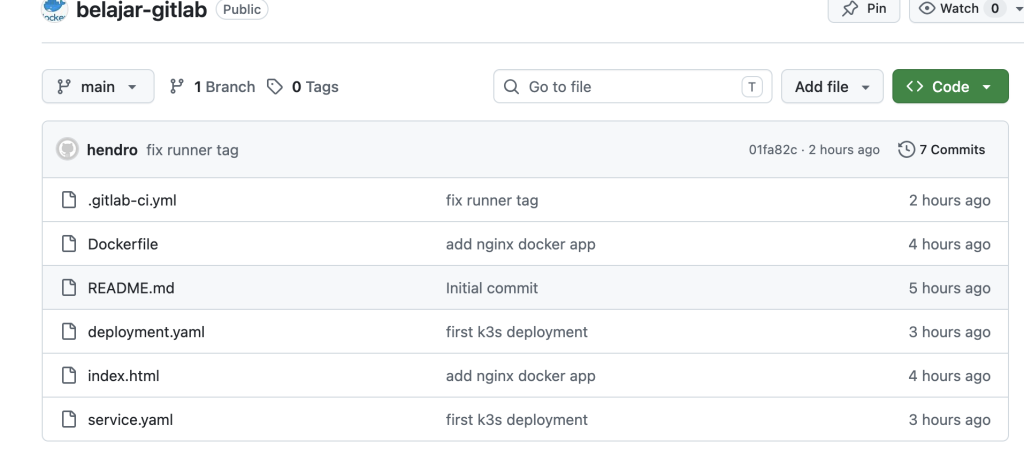
saya anggap nanti isi project gitlab anda sudah sama dengan gambar tersebut.
D. Setting K3s dan Gitlab Runner
setting k3s ( ubah IP dari localhost ke IP K3s)
nano /etc/rancher/k3s/k3s.yaml

ubah bagian server: https://127.0.0.1:6443
menjadi server: https://192.168.10.15:6443
Setting Gitlab Runner
nano /etc/gitlab-runner/config.toml

concurrent = 1
check_interval = 0
connection_max_age = "15m0s"
shutdown_timeout = 0

[session_server]
  session_timeout = 1800

[[runners]]
  name = "master-runner"
  url = "https://gitlab.com"
  id = 53125612
  token = "glrt-T2W3hsya775bXIB7_TdsVmM6MQpvOjEKcDoxY3c0NXIKdDozCnU6OG94MnAc.01.1o0ngqaug"
  token_obtained_at = 2026-05-12T10:07:25Z
  token_expires_at = 0001-01-01T00:00:00Z
  executor = "docker"
  tag_list = ["k3s"]
  [runners.cache]
    MaxUploadedArchiveSize = 0
    [runners.cache.s3]
      AssumeRoleMaxConcurrency = 0
    [runners.cache.gcs]
    [runners.cache.azure]
  [runners.docker]
    tls_verify = false
    image = "docker:latest"
    privileged = true
    disable_entrypoint_overwrite = false
    oom_kill_disable = false
    disable_cache = false
    volumes = ["/cache", "/etc/rancher/k3s:/etc/rancher/k3s"]
    volume_keep = false
    shm_size = 0
    network_mtu = 0
Note: tambahkan line tag_list = [“k3s”] , ubah line privileged = true dan volumes = [“/cache”, “/etc/rancher/k3s:/etc/rancher/k3s”]
sudo systemctl restart gitlab-runner
sudo gitlab-runner verify
sudo systemctl status gitlab-runner
kubectl get node
kubectl get pods
kubectl get svc
E. Coba trigger untuk Build
Dari macbook/lapotp coba trigger
git add .
git commit -m "first k3s deployment"
git push

atau cara triger pipline nya saja

git commit --allow-empty -m "rerun pipeline"
git push
cek di gitlab, jika sukses berarti berhasil
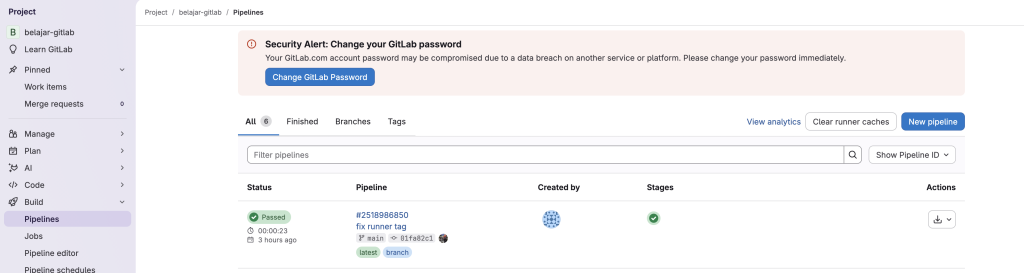
cek pods di K3s , jika berhasil akan muncul pod baru
root@kube1:~# kubectl get pods
NAME                                READY   STATUS        RESTARTS      AGE
nginx-app-6489b68c68-44f5b          1/1     Running       0             3h2m
coba akses via web -> http://192.168.10.15:30080
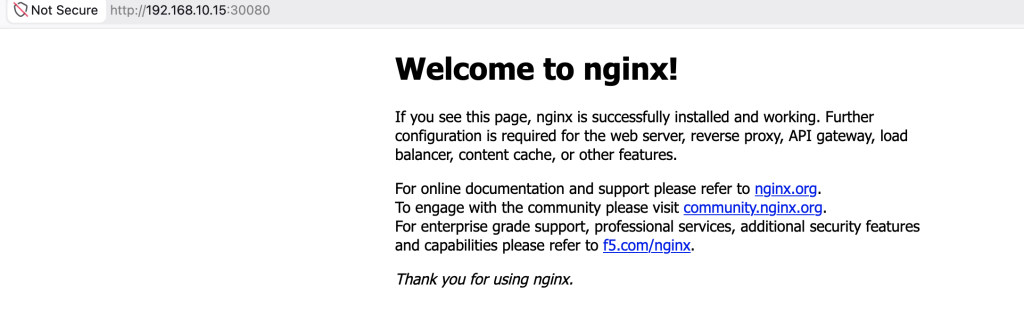
Workflow kamu sekarang:
MacBook
↓
git push
↓
GitLab Pipeline
↓
Runner di kube1
↓
kubectl apply
↓
Deploy otomatis ke K3s
Itu sudah real DevOps pipeline.
Yang Sudah Berhasil
✅ GitLab Runner lokal
✅ Runner connect ke K3s
✅ Pipeline otomatis
✅ Auto deployment Kubernetes
✅ Service NodePort
✅ kubectl dari pipeline