A.1. Pengenalan Git
A.1.1. Apa itu Git ?
Git merupakan salah satu Version Control System (VCS) atau sistem pengontrol versi pada
proyek perangkat lunak yang diciptakan oleh Linus Torvalds. VCS bertugas mencatat setiap
perubahan pada file proyek yang dikerjakan oleh banyak orang maupun sendiri. Git dikenal
juga dengan Distributed Revision Control (VCS terdistribusi), artinya penyimpanan database
Git tidak hanya berada dalam satu tempat saja.
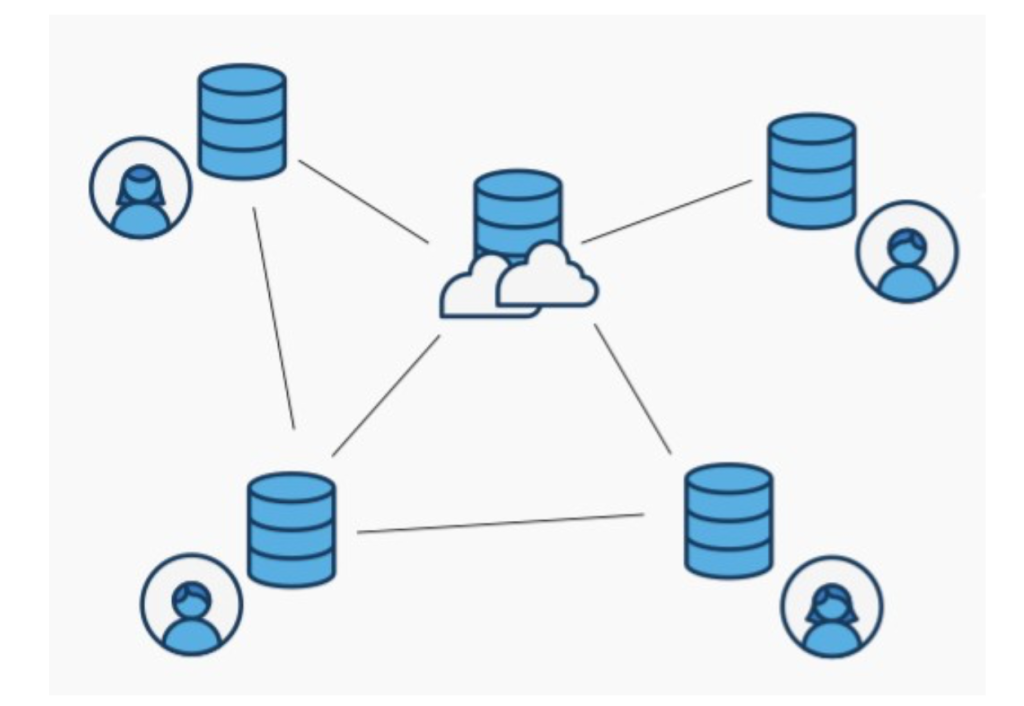
Ilustrasi Distributed Revision Control
Semua orang yang terlibat dalam coding sebuah proyek akan menyimpan database Git,
sehingga akan memudahkan dalam mengelola proyek baik online maupun offline. Dalam
Git terdapat merge, yaitu aktifitas penggabungan kode. Sedangkan pada VCS yang
terpusat, database disimpan dalam satu tempat dan setiap perubahan disimpan ke sana.
Meskipun begitu VCS terpusat sendiri memiliki beberapa kekurangan yang diantaranya
adalah sebagai berikut.
• Semua tim harus terkoneksi ke jaringan untuk mengakses source-code.
• Data tersimpan di satu tempat, akan bermasalah jika server mengalami trouble.
Karena itu, Git hadir untuk menutupi kerkurangan yang dimiliki oleh VCS terpusat. Git akan
memantau semua perubahan yang terjadi pada file proyek. Lalu menyimpannya ke dalam
database baik offline maupun online.
Perbedaan dari kedua tersebut saat kita ingin menyimpan semua perubahan pada file,
biasanya kita membuat file baru dengan “save as”. Lalu, file akan menumpuk dalam direktori
proyek seperti pada ilustrasi di atas. Tapi setelah menggunakan Git, hanya akan ada satu file
dalam proyek dan perubahannya disimpan dalam database. Git hanya akan menyimpan
delta perubahannya saja, dia tidak akan menyimpan seluruh isi file yang akan memakan
banyak memori dan Git memungkinkan kita kembali ke versi revisi yang kita inginkan.
Git sangat penting bagi programmer selain untuk mengontrol versi, git juga digunakan untuk
kolaborasi. Saat ini Git menjadi salah satu tool terpopuler yang digunakan pengembangan
software open souce maupun closed source. Beberapa perusahaan raksasa yang
menggunakan Git diantaranya adalah Google, Microsoft, Facebook dan berbagai perusahaan
raksasa lainnya.
Berikut ini ada beberapa manfaat yang akan Anda rasakan setelah bisa menggunakan Git :
• Bisa menyimpan seluruh versi source code.
• Bisa paham cara kolaborasi dalam proyek.
• Bisa ikut berkontribusi ke poryek open-source.
• Lebih aman digunakan untuk kolaborasi, karena kita bisa tahu apa yang diubah dan siapa yang mengubahnya.
A.2. Installasi dan Konfigurasi Git
A.2.1. Installasi Git di Linux
Berikut merupakan beberapa cara instalasi Git pada GNU/Linux yang terbagi kedalam
beberapa distro, distro keluarga Debian dapat menggunakan perintah apt sebagai berikut.
sudo apt install git
sudo apt-get install git
Untuk keluarga Fedora dapat menggunakan perintah yum seperti berikut.
sudo yum install git
Untuk mengecek versi Git kita bisa gunakan perintah dibawah ini.
git –version
A.2.2. Installasi Git di Windows
Selanjutnya adalah Instalasi Git di Windows, memang tidak seperti di Linux yang hanya
perlu mengetikan perintah untuk menginstall. Di windows kita harus men-download
terlebih dahulu, kemudian melakukan ritual next > next > finish. Tapi dalam ritual tersebut,
ada pilihan yang harus diperhatikan agar perintah git dapat dikenali di CMD.
• Untuk Mendownload Git cukup kita buka website resminya Git (git-scm.com).
Kemudian unduh Git sesuai dengan arsitektur komputer kita. Kalau menggunakan
64bit, unduh yang 64bit. Begitu juga kalau menggunakan 32bit.
• klik 2x file instaler Git yang sudah didownload.
• Setelah itu akan muncul infomasi lisensi Git, klik Next > untuk melanjutkan.
• Selanjutnya menentukan lokasi instalasi. Biarkan saja apa adanya, kemudian klik Next
• Selanjutnya pemilihan komoponen, biarkan saja seperti ini kemudian klik Next.
• Selanjutnya pemlilihan direktori start menu, klik Next
• Selanjutnya pengaturan PATH Environment. Pilih yang tengah agar perintah git dapat
di kenali di Command Prompt (CMD). Setelah itu klik Next
• Selanjutnya konversi line ending. Biarkan saja seperti ini, kemudian klik Next >
• Pada pemilihan emulator terminal. Pilih saja windows console, kemudian klik Next.
• Selanjutnya pemilihan opsi ekstra. Klik saja Next.
• Selanjutnya pemilihan opsi eksperimental, langsung saja klik Install untuk memulai
instalasi.
• Tunggu beberapa saat, instalasi sedang dilakukan.
• Setelah selesai, kita bisa langsung klik Finish.
Git sudah terinstal di Windows. Untuk mencobanya, silahkan buka CMD atau PowerShell,
kemudian ketik perintah git –version.
A.2.3. Konfigurasi Git
Ada beberapa konfigurasi yang harus dipersiapkan sebelum mulai menggunakan Git, seperti
name dan email. Silahkan lakukan konfigurasi dengan perintah berikut ini.
git config –global user.name “Irjan”
git config –global user.email [email protected]
Kemudian periksa konfigurasinya dengan menggunakan perintah berikut.
git config –list
A.2.4. Perisiapan File Untuk Git
Karena pada git kita akan belajar untuk mengontrol sebuah proyek yang kita miliki, maka
dari itu kita harus mempersiapkan proyek yang akan kita kontrol. Disini kita akan coba
membuat beberapa file html dan folder yang akan kita gunakan.
Pertama kita buat sebuah folder project kita dengan nama proyekgit. Setelah itu kita buat
sebuah file dengan nama index.html, isikan script berikut di file tersebut.
<!DOCTYPE html>
<html>
<head>
<meta charset=”utf-8″>
<title>Belajar Git </title>
</head>
<body>
<p>Hello Semua, kita sedang belajar Git</p>
</body>
</html>
Setelah itu simpan file, lalu kita buat file lain dengan nama about.html dan contact.html lalu
masukan script yang sama dengan index.html dalam kedua file baru tersebut. Buat juga file
dengan nama test.php lalu isikan script berikut didalamnya.
<?php
echo “Ini adalah test”;
?>
Setelah itu buat beberapa direktori dengan nama vendor, cache, dan upload.
A.3. Membuat Repositori dan Revisi
A.3.1. Membuat Repositori
Repositori (repository) dalam bahasa indonesia artinya gudang. Repositori sendiri
merupakan istilah yang digunakan untuk direktori proyek yang menggunakan Git. Jika kita
memiliki sebuah direktori dengan nama project dan di dalamnya sudah menggunakan git, maka
kita sudah punya repositori bernama project.
Pembuatan repositori dapat dilakukan dengan perintah : git init nama-direktori
git init project
Perintah tersebut akan membuat direktori bernama project. Kalau direktorinya sudah
ada, maka Git akan melakukan inisialisasi di dalam direktori tersebut. Perintah git init akan
membuat sebuah direktori bernama .git di dalam proyek kita. Direktori ini digunakan Git
sebagai database untuk menyimpan perubahan yang kita lakukan.
Hati-hati apabila kita menghapus direktori ini, maka semua rekaman atau catatan yang
dilakukan oleh Git akan hilang.
Contoh lainnya perintah berikut ini akan membuat repositori pada direktori saat ini (working
directory).
git init .
Tanda titik (.) artinya kita akan membuat repository pada direktori tempat kita berada saat
ini. Perintah berikut ini akan membuat repositori pada direktori
/var/www/html/proyekweb/.
git init /var/www/html/proyekweb
A.3.1.1. Gitignore
Gitignore ( .gitignore ) merupakan sebuah file yang berisi daftar nama-nama file dan
direktori yang akan diabaikan oleh Git. Perubahan apapun yang kita lakukan terhadap file
dan direktori yang sudah masuk ke dalam daftar .gitignore tidak akan dicatat oleh Git.
Untuk dapat mengunakan .gitignore, buat saja sebuah file bernama .gitignore dalam root
direktori proyek/repo. Misalnya kita isi filenya seperti berikut :
/vendor/
/upload/
/cache
test.php
Pada contoh file .gitignore di atas, kita memasukan direktori vendor, upload, cache dan file
test.php. File dan direktori tersebut akan diabaikan oleh Git. Pembuatan file .gitignore
sebaiknya dilakukan di awal pembuatan repositori.
A.3.2. Revisi
Sebelumnya kita sudah membuat repositori kosong. Sekarang kita coba tambahkan sebuah
file baru. Sebagai contoh, kita akan menambahkan tiga file HTML kosong.
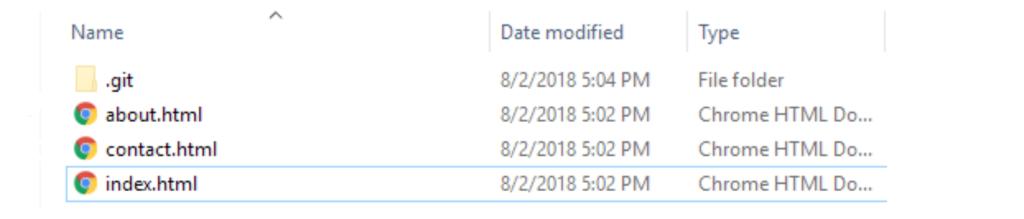
Setelah ditambahkan, coba ketikan perintah git status untuk melihat status repositorinya.
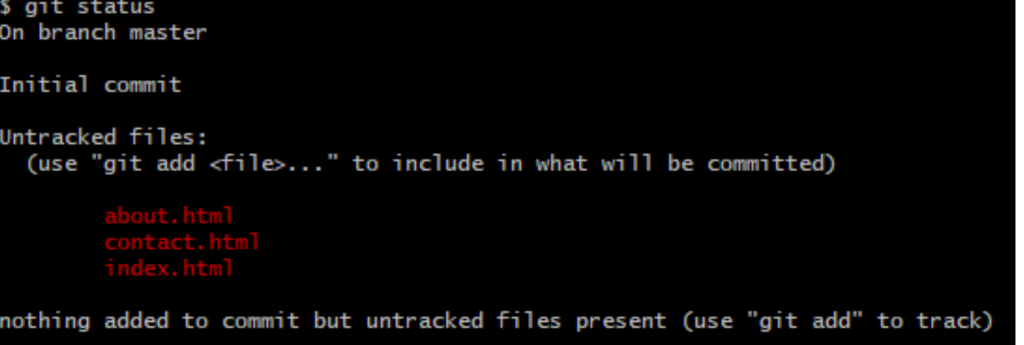
Melihat status Git -> git status
Berdasarkan keterangan di atas, saat ini kita berada cabang (branch) master dan ada tiga file
yang belum ditambahkan ke Git.
Ada Tiga Kelompok Kondisi File dalam Git yang diantaranya sebagai berikut.
1. Modified
Modified adalah kondisi dimana revisi atau perubahan sudah dilakukan, tetapi belum
ditandai dan belum disimpan di version control. Contohnya pada gambar di atas, ada
tiga file HTML yang dalam kondisi modified.
2. Staged
Staged adalah kondisi dimana revisi sudah ditandai, tetapi belum disimpan di version
control. Untuk mengubah kondisi file dari modified ke staged gunakan perintah git
add nama_file. Contoh:
git add index.html
3. Commited
Commited adalah kondisi dimana revisi sudah disimpan di version control. perintah
untuk mengubah kondisi file dari staged ke commited adalah git commit.
Sekarang kita sudah tahu kondisi-kondisi file dalam Git. Selanjutnya, silahkan ubah kondisi
tiga file HTML tadi menjadi staged dengan perintah git add.
git add index.html
git add about.html
git add contact.html
Kita dapat melakukan seperti dibawah ini untuk menandai banyak.
git add index.html about.html contect.html
Atau seperti ini untuk add extention yang dipilih.
git add *.html
Jika ingin add semuanya, gunakan perintah ini(semua file dan direktori di current directory).
git add .
Setelah itu cobalah ketik perintah git status lagi. Kondisi filenya sekarang akan menjadi
staged.
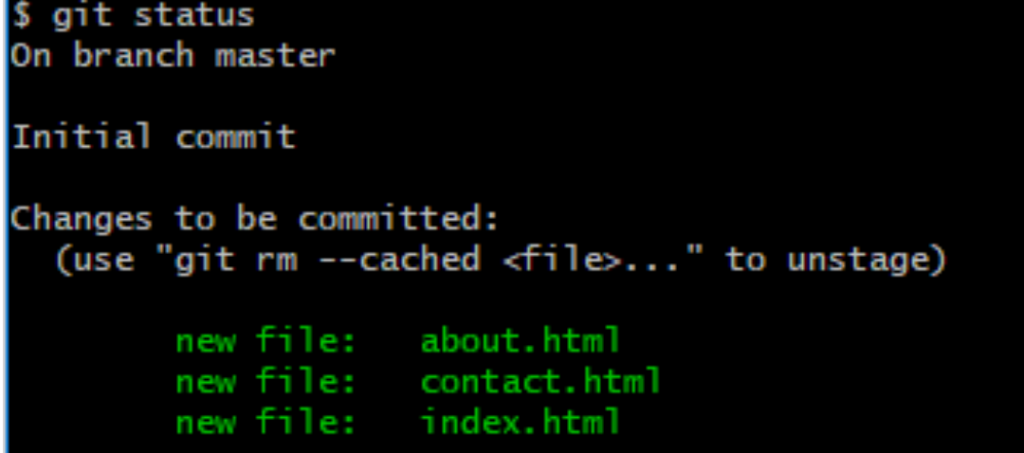
Melihat status Staged
Setelah itu, ubah kondisi file tersebut ke commited agar semua perubahan disimpan oleh
Git.
git commit -m ‘Commit Pertama’
Sekarang kita akan mencoba untuk membuat Revisi kedua. Misalkan skenarionya adalah
ada perubahan yang akan kita lakukan pada file index.html. Silahkan modifikasi isi file
index.html. Sebagai contoh kita mengisinya seperti ini.
<!DOCTYPE html>
<html>
<head>
<meta charset=”utf-8″>
<title>Belajar Git – Project 01</title>
</head>
<body>
<p>Hello Semua, kita sedang belajar Git</p>
</body>
</html>
Setelah itu ketik lagi perintah git status.
Terilhat di sana, file index.html sudah dimodifikasi. Kondisinya skarang berada dalam
modified. Lakukan commit lagi seperti revisi pertama.
Dengan demikian, revisi kedua sudah disipan oleh Git. Mungkin anda belum tahu maksud
dari argumen -m, argumen tersebut untuk menambahkan pesan setiap menyimpan revisi.
Sekarang Git sudah mencatat dua revisi yang sudah kita lakukan. Kita bisa ibaratkan revisi-
revisi ini sebagai checkpoint pada Game. Apabila nanti ada kesalahan, kita bisa kembali ke
checkpoint ini.
A.3.2.1. Melihat Log Revisi.
Pada skenario sebelumnya, kita sudah membuat dua revisi pada repositori project-01.
Sekarang bagaimana caranya kita melihat catatan log dari revisi-reivisi tersebut? Git sudah
menyediakan perintah git log untuk melihat catatan log perubahan pada respositori. Contoh
penggunaannya:
git log
terdapat dua revisi perubahan yang telah dilakukan. Untuk
menampilkan log yang lebih pendek, kita bisa menambahkan argumen –oneline.
git log –oneline
Melihat log lebih pendek
A.3.2.2. Log pada Nomor Revisi/Commit.
Untuk melihat log pada revisi tertentu, kita bisa memasukan nomer revisi/commit.
git log 331f6058c6ed132af24d5ca1f17a306d5683f9f1
Melihat revisi nomor commit
A.3.2.3. Log pada File Tertentu.
Untuk melihat revisi pada file tertentu, kita dapat memasukan nama filenya.
git log index.html
A.3.2.4. Melihat Perbandingan Perubahan yang Dilakukan pada Revisi.
Gunakan perintah berikut ini untuk melihat perubahan apa saja yang dilakukan pada revisi
tertentu.
git diff commit_number
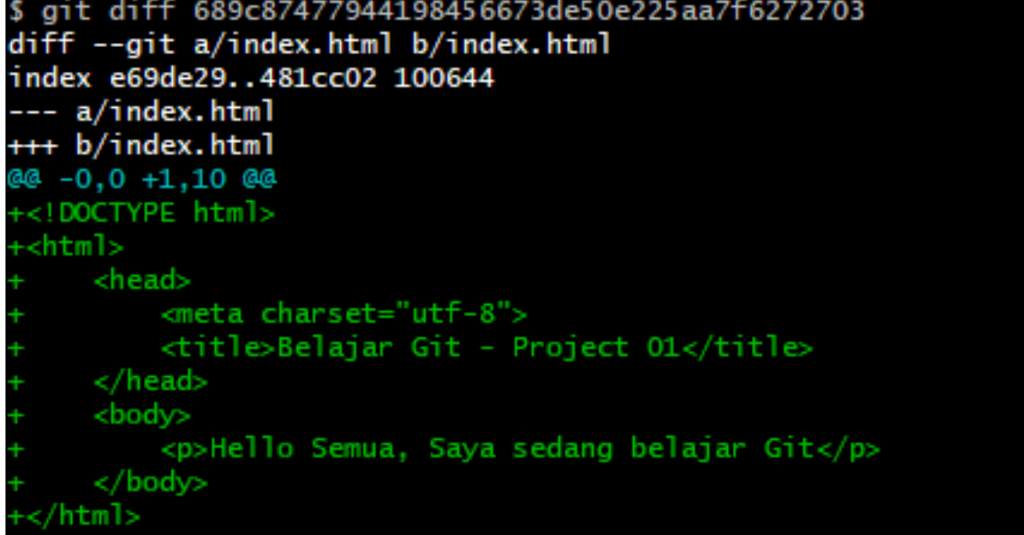
Melihat perbedaan
Lihatlah hasil di atas, simbol plus (+) artinya kode yang ditambahkan. Sedangkan kalau ada
kode yang dihapus simbolnya akan menggunakan minus (-).
Sekarang kita akan mencoba merubah isi dari index.html untuk melihat perbedaannya. Kita
coba cek lagi bahwa berikut adalah kode original sebelum diubah:
<!DOCTYPE html>
<html>
<head>
<meta charset=”utf-8″>
<title>Belajar Git – Project 01</title>
</head>
<body>
<p>Hello Semua, kita sedang belajar Git</p>
</body>
</html>
Berikut adalah kode setelah diubah :
<!DOCTYPE html>
<html>
<head>
<meta charset=”utf-8″>
<title>Belajar Git – Project 01</title>
</head>
<body>
<p>Hello Dunia!, kita sedang belajar Git</p>
</body>
</html>
Setelah itu lakukan jalankan perintah git diff lagi.
Melihat hasil akhir perbedaan
Perintah git diff akan membandingkan perubahan yang baru saja dilakukan dengan
revisi/commit terakhir.
A.3.2.5. Melihat Perbandingan pada File.
Apabila kita melakukan banyak perubahan, maka akan banyak sekali tampil output. Karena
itu, kita mungkin hanya perlu melihat perubahan untuk file tertentu saja. Untuk melihat
perbandingan perubahan pada file tertentu, gunakan perintah berikut.
git diff index.html
Perintah di atas akan melihat pebedaan perubahan pada file index.html saja.
A.3.2.6. Melihat Perbandingan antar Revisi/Commit.
Perintah untuk membandingkan perubahan pada revisi dengan revisi yang lain dapat
menggunakan perinta dibawah ini.
git diff <nomer commit> <nomer commit>
A.3.2.7. Perbandingan Antar Cabang (Branch).
Kita memang belum masuk ke materi percabangan di Git. Tapi tidak ada salahnya megetahui
cara melihat perbandingan perubahan antar cabang.
git diff <nama cabang> <nama cabang>
Kita sudah pelajari fungsi dari perintah git diff. Perintah ini untuk melihat perbandingan
perubahan apa saja yang telah dilakukan pada repositori.
A.4. Branching
Bayangkan anda sedang bekerja dengan tim pada suatu repositori Git. Repositori ini
dikerjakan secara bersama-sama. Kadang akan terjadi konflik, karena kode yang kita tulis
berbeda dengan yang lain. Misalnya, Si A menulis kode untuk fitur X dengan algoritma yang
ia ketahui. Sedangkan si B menulis dengan algoritma yang berbeda. Lalu mereka melakukan
commit, dan kode sumber jadi berantakan. Anggota tim yang lain menjadi pusing.
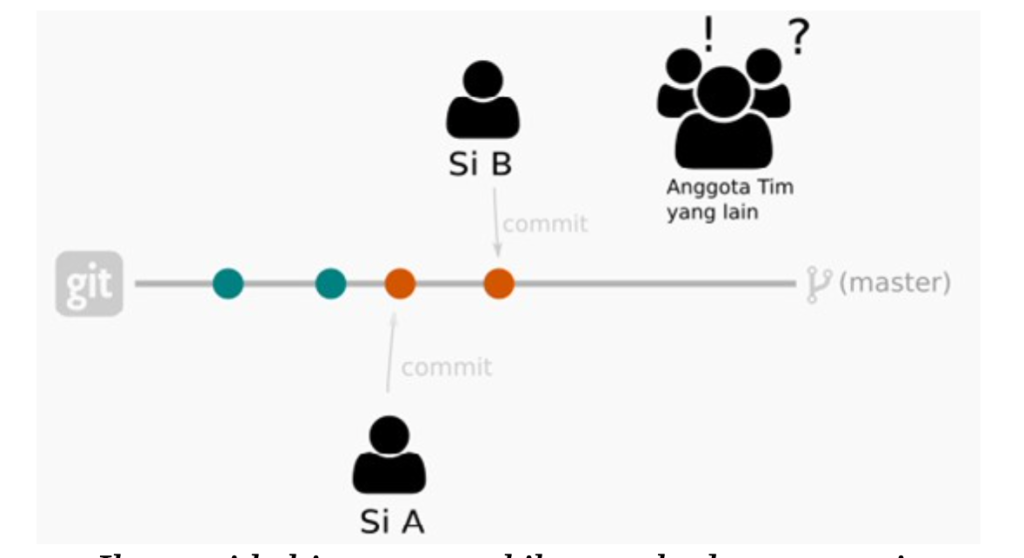
Ilustrasi kebingungan akibat perbedaan commit
Agar tidak terjadi hal yang seperti ini, kita harus membuat cabang (branch) tersendiri.
Misalnya, si A akan mengerjakan fitur X, maka dia harus membuat cabang sendiri. Si A akan
bebas melakukan apapun di cabangnya tanpa menggangu cabang utama (master).
A.4.1. Membuat Cabang Baru
Perintah untuk membuat cabang adalah git branch, kemudian diikuti dengan nama
cabangnya. Kita buat sebuah contoh sebagai berikut.
git branch fitur_register
Ilustrasi Branch
Sekarang setiap orang memiliki cabangnya masing-masing. Mereka bebas bereksperimen.
Untuk melihat cabang apa saja yang ada di repositori, gunakan perintah git branch. Contoh:
$ git branch
halaman_login
* master
Tanda bintang (*) artinya cabang yang sedang aktif atau Kita sedang berada di sana. Untuk
memantapkan pemahaman tentang percabangan Git, mari kita coba praktek. Pada
repositori, buatlah sebuah cabang baru.
git branch halaman_login
Setelah itu, pindah ke cabang yang baru saja kita buat dengan perintah:
git checkout halaman_login
Lalu tambahkan file login.html, isinya terserah anda. Jangan lupa untuk menggunakan
printah git status untuk melihat status repositori. Setelah kita menambahkan file login.html,
Selanjutnya kita lakukan commit.
git add login.html
git commit -m “membuat file login.html”
Revisi kita pada cabang halaman_login sudah disimpan. Sekarang coba kembali ke cabang
master.
git checkout master
Apakah anda menemukan file login.html? Pasti tidak! Sekarang kembali lagi ke cabang
halaman_login.
git checkhout halaman_login
Cek lagi, apakah sekarang file login.html sudah ada?
project-01/
index.html ├──
login.html └──
A.4.2. Menggabungkan Cabang
Anggaplah kita sudah selesai membuat fitur login di cabang halaman_login. Sekarang kita
ingin Menggabungkannya denga cabang master (utama). Pertama, kita harus pindah dulu ke
cabang master.
git checkout master
Setelah itu, barulah kita bisa menggabungkan dengan perintah git merge.
git merge halaman_login
Sekarang lihat, file login.html sudah ada di cabang master.
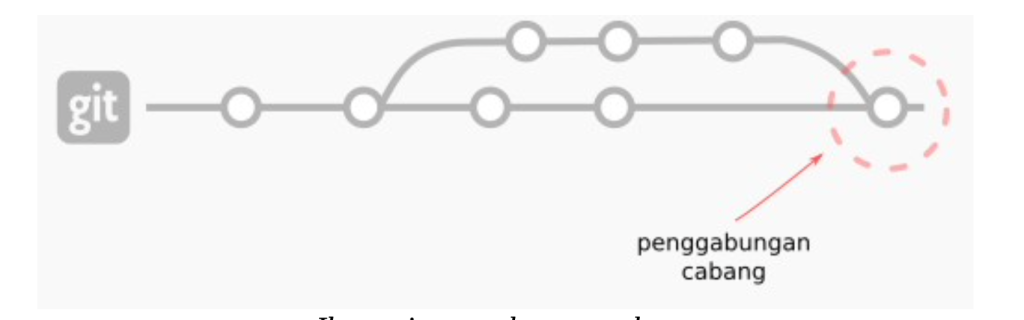
A.4.3. Mengatasi Adanya Bentrok
Bentrok biasanya terjadi jika ada dua orang yang mengedit file yang sama. Kenapa bisa
begitu, ‘kan mereka sudah punya cabang masing-masing? Bisa jadi, di cabang yang mereka
kerjakan ada file yang sama dengan cabang lain. Kemudian, saat digabungkan terjadi
bentrok.
Mengatasi bentrok adalah tugas dari pemilik atau pengelola repostori. Dia harus bertindak
adil, kode mana yang harus diambil. Biasanya akan ada proses diskusi dulu dalam mengambil
keputusan. Sekarang kita akan coba membuat bentrokan.
Pertama kita pindah dulu ke branch halaman_login.
git checkout halaman_login
Setelah itu, edit file login.html atau index.html, karena kedua file tersebut ada di kedua
cabang yang akan kita gabungkan.
$ git diff
diff –git a/login.html b/login.html
index 23a3f5c..eea5658 100644
— a/login.html
+++ b/login.html
@@ -1 +1 @@
-di sini berisi kode untuk halaman login
+<p>di sini berisi kode untuk halaman login<p>
Setelah itu, lakukan commit lagi:
git add login.html
git commit -m “ubah isi login.html”
Selanjutnya pindah ke cabang master dan lakukan perubahan juga di cabang ini. Ubah file
yang sama seperti di cabang halaman_login, setelah itu, lakukan commit di cabang master.
git add login.html
git commit -m “ubah isi login.html di cabang master”
Terakhir, coba gabungkan cabang halaman_login dengan cabang master, maka akan terjadi
bentrok.
$ git merge halaman_login
Auto-merging login.html
CONFLICT (content): Merge conflict in login.html
Automatic merge failed; fix conflicts and then commit the result.
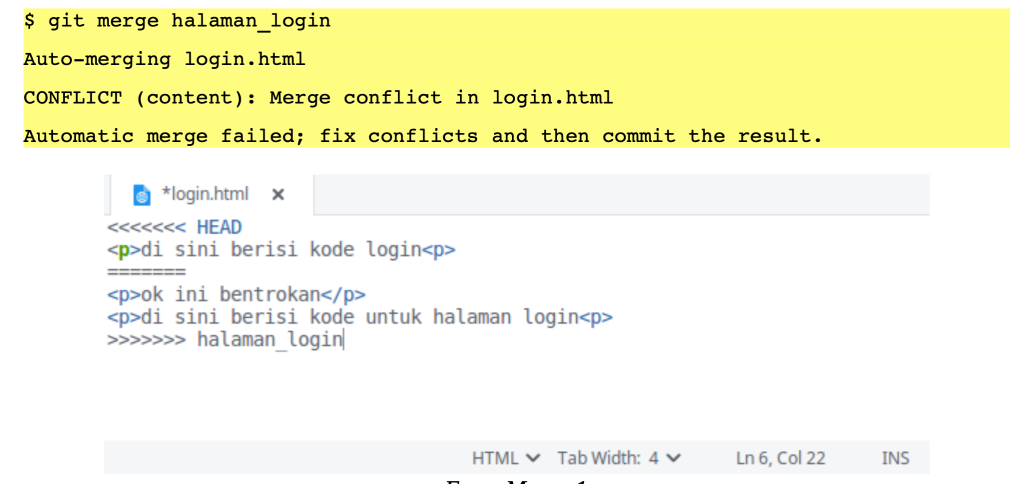
Error Merge 1
Nah, kita disuruh perbaiki kode yang bentrok. Sekarang buka login.html dengan teks editor.
Kedua kode cabang dipisahkan dengan tanda ======. Sekarang.. tugas kita adalah
memperbaikinya. Silahkan eliminasi salah satu dari kode tersebut.
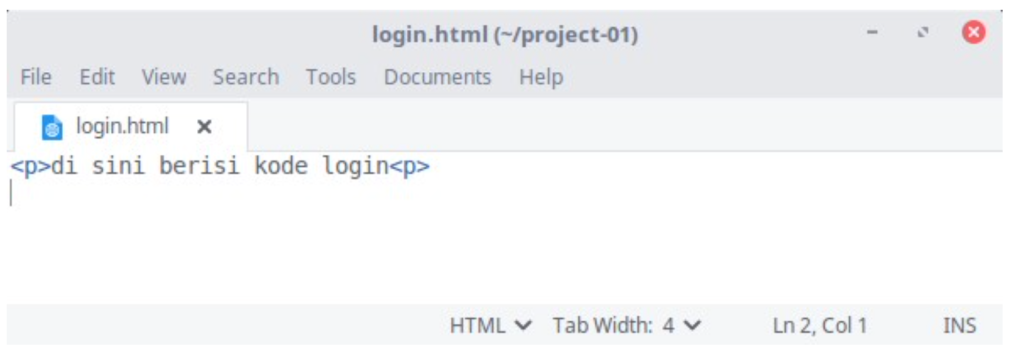
Error Merge 2
Setelah itu lakukan commit untuk menyimpan perubahan ini.
git add login.html
git commit -m “perbaiki konflik”
A.4.4. Menghapus Cabang
Cabang yang sudah mati atau tidak ada pengembangan lagi, sebaiknya dihapus. Agar
repositori kita bersih dan rapi. Cara menghapus cabang, gunakan perintah git branch dengan
argumen -d dan diikuti dengan nama cabangnya. Contoh:
git branch -d halaman_login
A.5. Remote Repository
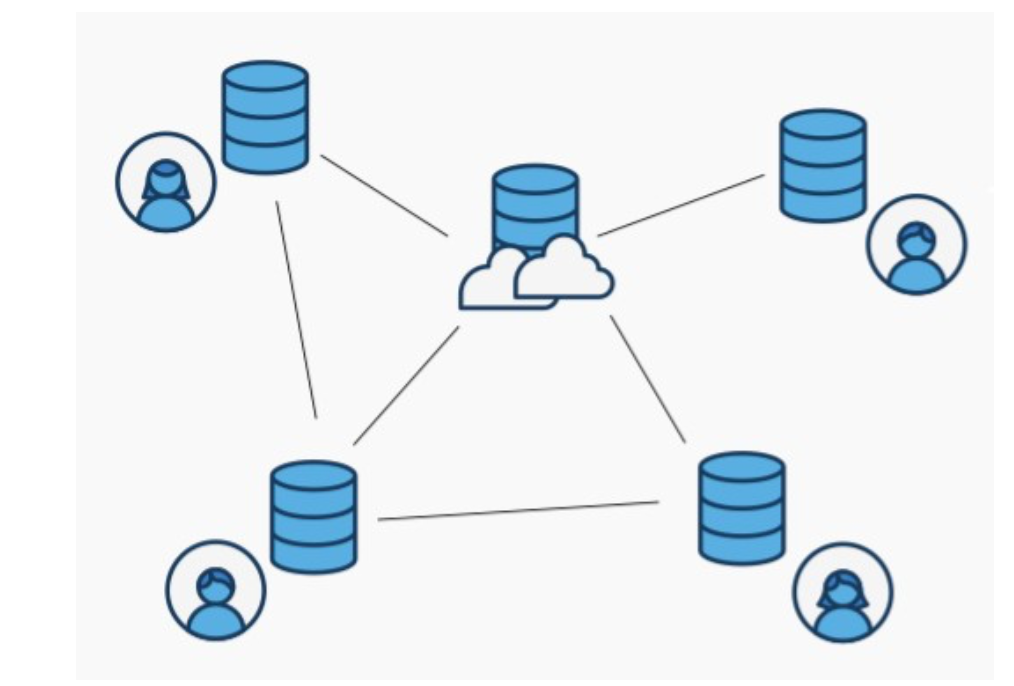
Pada proyek pengembangan software yang melibatkan banyak orang (tim), kita tidak hanya
akan menyimpan sendiri repository proyeknya. Semua tim yang terlibat dalam pengkodean
(coding) akan menyimpan repository lokal di komputernya masing-masing. Setelah itu, akan
dilakukan penggabungan ke repository inti atau remote. Biasanya akan ada repository pusat
atau untuk menyimpan source code yang sudah digabungkan (merge) dari beberapa orang.
Ilustrasi remote repository
Di mana menyimpan repository remote-nya? Bisa di server kantor atau bisa juga
menggunakan layanan seperti Github, Gitlab, Bitbucket, dll. Github adalah layanan yang
paling populer untuk menyimpan (hosting) repository secara remote. Banyak proyek open
source tersimpan di sana. Kita akan menggunakan Github pada tutorial ini, pastikan Anda
sudah memiliki akun Github dengan cara mendaftar di github.com.
A.5.1. Membuat Repositori di GitHub
Silahkan buka Github, kemudian buat sebuah repository dengan nama belajar-git seperti
berikut ini.
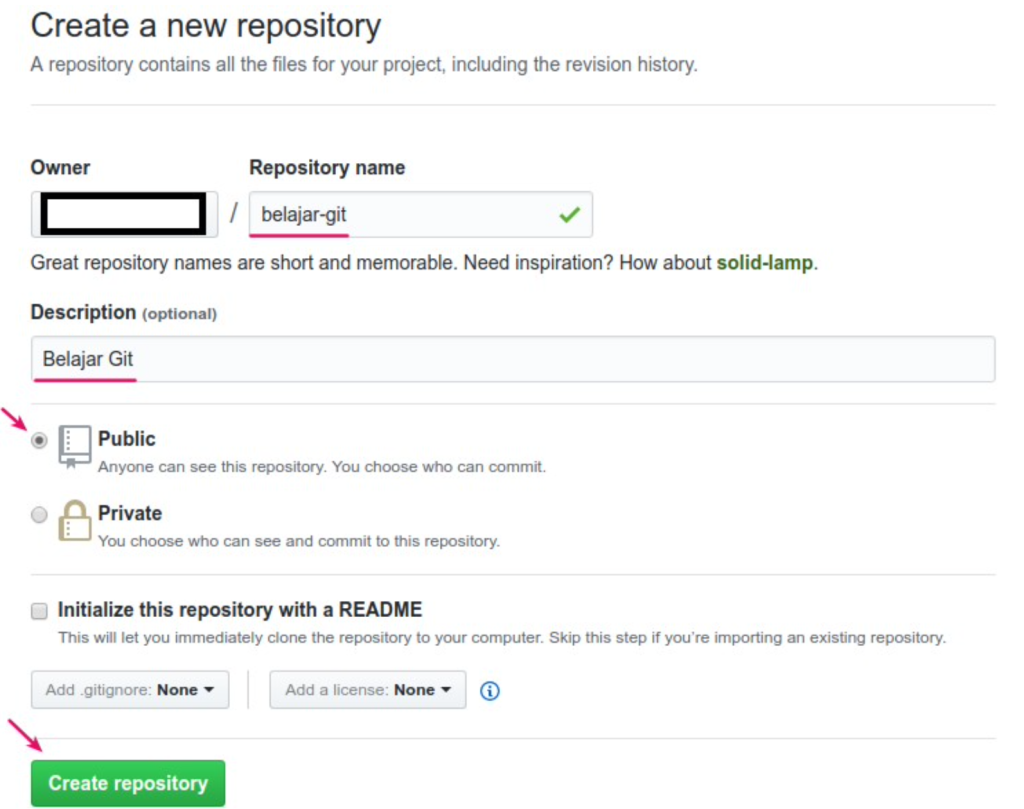
Membuat repository 1
Maka sekarang kita punya repository kosong bernama belajar-git di Github.
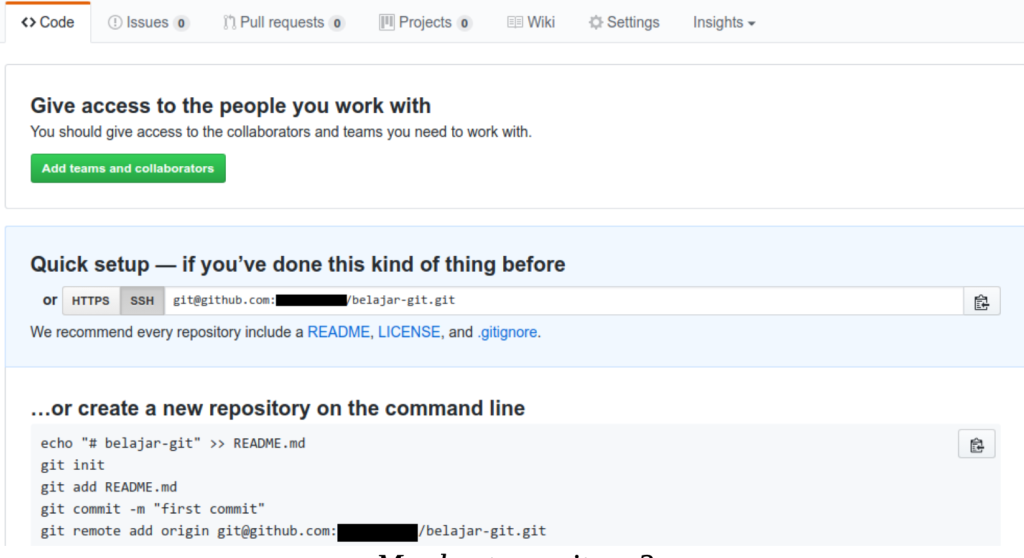
Berikutnya kita akan coba upload repository lokal ini ke repository remote Github.
A.5.2. Menambah Remote Repository
Sebelum kita bisa upload semua revisi yang ada di repository lokal, kita harus menambahkan
remote repository-nya terlebih dahulu. Remote repository dapat kita tambahkan dengan
perintah seperti ini :
git remote add github https://github.com/username/belajar-git.git
git remote add github [email protected]:username/belajar-git.git
Perbedaan https dengan SSH adalah bentu autentikasinya. Untuk https, kita akan diminta
user dan password setiap kali melakukan push, sedangkan SSH, kita hanya melakukan 1 kali
autentikasi, yaitu dengan mendaftarkan public key kita ke repository.
A.5.3. Menggunakan SSH di GitHub
SSH memungkinkan kita untuk melakukan push ke repository github tanpa login. Berbeda
dengan cara yang biasa (melalui HTTPS), kita harus memasukkan username dan password
setiap kali melakukan push. Tapi dengan SSH kita tidak akan melakukan itu lagi. Berikut
adalah langkah-langkahnya.
A.5.3.1. Membuat SSH Key.
Pertama-tama kita akan membuat sebuah SSH Key. SSH Key ini adalah sebuah kombinasi 2
file terenkripsi (publik dan private) yang akan dicocokkan antara di server Remote repository
dengan di lokal (pc/laptop). Ketika 2 file ini dinyatakan cocok, maka kita dianggap sebagai
orang yang punya autentikasi tanpa perlu memasukkan password dan username lagi. Cara
untuk membuat ssh key adalah masuk ke terminal dan ketikkan ssh-keygen lalu enter. Untuk
passphrase dikosongkan saja.
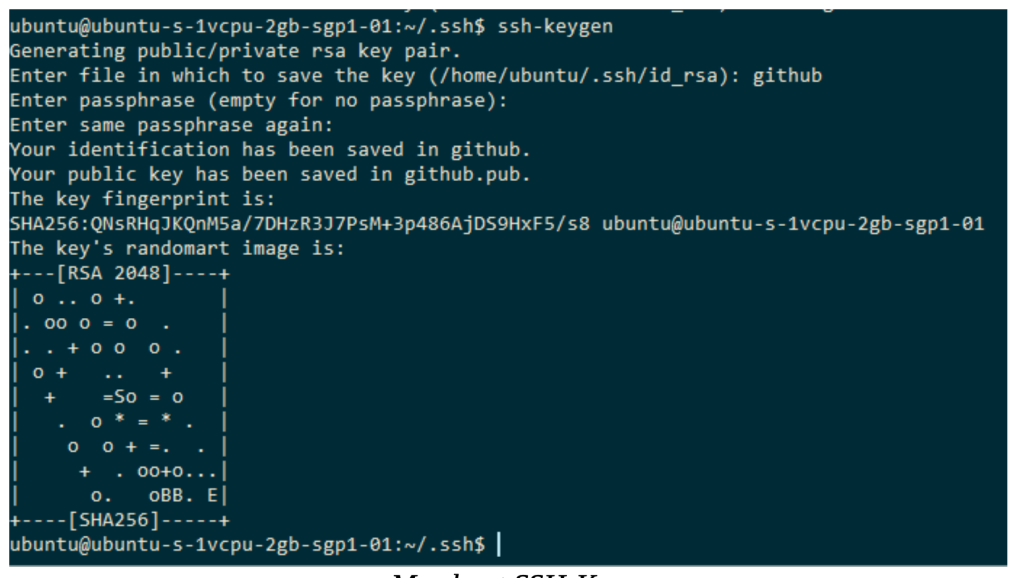
Membuat SSH-Key
Maka di dalam directory .ssh akan tercipta file baru yaitu id_rsa sebagai private key dan
id_rsa.pub sebagai public key.

Public key dan private key
A.5.3.2. Jalankan SSH Agent dan Load SSH Key
Untuk memastikan apakah SSH Agent sudah berjalan atau tidak, gunakan perintah ini:
ps -e | grep [s]sh-agent
Kalau belum berjalan, gunakan perintah berikut ini untuk menjalankan SSH agent:
ssh-agent /bin/bash
Berikutnya kita Load SSH Key. Gunakan perintah:
ssh-add ~/.ssh/id_rsa
Kemudian untuk mengecek, gunakan perintah:
ssh-add -l
Tambahkan SSH Key ke Github. Sebelumnya ambil dulu publik key yang sudah anda buat,
gunakan perintah cat.
cat ~/.ssh/id_rsa.pub
Copy isi teks yang ditampilkan. Lalu kembali ke Github, masuk ke menu Settings> SSH and
GPG Keys, buat key baru dengan mengklik New SSH Key. Lalu masukkan key yang sudah
dicopy.
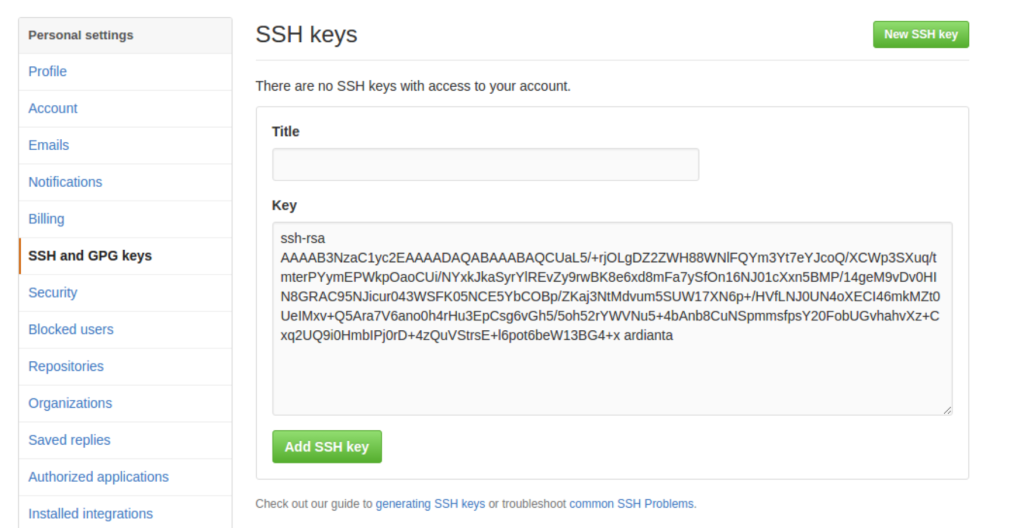
Meng-input SSH Key di Github
Sekarang seharusnya laptop Anda sudah terhubung dengan remote repository dengan
metode SSH.
A.5.3.3. Uji Konektivitas
Ketik perintah berikut untuk menguji konektivitas SSH ke Github :
ssh -T [email protected]
Pastikan tidak ada pesan error yang muncul untuk memastikan bahwa konektifitas Github
dengan SSH sudah berhasil.
A.5.3.4. Mengubah dan Menghapus Remote Repository
Silahkan ketik perintah git remote -v untuk melihat remote apa saja yang sudah
ditambahkan.
Mengubah dan menghapus remote repository
Sekarang kita sudah menambahkan remote di dalam repository lokal. Selanjutnya kita bisa
melakukan push atau mengirim revisi ke repository remote (Github). Nah untuk menghapus
dan mengubah nama remote dapat dilakukan dengan perintah berikut.
Ubah nama remote:
git remote rename github kantor
Keterangan : github adalah nama remote yang lama, kantor adalah nama remote yang baru.
Hapus remote:
git remove github
A.5.4. Mengirim Revisi ke Remote Repository
Perintah yang kita gunakan untuk mengirim revisi ke repository remote adalah git push.
git push github master
Keterangan: github adalah nama remote, master adalah nama branch tujuan.
Mari kita coba, pastikan repository lokal kita sudah memiliki remote.
Mengirim revisi
Setelah itu lakukan beberpa revisi atau commit.
git add .
git commit -m “menambahkan beberapa revisi”
Sebagai contoh, disini ada 5 catatan revisi.
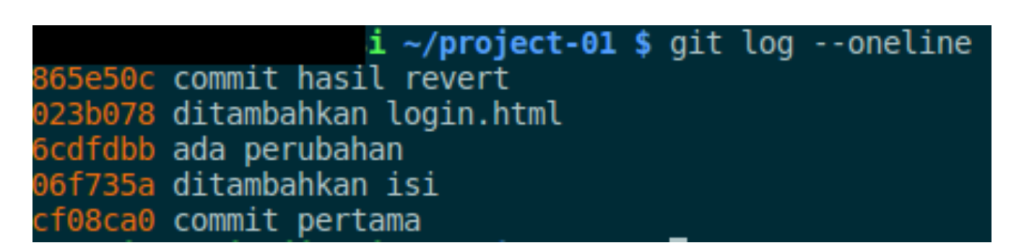
Menampilkan catatan revisi
Maka tinggal kita kirim saja dengan perintah git push github master. Jika muncul seperti ini,
artinya push sukses dilakukan.
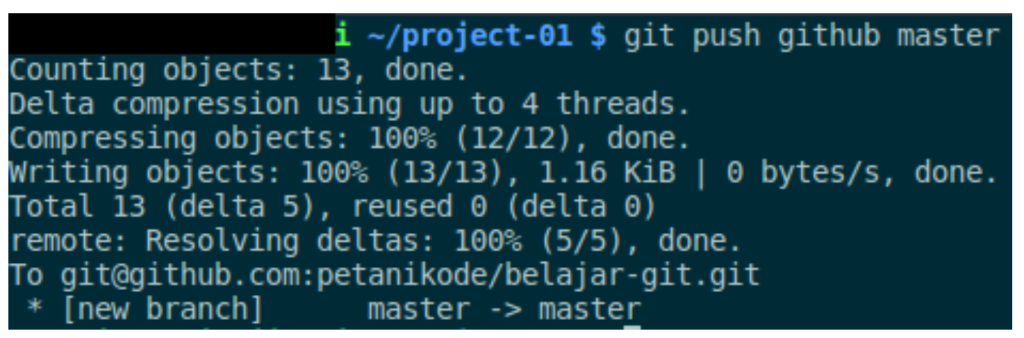
Melakukan push
Sekarang lihat ke Github, pasti semuanya sudah ter-upload ke sana.
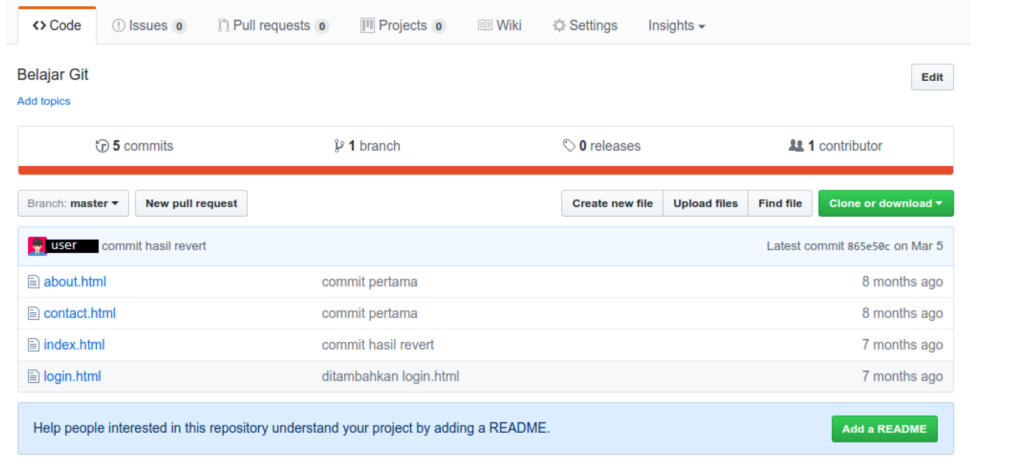
Memeriksa hasil push
Coba buat revisi lagi di file index.html. Misalnya perubahannya seperti ini:
Melakukan perubahan file index.html
Lalu lakukan commit dan push.
git add index.html
git commit -m “mengubah judul dan teks di body”
git push github master
Jika berhasil, maka akan tampil seperti ini:
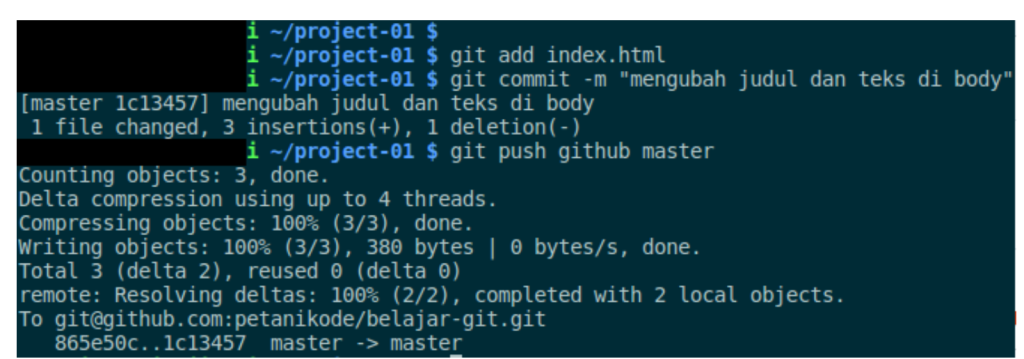
Hasil push perubahan
Periksa kembali repository di Github dan perhatikanlah perubahannya.
Jika kita klik commit terakhir, maka kita akan dibawa ke git diff-nya Github. Di sana kita bisa
melihat perubahan apa kita yang dilakukan pada commit tersebut.
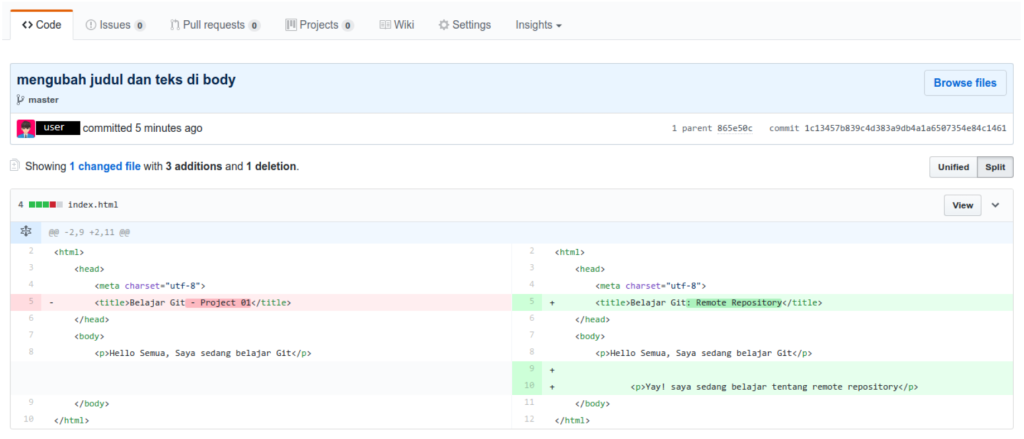
Melihat perbedaan di Github
A.5.5. Mengambil Revisi dan Remote Repository
Saat kita bekerja dengan repository yang memiliki banyak kontributor, kita seharusnya
mengambil dulu revisi terbaru dari repository inti agar tidak bentrok. Misalnya begini, pada
repository remote ada kontributor lain yang sudah menambahkan dan merubah sesuatu di
sana. Maka kita harus mengambil perubahan tersebut, agar repository lokal kita tetap ter-
update atau sama persis seperti repository remote.
Ada dua perintah untuk mengambil revisi dari repository remote:
git fetch [nama remote] [nama cabang]
git pull [nama remote] [nama cabang]
Perbedaan pada keduanya adalah perintah git fetch hanya akan mengambil revisi (commit)
saja dan tidak langsung melakukan penggabungan (merge) terhadap repository lokal.
Sedangkan git pull akan mengambil revisi (commit) dan langsung melakukan penggabungan
(merge) terhadap repository lokal.
Pemakaian salah satu keduanya tergantung dari situasi dan kondisi. Bila kita sudah membuat
perubahan di repository lokal, maka sebaiknya menggunakan git fetch agar perubahan yang
kita lakukan tidak hilang. Namun, bila kita tidak pernah melakukan perubahan apapun dan
ingin mengambil versi terakhir dari repository remote, maka gunakanlah git pull.
A.5.6. Mengambil Revisi dengan Git Fetch
Sekarang mari kita coba praktekkan. Silahkan buka github, dan tambahkan file README.md
melalui Github. Klik tombol add README.
Mengambil revisi dengan git fetch
Setelah itu, isilah file README.md dengan apapun yang Anda inginkan. Setelah selesai,
simpan perubahan dengan melakukan commit langsung dari Github.
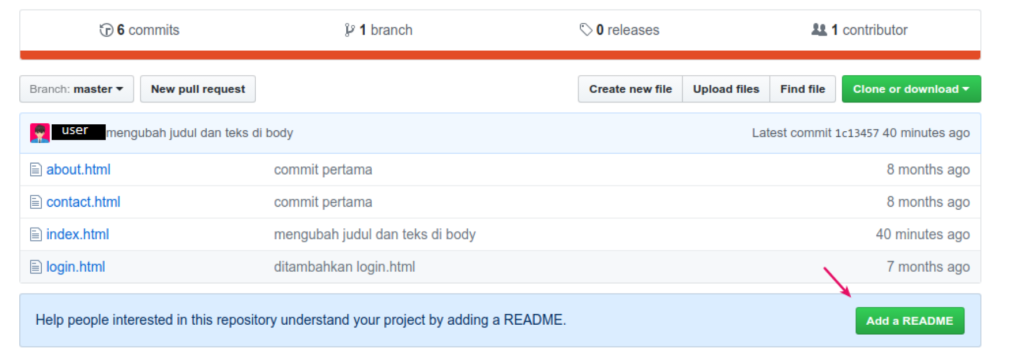
Membuat file readme
Pesan commit bersifat opsional, boleh di isi boleh tidak. Karena Github akan
membuatkannya secara otomatis. Sekarang ada perubahan baru di repository remote dan
kita akan mengambil perubahan tersebut. Mari kita lakukan dengan perintah git fetch.
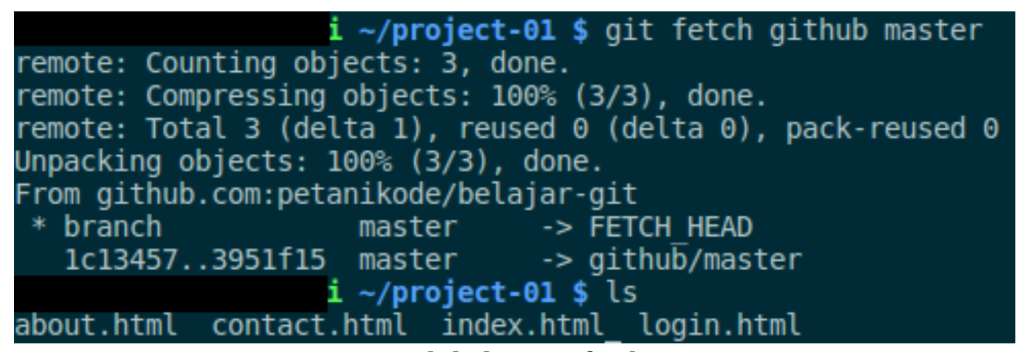
Melakukan git fetch
Revisi sudah diambil, tapi belum ada file README.md di dalam repository lokal. Kenapa bisa
begitu? Ya, balik lagi dari pengertian git fetch. Dia hanya bertugas mengambil revisi saja dan
tidak langsung menggabungkannya dengan repository lokal. Coba kita cek dengan git log.
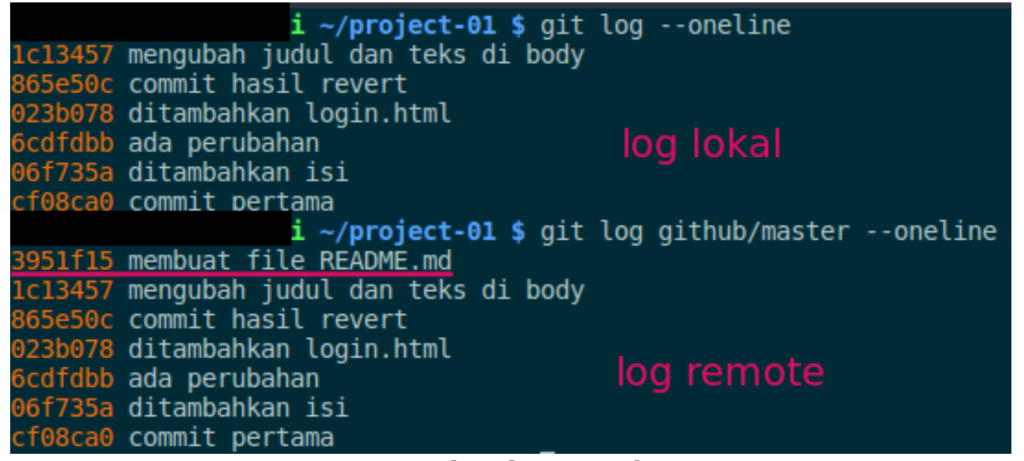
Pengecekan dengan git log
Pada gambar di atas terlihat perbedaan log antara repository lokal dengan repository
remote. Bila ingin mengecek apa saja perbedaannya, coba gunakan perintah git diff.
git diff master github/master
Keterangan: master adalah cabang master di repository lokal, github/master adalah cabang
master di repository remote. Hasil outputnya kira-kira akan seperti ini:
diff –git a/README.md b/README.md
new file mode 100644
index 0000000..1174eb2
— /dev/null
+++ b/README.md
@@ -0,0 +1,18 @@
+# belajar-git
+
+Repository ini adalah repository untuk belajar Git.
Lalu sekarang bagaimana cara kita menggabungkan commit dari repository remote dengan
lokal? Gunakan perintah git merge.
git merge master github/master
Setelah itu coba ketik ls dan git log lagi, maka kita sudah berhasil menggabungkan revisi dari
remote dan lokal.
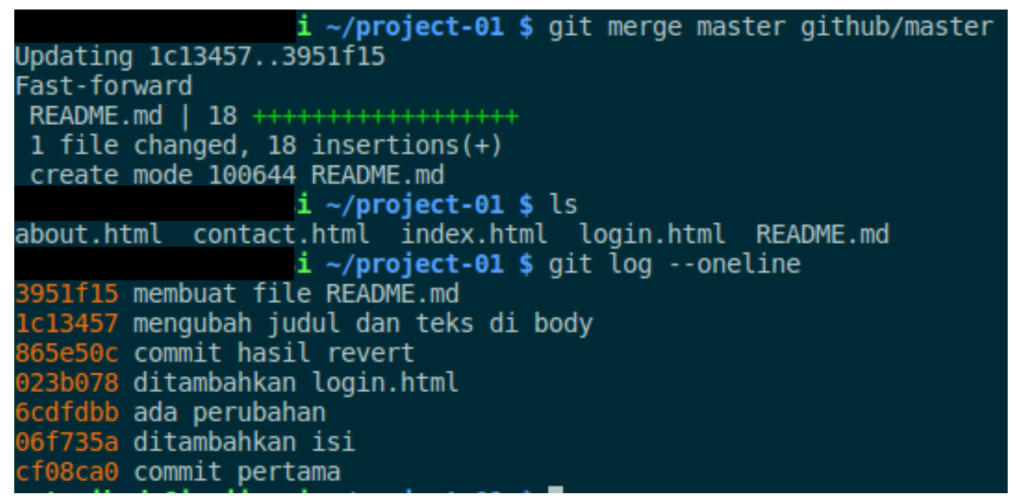
Melihat hasil gabungan revisi remote dan lokal
A.5.7. Mengambil Revisi dengan Git Pull
Lakukan hal yang sama seperti tadi. Kali ini kita akan membuat file baru bernama
register.html melalui Github.
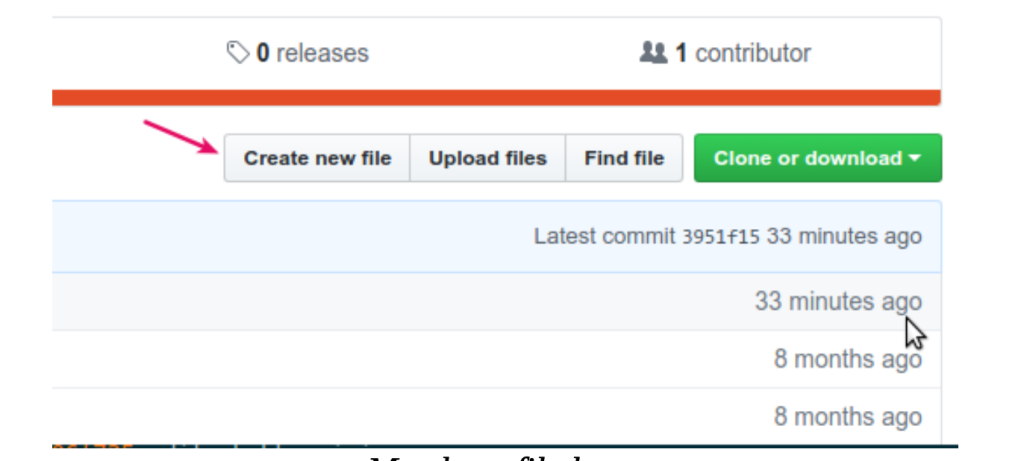
Membuat file baru
Berikan nama file dengan register.html dan isi dengan apa saja.
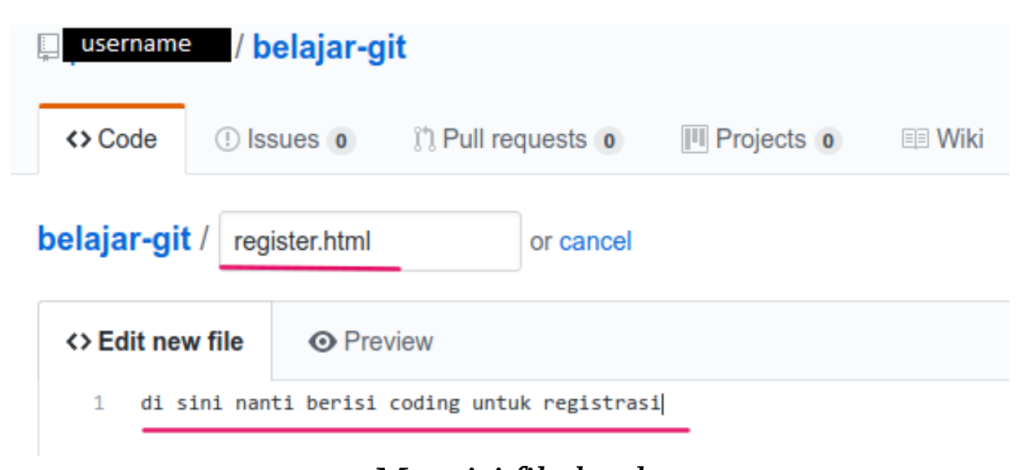
Mengisi file html
Simpan revisi dan tambahkan commit seperti ini.
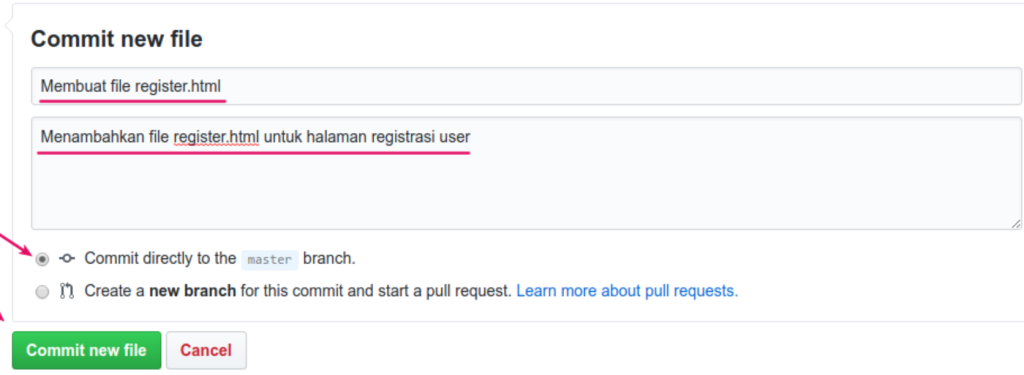
Melakukan commit file baru
Sekarang ada perubahan baru di repository remote dan kita akan mengambilnya dengan
perintah git pull. Silahkan buka repository lokal dan ketik perintah berikut:
git pull github master
Maka semua revisi akan diambil dan langsung digabungkan (merge).
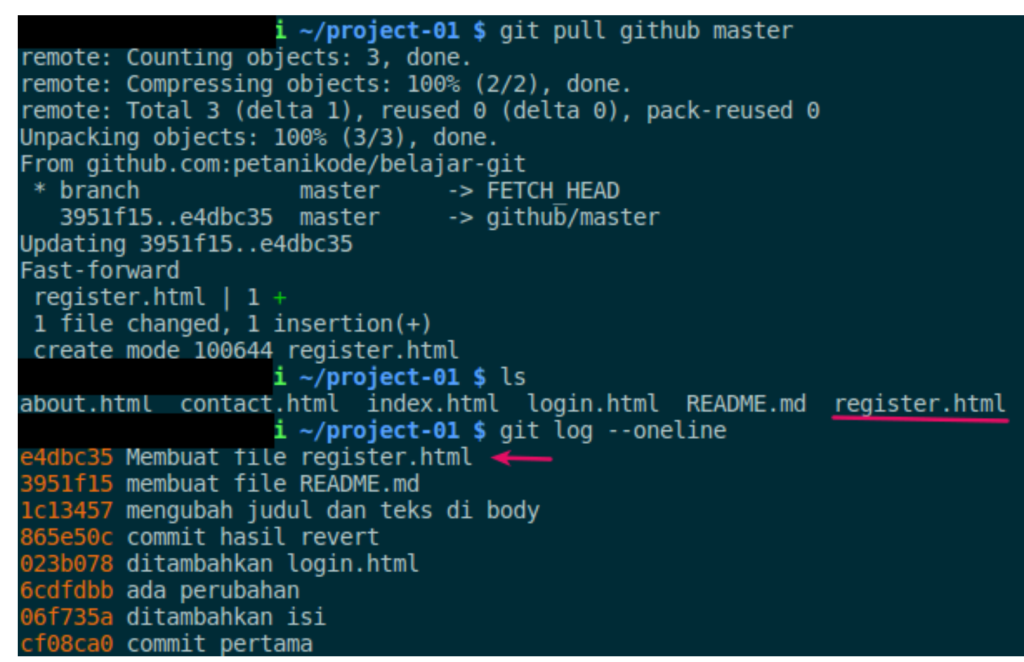
Pengecekan hasil git pull
A.5.8. Clone Remote Repository
Clone repository bisa kita bilang seperti copy repository dari remote ke lokal. Perintah untuk
melakukan clone adalah git clone.
git clone https://github.com/username/belajar-git.git [nama dir]
Keterangan: https://… adalah URL repository remote, kita juga bisa menggunakan SSH.
[nama dir] (opsional) adalah nama direktory yang akan dibuat. Jika kita tidak berikan nama
direktori, maka akan otomatis menggunakan nama repository. Mari kita coba. Sekarang kita
akan pindah ke direktori Desktop.
Cd ~/Desktop
Lalu clone remote repo:
git clone [email protected]:username/belajar-git.git
Maka akan ada direktori baru di sana.
FYI: Saat Anda clone sebuah repository dari Github, nama remote origin akan diberikan
secara otomatis.
A.6. Summary
Anda seharusnya sudah memiliki skill dan pengetahuan yang cukup terkait
Git dan terbiasa menggunakannya. Dimana Git digunakan sebagai tools pengontrol versi
yang pasti digunakan oleh para programmer di perusahaan Anda nanti bekerja. Mereka akan
saling menyimpan, menyalin, mengambil kode-kode program mereka menggunakan Git ini.