Pengantar
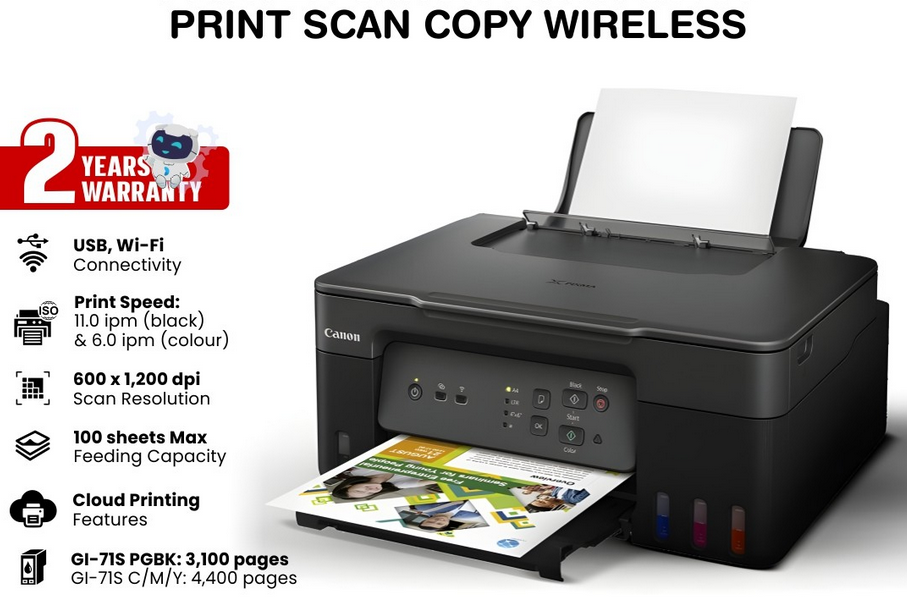
Berikut adalah langkah-langkah umum untuk setting / pemasangan awal printer PIXMA G3730 agar bisa digunakan, beserta tips untuk sambungan WiFi/seluler. Jika Anda menghadapi model khusus atau konfigurasi berbeda (misalnya di jaringan kantor), bisa saya bantu juga-lebih detail.
1. Persiapan awal
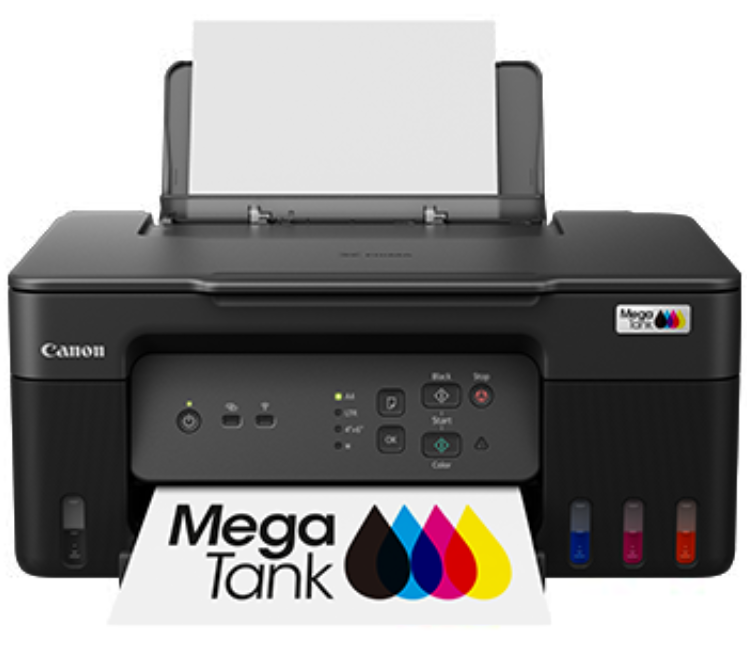
- Keluarkan printer dari kemasan, lepaskan semua tur-pak (tape, plastik pelindung).
- Letakkan printer di tempat yang rata dan terhindar dari sinar matahari langsung atau kelembapan tinggi.
- Hubungkan kabel daya ke printer dan ke stop-kontak, lalu tekan tombol ON untuk menyalakan.
2. Pengisian tinta dan persiapan kertas
- Buka tutup tangki tinta di sisi printer (model G3730 menggunakan sistem “refill-ink tank”). YouTube+1
- Isi tangki tinta sesuai warna yang sesuai dengan botol tinta (Black, Cyan, Magenta, Yellow). Pastikan tidak tertukar. YouTube+1
- Tutup kembali tangki tinta setelah terisi.
- Siapkan kertas (misalnya kertas A4 polos) dan masukkan ke tray sesuai panduan printer. Atur guide kertas agar tidak miring.
3. Instalasi driver & perangkat lunak
- Buka situs dukungan Canon untuk model G3730 dan unduh driver & software sesuai sistem operasi Anda (Windows/Mac).
- Jalankan installer, ikuti panduan di layar: pilih jenis sambungan (USB atau WiFi) jika ditanya.
- Setelah instalasi selesai, lakukan uji cetak (print test) untuk memastikan printer sudah berfungsi dengan benar.
4. Sambungan WiFi / jaringan (jika ingin koneksi nirkabel)
Printer G3730 mendukung koneksi nirkabel sehingga Anda bisa mencetak dari smartphone, tablet, laptop. Berikut cara umum:
- Putuskan bahwa router WiFi Anda sudah aktif dan password WiFi (SSID & kata sandi) diketahui.
- Di printer, masuk ke mode “Wireless LAN Setup” atau serupa (lihat manual G3730). Canon Manuals+1
- Pilih jaringan WiFi Anda, masukkan password. Atau gunakan metode WiFi-Direct jika ingin sambungan langsung ke printer tanpa router. YouTube
- Pada perangkat (smartphone/tablet), unduh aplikasi Canon PRINT Inkjet/SELPHY dari Play Store atau App Store. Ikuti petunjuk aplikasi untuk menambahkan printer. YouTube+1
- Setelah koneksi berhasil, lakukan percobaan cetak dari aplikasi atau laptop Anda.
5. Tips tambahan & pemeliharaan
- Pastikan tangki tinta selalu cukup, jangan biarkan kosong total karena bisa menyebabkan kualitas cetak buruk atau head printer rusak.
- Bersihkan nozel/print head secara berkala jika muncul garis atau warna hilang.
- Gunakan kertas yang sesuai spesifikasi (lihat manual) untuk hasil terbaik.
- Jika printer tidak merespon, coba restart printer + router WiFi, atau hubungkan ulang sambungan nirkabel.
- Simpan manual online untuk referensi: Canon menyediakan manual setup untuk G3730. th.canon
Penutup
Sahabat Blog Learning & Doing demikianlah penjelasan mengenai Cara Setting Printer Canon PIXMA G3730. Semoga Bermanfaat . Sampai ketemu lagi di postingan berikut nya.