
Pengantar
Pada artikel part2 sebelum nya sudah berhasil ping antar Server di EC2 public dan Private. Kali ini kita coba buat VPN di Subnet Public . Fungsinya untuk akses ke semua server baik yang di public dan private melalu VPN. Misalkan untuk akes ssh Ip local dan lain nya.
Setup OVPN di Amazon Linux
- login ke EC2 server misal ip public 16.79.136.76 dan IP local 194.0.1.19
- Sebaiknya menggunakan Elastic IP untu EC2 sehingga IP public nya static jadi tidak berubah ketika di restart atau di up down server EC2 nya.
- Minimal spec t3.medium -> 2 core CPU , 4 GB Ram

- Allow Port 7777 dan 8080 , masuk ke menu security -> securty group -> edit inbound rules

- kemudian login via pem

- Install docker dan docker compose
#install docker
yum update -y

#tambahkan repo

sudo tee /etc/yum.repos.d/docker.repo <<'EOF'
[docker-ce-stable]
name=Docker CE Stable - Fedora 37
baseurl=https://download.docker.com/linux/fedora/37/x86_64/stable
enabled=1
gpgcheck=1
gpgkey=https://download.docker.com/linux/fedora/gpg
EOF


sudo yum install -y docker-ce docker-ce-cli containerd.io docker-buildx-plugin docker-compose-plugin

sudo systemctl enable docker
sudo systemctl start docker
sudo usermod -aG docker ec2-user

docker -v

#install docker compose

DOCKER_CONFIG=${DOCKER_CONFIG:-$HOME/.docker}
mkdir -p $DOCKER_CONFIG/cli-plugins

curl -SL https://github.com/docker/compose/releases/latest/download/docker-compose-$(uname -s)-$(uname -m) \
  -o $DOCKER_CONFIG/cli-plugins/docker-compose

chmod +x $DOCKER_CONFIG/cli-plugins/docker-compose
docker compose version
- Install Git
sudo dnf install git -y

#disabled selinux
nano /etc/selinux/config -> disabled

reboot- Install Ovpn
git clone https://github.com/flant/ovpn-admin.git

cd ovpn-admin/

#edit docker-compose.yaml

ganti bagian : OVPN_SERVER: "127.0.0.1:7777:tcp" ( dengan IP public )
misal :  OVPN_SERVER: "16.79.136.76:7777:tcp"

tambahkan command ini di bawah image:

restart: unless-stopped

#Edit Template

nano templates/client.conf.tpl

uncomment bagian -> redirect-gateway def1

#Kemudian coba build

docker compose -p openvpn-master up -d

#kalo muncul Error ketika build

compose build requires buildx 0.17 or later

- Upgrade buildx

sudo mkdir -p ~/.docker/cli-plugins
sudo curl -SL https://github.com/docker/buildx/releases/download/v0.17.1/buildx-v0.17.1.linux-amd64 -o ~/.docker/cli-plugins/docker-buildx
sudo chmod +x ~/.docker/cli-plugins/docker-buildx
- Jika berhasil nanti muncul 2 docker

- Buka dashboard
https://ippublic:8080
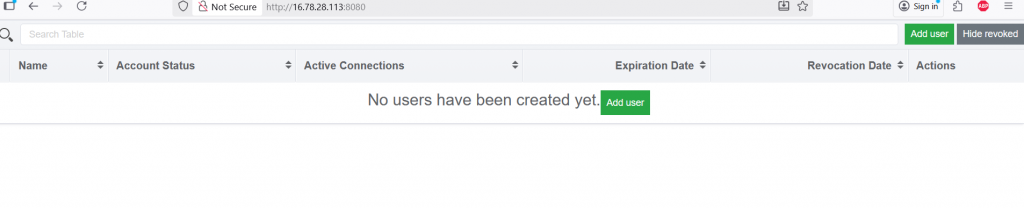
- Buat User baru

- Kemudian download config

- setelah di download hasilnya jadi file user.ovpn

Nah ini nanti kita import di aplikasi open vpn client di windows
Install Open VPN Client di Windows

- Buka website -> https://openvpn.net/client/
- Download dan install di windows
Test VPN
- Buka yuby.ovpn atau file ovpn yang sebelum nya di download
- Biasanya langsung minta di import

- Masukan user dan password vpn nya

- Kemudian coba connect

- Setelah connect coba akses ping.eu nanti muncul IP public AWS.

- Artinya sudah VPN sudah bisa di gunakan dan internetnya juga sudah berjalan
Connect VPN dan Akses IP Local EC2
- Sekarang coba ping ke IP local EC 2 dari terminal windows
- Misal IP EC2 ->194.0.1.19

- Connect SSH via pem dan IP local

- VPN sudah tembus ke IP local dan berhasil dengan baik
- Kita Coba akses server2-Private A dari VPN

- Ping dari terminal tembus

- akses ssh via pem tembus juga
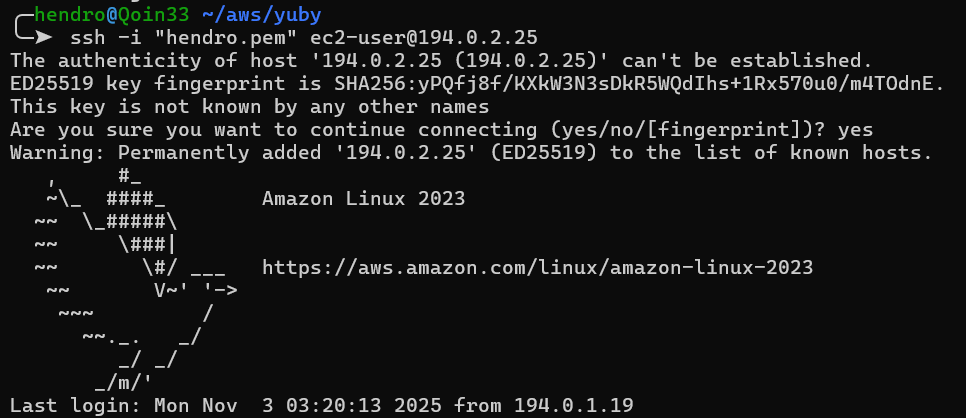
- Selamat VPN anda sudah berhasil.
Penutup
Sahabat Blog Learning & Doing demikianlah penjelasan mengenai Cara Membuat Infra di AWS – Setup VPN – Part 3 . Semoga Bermanfaat . Sampai ketemu lagi di postingan berikut nya