Pengantar
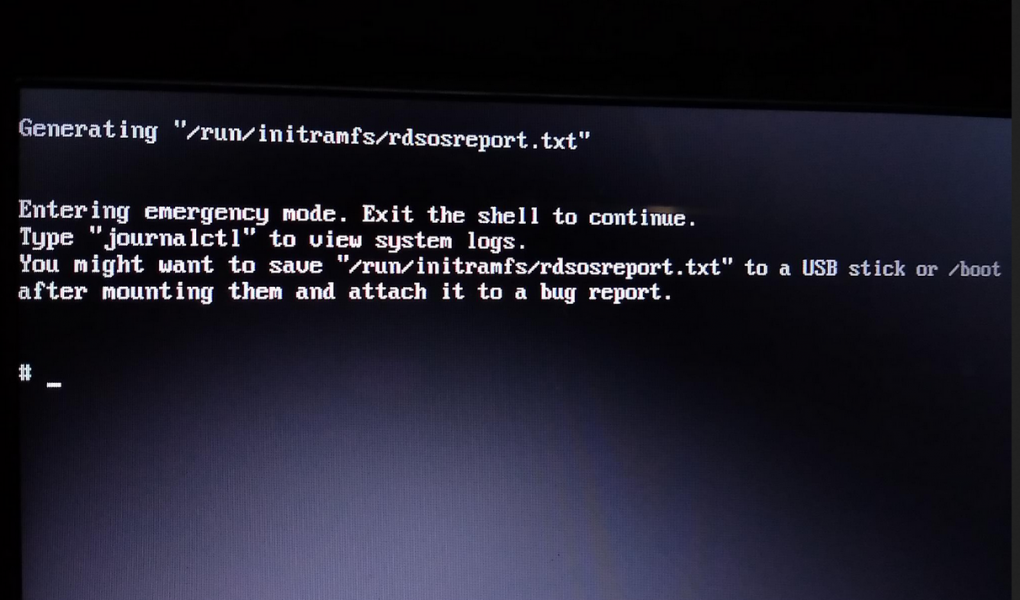
Panduan lengkap memperbaiki error “Entering Emergency Mode. Exit the Shell to Continue” di Linux. Solusi untuk fstab error, file system rusak, hingga UUID berubah.
🧩 Apa Arti Pesan “Entering Emergency Mode” di Linux?
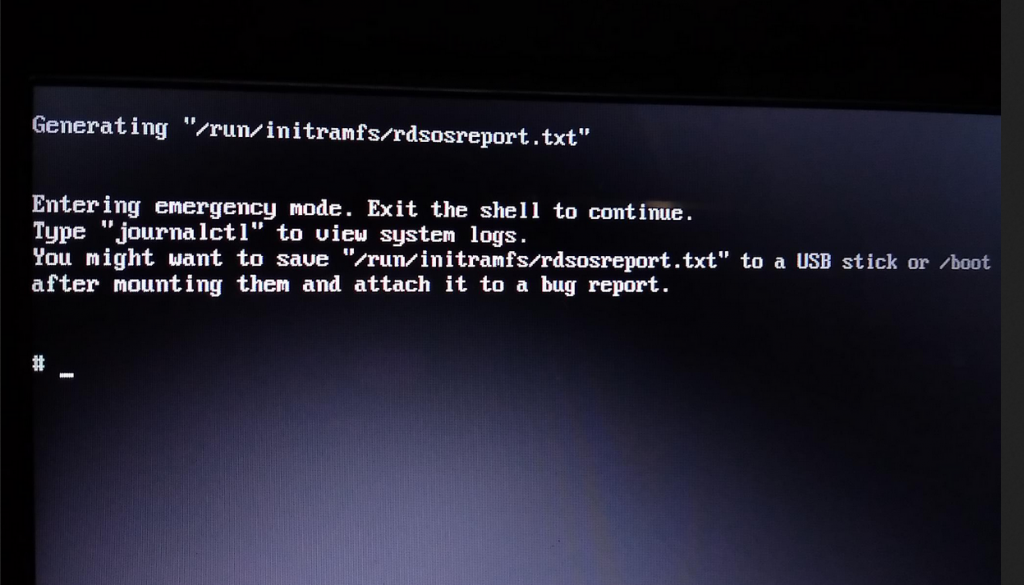
Pesan “Entering Emergency Mode. Exit the shell to continue” biasanya muncul saat sistem Linux gagal melakukan booting normal.
Dalam mode ini, sistem hanya memuat layanan dasar agar kamu bisa memperbaiki kerusakan konfigurasi atau file sistem.
Kondisi ini mirip seperti “safe mode” di Windows, tapi lebih terbatas. Semua partisi hanya dimount secara read-only, dan kamu harus memperbaikinya secara manual.
⚠️ Penyebab Umum Error “Entering Emergency Mode”
Beberapa penyebab yang paling sering terjadi antara lain:
- Kesalahan di file
/etc/fstab
Salah penulisan UUID, partisi tidak ditemukan, atau format mount yang keliru. - Kerusakan file system (filesystem corrupt)
Bisa disebabkan karena mati listrik mendadak, crash sistem, atau kerusakan disk. - Perangkat eksternal hilang
Misalnya harddisk atau flashdisk yang diatur auto-mount di/etc/fstab, tapi saat boot tidak terpasang. - UUID partisi berubah
Setelah reinstall, resize, atau cloning disk, UUID kadang berubah, dan sistem tidak bisa menemukan partisi lama.
🧠 Langkah-Langkah Mengatasi “Entering Emergency Mode”
Ikuti langkah-langkah ini secara berurutan agar sistem kembali normal:
1️⃣ Masuk ke Shell Emergency Mode
Ketika error muncul, kamu akan melihat prompt seperti ini:
Welcome to emergency mode!
After logging in, type "journalctl -xb" to view system logs...
root@hostname:~#
Masukkan password root (atau user dengan hak sudo) untuk masuk.
2️⃣ Lihat Log Error dengan journalctl
Ketik:
journalctl -xb
Lihat baris yang bertuliskan “failed to mount” atau “dependency failed”.
Biasanya baris itu menunjukkan partisi atau file system yang tidak bisa dimuat saat booting.
3️⃣ Periksa File /etc/fstab
Buka file konfigurasi mount:
nano /etc/fstab
Contoh isi bermasalah:
UUID=1234-5678 /mnt/data ext4 defaults 0 2
Jika partisi /mnt/data tidak ada, atau UUID-nya salah, sistem akan gagal boot dan masuk emergency mode.
💡 Solusi cepat:
- Tambahkan tanda
#di depan baris tersebut untuk menonaktifkannya sementara:#UUID=1234-5678 /mnt/data ext4 defaults 0 2 - Simpan (
Ctrl + O→ Enter →Ctrl + X) - Reboot:
reboot
4️⃣ Cek Daftar Partisi dan UUID
Ketik:
blkid
Periksa apakah UUID yang ada di /etc/fstab sesuai dengan hasil perintah tersebut.
Jika berbeda, ubah /etc/fstab agar menggunakan UUID yang benar.
5️⃣ Jalankan Pemeriksaan File System
Gunakan fsck untuk memperbaiki file system yang rusak:
fsck -y /dev/sda1
Ganti /dev/sda1 dengan partisi root kamu.
Setelah selesai, reboot ulang:
reboot
6️⃣ Jika Tidak Bisa Login Sama Sekali (Gunakan Live USB)
Jika kamu tidak bisa masuk ke emergency shell:
- Boot dari Live USB Linux.
- Buka terminal, lalu mount partisi root:
sudo mount /dev/sda1 /mnt - Edit file
/mnt/etc/fstab:sudo nano /mnt/etc/fstab - Perbaiki atau beri tanda
#pada baris yang salah. - Simpan dan reboot ulang dari harddisk.
✅ Setelah Sistem Kembali Normal
Setelah sistem bisa boot normal:
- Jalankan update:
sudo apt update && sudo apt upgrade -y - Backup file fstab:
sudo cp /etc/fstab /etc/fstab.backup - Hindari mount otomatis untuk perangkat eksternal yang tidak selalu terpasang.
🧰 Tips Pencegahan agar Tidak Terjadi Lagi
- Gunakan UUID di
/etc/fstab, bukan/dev/sdaX, karena urutan partisi bisa berubah. - Tambahkan opsi
nofailagar sistem tetap boot meskipun partisi tidak ditemukan:UUID=xxxx-xxxx /mnt/usb ext4 defaults,nofail 0 2 - Gunakan perintah
fscksecara berkala untuk memeriksa kesehatan disk. - Gunakan UPS untuk mencegah kerusakan akibat mati listrik mendadak.
🧩 Kesimpulan
Error “Entering Emergency Mode. Exit the shell to continue” tidak berarti Linux kamu rusak total.
Masalah ini umumnya berasal dari konfigurasi /etc/fstab atau file system yang tidak bisa dimount.
Langkah perbaikan singkat:
- Masuk ke shell emergency mode.
- Jalankan
journalctl -xbuntuk melihat penyebabnya. - Perbaiki file
/etc/fstabatau jalankanfsck. - Reboot ulang sistem.
Dengan mengikuti panduan di atas, 90% kasus error ini bisa diselesaikan dengan mudah tanpa install ulang Linux.
Penutup
Sahabat Blog Learning & Doing demikianlah penjelasan mengenai Cara Mengatasi Error “Entering Emergency Mode. Exit the Shell to Continue” di Linux [100% Berhasil]. Semoga Bermanfaat . Sampai ketemu lagi di postingan berikut nya.