📌 Pendahuluan
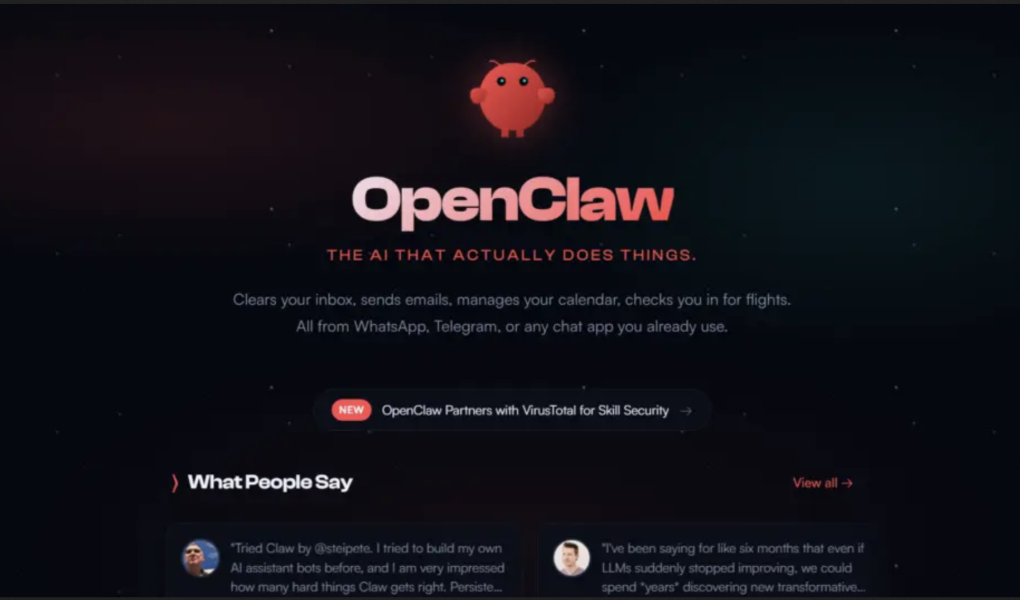
Setelah kamu berhasil install Ollama, langkah berikutnya adalah membuat AI lokal kamu lebih profesional dan bisa diakses seperti aplikasi web.
Di artikel ini, kita akan membahas cara:
- Integrasi Ollama dengan OpenClaw
- Setup akses via browser
- Mengaktifkan HTTPS (secure access)
- Membuat environment production-ready 🚀
🧠 Arsitektur Sistem
Berikut gambaran arsitektur yang akan kita buat:
User (Browser)
     ↓
OpenClaw (Web UI)
     ↓
Ollama API (localhost:11434)
     ↓
AI Model (LLaMA / Mistral)
⚙️ Step 1: Pastikan Ollama Berjalan
Cek Ollama:
ollama list
Jalankan model:
ollama run llama3
API default:
http://127.0.0.1:11434
🌐 Step 2: Install OpenClaw
Install OpenClaw secara global:
npm install -g openclaw
Jalankan:
openclaw
Biasanya akan muncul:
http://127.0.0.1:18789
🔗 Step 3: Hubungkan OpenClaw ke Ollama
Edit config OpenClaw:
nano ~/.openclaw/config.json
Tambahkan:
{
  "providers": [
    {
      "name": "ollama",
      "apiBase": "http://127.0.0.1:11434"
    }
  ]
}
Restart OpenClaw.
⚠️ Problem Umum: “control ui requires device identity”
Kalau kamu akses via IP:
http://192.168.x.x:18789
Biasanya muncul error:
control ui requires device identity
👉 Ini karena browser butuh secure context (HTTPS)
🔒 Step 4: Setup HTTPS (WAJIB untuk Remote Access)
Kita akan gunakan:
- Reverse Proxy (Nginx)
- SSL (Let’s Encrypt atau Cloudflare)
🧩 Install Nginx
sudo apt install nginx -y
⚙️ Konfigurasi Reverse Proxy
Edit config:
sudo nano /etc/nginx/sites-available/openclaw
Isi:
server {
    listen 80;
    server_name ai.domainkamu.com;    location / {
        proxy_pass http://127.0.0.1:18789;
        proxy_set_header Host $host;
        proxy_set_header X-Real-IP $remote_addr;
    }
}
Aktifkan:
sudo ln -s /etc/nginx/sites-available/openclaw /etc/nginx/sites-enabled/
sudo nginx -t
sudo systemctl restart nginx
🔐 Aktifkan HTTPS (Let’s Encrypt)
Install certbot:
sudo apt install certbot python3-certbot-nginx -y
Generate SSL:
sudo certbot --nginx -d ai.domainkamu.com
☁️ Alternatif: Pakai Cloudflare SSL
Kalau kamu pakai Cloudflare:
- Set SSL: Full / Full (Strict)
- Aktifkan proxy (orange cloud)
- Gunakan domain kamu
🌍 Step 5: Akses dari Internet
Sekarang kamu bisa akses:
https://ai.domainkamu.com
Tanpa error ❌
Dengan HTTPS aman ✅
🚀 Step 6: Hardening & Production Tips
🔒 1. Batasi Akses
Tambahkan basic auth di Nginx:
sudo apt install apache2-utils
htpasswd -c /etc/nginx/.htpasswd user
⚡ 2. Gunakan Firewall
sudo ufw allow 80
sudo ufw allow 443
sudo ufw enable
🧠 3. Jalankan sebagai Service
Agar auto start:
sudo nano /etc/systemd/system/openclaw.service
📊 4. Monitoring
Gunakan:
- htop
- netstat
- logs Nginx
🧪 Testing Setup
Checklist:
- Ollama jalan
- OpenClaw jalan
- Bisa akses lokal
- HTTPS aktif
- Bisa akses dari luar
💥 Use Case Production
Setup ini bisa kamu gunakan untuk:
- AI chatbot internal perusahaan
- AI assistant pribadi
- AI untuk automation server
- AI SaaS (private)
🧠 Kesimpulan
Dengan kombinasi:
- Ollama
- OpenClaw
- Cloudflare
Kamu bisa membuat:
👉 AI lokal yang powerful, secure, dan bisa diakses via internet