Apa Itu PNETLab?


6
PNETLab (Packet Network Emulator Tool Lab) adalah platform network emulation berbasis web yang memungkinkan kamu membuat lab jaringan virtual secara realistis—tanpa perlu beli router, switch, atau perangkat mahal.
PNETLab adalah versi pengembangan dari EVE-NG yang lebih fokus ke kemudahan penggunaan dan fleksibilitas. Tool ini sering dipakai oleh:
- Network Engineer
- DevOps Engineer
- Cybersecurity Specialist
- Mahasiswa IT & Trainer
Kenapa PNETLab Banyak Dipakai?
🔥 1. Hemat Biaya
Tidak perlu beli perangkat fisik seperti Cisco atau MikroTik.
⚡ 2. Multi Vendor Support
Bisa jalanin berbagai OS jaringan:
- Cisco IOS / IOS-XR
- MikroTik RouterOS
- Juniper JunOS
- Linux Server
- bahkan Firewall seperti FortiGate
🌐 3. Web-Based Interface
Akses langsung dari browser tanpa install client tambahan.
🧪 4. Cocok untuk Lab & Simulasi
Bisa bikin topologi kompleks untuk:
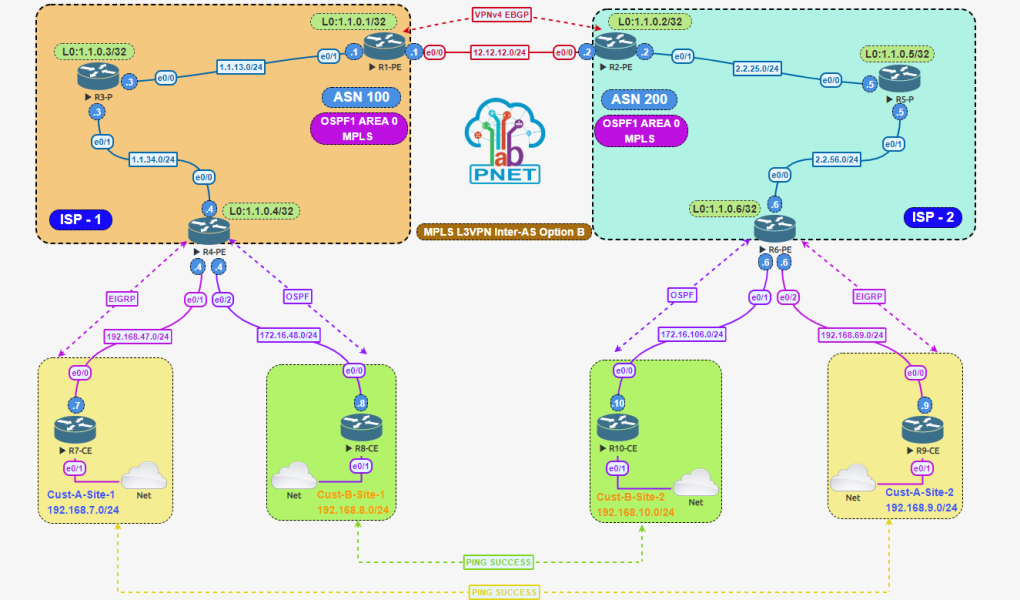
- Routing (OSPF, BGP)
- VLAN & Switching
- VPN (IPsec, OpenVPN)
- Cloud networking
Arsitektur & Cara Kerja PNETLab


PNETLab bekerja dengan teknologi:
- QEMU → Menjalankan image router/switch virtual
- Docker → Untuk container-based lab (opsional)
- KVM (Kernel Virtual Machine) → Akselerasi performa virtualisasi
Alur sederhananya:
- Upload image (misal RouterOS / Cisco)
- Tambahkan node ke topology
- Hubungkan antar device
- Jalankan simulasi seperti real network
Cara Install PNETLab (Ringkas)
💻 Kebutuhan Minimum:
- CPU: 4 core (disarankan 8 core)
- RAM: 8GB (ideal 16GB+)
- Storage: 100GB+
🔧 Langkah Umum:
- Download ISO PNETLab
- Install di:
- VMware / VirtualBox
- Baremetal server
- Akses via browser: http://IP-Server
- Login default: username: admin
password: pnet
Cara Membuat Lab Pertama


8
Step-by-step:
- Create Project
- Add Node (router/switch)
- Connect antar node
- Start semua device
- Akses console (via telnet/HTML5)
Contoh:
- 2 Router (OSPF)
- 1 Switch
- 1 Client PC
Kelebihan vs Kekurangan
✅ Kelebihan:
- Gratis & powerful
- Support banyak vendor
- UI simpel
- Bisa remote access
❌ Kekurangan:
- Butuh resource besar
- Setup awal agak teknis
- Legalitas image (harus punya sendiri)
PNETLab vs Alternatif
| Platform | Kelebihan | Kekurangan |
|---|---|---|
| PNETLab | Lebih simpel & ringan | Community lebih kecil |
| EVE-NG | Stabil & populer | UI agak kompleks |
| GNS3 | Banyak dokumentasi | Setup lebih ribet |
Use Case Nyata
🧠 Belajar Sertifikasi
- CCNA / CCNP (Cisco)
- MTCNA (MikroTik)
🏢 Simulasi Infrastruktur
- Data center
- ISP network
- Enterprise network
🔐 Security Testing
- Penetration testing lab
- Firewall simulation
Tips Pro Pakai PNETLab
- Gunakan SSD → biar performa kencang
- Aktifkan KVM → wajib untuk performa optimal
- Gunakan RAM minimal 16GB
- Backup topology secara rutin
- Gunakan VLAN & bridge untuk integrasi ke network real
Setup PNETLab dari nol (step-by-step)
Berikut setup PNETLab dari nol yang paling aman untuk pemula: pakai file OVA di VMware dulu. PNETLab memang mendukung beberapa platform virtualisasi, tetapi dokumentasi resminya secara eksplisit mencontohkan deployment OVA ke VMware, dan akses awalnya dilakukan lewat IP address VM di browser.
1) Siapkan spek minimum
Untuk lab kecil, dokumentasi PNETLab menyebut minimal PC/laptop dengan CPU yang mendukung Intel VT-x/EPT, RAM 8 GB, storage 40 GB, dan VM PNETLab dialokasikan 4 vCPU / 6 GB RAM / 40 GB disk atau lebih. Untuk pengalaman yang lebih enak, rekomendasinya jauh lebih tinggi.
Saran realistis saya buat belajar:
- Host: minimal 16 GB RAM
- VM PNETLab: 6–8 vCPU
- RAM VM: 8–16 GB
- Disk: 80–200 GB SSD
Ini bukan angka resmi seluruhnya, tapi turunan praktis dari requirement resmi agar lab tidak cepat ngos-ngosan saat pakai image QEMU. Requirement resmi dan contoh kapasitas node ada di dokumentasi PNETLab.
2) Aktifkan virtualisasi di BIOS/UEFI
Sebelum install, pastikan Intel VT-x / AMD-V aktif di BIOS/UEFI. Dokumentasi PNETLab juga menegaskan banyak kasus node QEMU yang langsung mati terjadi karena virtualisasi host atau nested virtualization belum aktif.
3) Download PNETLab OVA
Masuk ke halaman download PNETLab lalu ambil file OVA. Dokumentasi instalasi resminya memang memulai dari langkah “Download and Deploy” menggunakan file OVA pada platform virtualisasi seperti VMware.
4) Import OVA ke VMware
Di VMware Workstation/Player:
- Open / Import OVA
- Pilih file OVA PNETLab
- Tentukan lokasi penyimpanan VM
- Setelah import selesai, buka Settings VM
- Pastikan CPU, RAM, disk, dan adapter jaringan sudah sesuai kebutuhan
Dokumentasi PNETLab menyebut VMware Workstation/Player sebagai platform yang didukung, dan halaman instalasinya memang mengarahkan deploy OVA di VMware.
5) Atur resource VM dengan benar
Untuk awal, set seperti ini:
- CPU: 4–8 vCPU
- RAM: 8 GB atau lebih
- Disk: minimal 40 GB, idealnya lebih
- Network Adapter: Bridged kalau mau IP satu jaringan dengan laptop/PC kamu; NAT kalau hanya butuh akses internet dasar dari VM
Dokumentasi requirement PNETLab memang memberi contoh VM dengan NAT atau Bridged adapter, dan kebutuhan resource minimalnya juga disebut jelas di halaman hardware requirements.
6) Aktifkan nested virtualization di VMware
Ini langkah yang sering bikin gagal boot image router/firewall.
Di pengaturan processor VM, aktifkan opsi virtualisasi seperti:
- Virtualize Intel VT-x/EPT atau AMD-V/RVI
- Kalau ada opsi terkait acceleration/binary translation, ikuti saran dokumentasi
PNETLab punya troubleshooting resmi untuk kasus device start lalu stop langsung, dan salah satu penyebab utamanya adalah opsi virtualisasi ini belum dicentang.
7) Nyalakan VM PNETLab
Boot VM sampai muncul console/login dan informasi IP address. Setelah sistem hidup, akses PNETLab dari browser dengan format:
http://IP-PNETLAB
Dokumentasi resminya memang menyuruh membuka PNETLab lewat IP address dari box/VM di browser.
8) Pilih mode login: Online atau Offline
Saat login pertama, PNETLab menyediakan dua mode:
- Online Mode: butuh internet dan registrasi akun
- Offline Mode: tidak butuh internet, tidak perlu registrasi, dan memakai akun default admin / pnet
Default account admin/pnet untuk Offline Mode disebut langsung di dokumentasi resmi halaman download dan system mode.
Untuk pemula, saya sarankan mulai dari Offline Mode dulu supaya cepat masuk dashboard.
9) Login ke dashboard
Kalau pilih Offline Mode, login dengan:
username: admin
password: pnet
Itu adalah akun default resmi untuk mode offline.
10) Buat folder lab
Setelah masuk dashboard:
- Buat folder baru
- Ganti namanya misalnya
Mikrotik-Lab,Cisco-Lab, atauBelajar-OSPF
Dokumentasi PNETLab menjelaskan manajemen folder dan bahwa folder lab bisa dibuat dari halaman utama.
11) Buat lab baru
Masuk ke folder tadi, lalu buat lab baru. Isi nama lab dengan format sederhana, misalnya:
Lab-01OSPF-BasicMikrotik-VLAN
Dokumentasi PNETLab juga menjelaskan saat membuat lab, nama hanya boleh berisi alfabet, angka, spasi, dan underscore.
12) Tambahkan image/device
Di titik ini kamu punya 2 jalur:
Opsi A — Ambil dari Store
Kalau memakai mode online atau open lab yang tersedia, PNETLab Store menyediakan lab, workbook, dan image/device tertentu yang bisa diambil dari sana. Dokumentasi resmi menyebut Store berisi banyak lab gratis, dan ketika download lab kamu bisa mendapatkan file lab, workbook, dan IOS/device terkait.
Opsi B — Pakai image milik sendiri
PNETLab mendukung IOL/IOU dan QEMU images. Dokumentasi supported images menyebut dua kategori utama ini secara eksplisit.
Kalau tujuanmu belajar cepat, biasanya paling enak mulai dari:
- MikroTik CHR
- Cisco vIOS / IOL
- Linux host kecil
13) Kalau node muncul INVALID atau tidak bisa start
Kalau saat menambahkan node status image terbaca INVALID, atau node start lalu langsung stop, dokumentasi PNETLab menyebut beberapa penyebab umum:
- image belum ada / belum terunduh
- virtualisasi belum aktif
- nested virtualization belum benar
PNETLab juga menyebut untuk missing image bisa dicek dari field image pada node, dan untuk masalah QEMU boot biasanya perlu memastikan VT-x/EPT atau AMD-V/RVI aktif.
14) Tambahkan node ke topologi
Di dalam lab:
- Add node
- Pilih jenis device
- Tentukan jumlah interface bila perlu
- Letakkan beberapa node di canvas
- Hubungkan node dengan link/network
Setelah itu kamu sudah punya topologi dasar. Walau halaman yang saya temukan tidak menjelaskan semua klik UI satu per satu, alur resmi PNETLab memang berbasis pembuatan lab, menjalankan node, lalu berlatih dari workspace.
15) Start node dan buka console
Jalankan node satu per satu atau start semua node, lalu buka console masing-masing device. Dari sini kamu bisa mulai konfigurasi seperti pada perangkat asli.
Kalau lab dibuka, PNETLab membuat lab session yang bisa dipantau di menu Running Labs.
16) Simpan konfigurasi dan snapshot bila perlu
Setelah device selesai dikonfigurasi, kamu bisa menyimpan state. PNETLab mendukung:
- commit ke original image
- snapshot dari original image
- create completely new image untuk QEMU
Fitur ini disebut resmi pada dokumentasi Commit Image Docker and Qemu.
17) Upgrade PNETLab setelah berhasil jalan
Kalau PNETLab sudah punya koneksi internet, upgrade bisa dilakukan lewat:
System > Version > Upgrade
Dokumentasi resminya juga mengingatkan bahwa untuk upgrade offline, patch harus dilakukan bertahap.
Setup paling aman untuk pemula
Kalau kamu mau yang paling minim drama, pakai set berikut:
- VMware Workstation / Player
- CPU VM: 4–8 vCPU
- RAM VM: 8 GB
- Disk: 80 GB+
- Adapter: Bridged
- Login: Offline Mode
- Mulai dari 2 router + 1 switch + 1 PC
Konfigurasi ini sejalan dengan requirement resmi dan troubleshooting virtualisasi PNETLab.
Checklist cepat setelah install
Pastikan ini semua YES:
- BIOS virtualization aktif
- VMware nested virtualization aktif
- VM dapat IP address
- Web UI bisa dibuka lewat browser
- Bisa login
admin/pnetdi Offline Mode - Image/device tidak INVALID
- Node bisa start normal tanpa auto stop
Masalah paling sering memang ada di virtualisasi host/VM dan ketersediaan image.
Troubleshooting singkat
Web UI tidak bisa dibuka
Cek:
- VM sudah dapat IP atau belum
- adapter NAT/Bridged benar atau belum
- host dan VM satu jaringan bila pakai Bridged
Dokumentasi instalasi PNETLab memang mengasumsikan akses dilakukan lewat IP address box/VM.
Node start lalu langsung mati
Ini biasanya karena:
- VT-x / AMD-V belum aktif
- nested virtualization di VMware belum aktif
- image belum valid/bootable
Itu sesuai troubleshooting resmi PNETLab.
Resource cepat habis
PNETLab punya fitur monitoring dan pengelolaan CPU/RAM/HDD per node, per session, dan per user sejak versi 2.0.8.
Urutan belajar setelah PNETLab jadi
Setelah setup selesai, urutan terbaik biasanya:
- lab 2 router static route
- OSPF basic
- VLAN + trunk
- NAT + firewall
- VPN
- BGP dasar
Struktur Path Image PNETLab
1. QEMU Image (paling umum)
/opt/unetlab/addons/qemu/
Contoh:
/opt/unetlab/addons/qemu/mikrotik-6.49/
/opt/unetlab/addons/qemu/cisco-vios/
2. IOL / IOU (Cisco lama)
/opt/unetlab/addons/iol/bin/
🧰 Cara Upload Image (Step-by-step)
🚀 METHOD 1 — Pakai WinSCP (paling gampang)


7
Step:
- Download & buka WinSCP
- Login ke server PNETLab:
- Host: IP PNETLab
- User:
root - Password:
pnet
- Masuk ke folder: /opt/unetlab/addons/qemu/
- Buat folder baru (WAJIB format benar): mikrotik-6.49
- Upload file image (contoh): chr-6.49.img
🚀 METHOD 2 — Pakai SCP (terminal)
Kalau dari Linux / Mac:
scp chr-6.49.img [email protected]:/opt/unetlab/addons/qemu/mikrotik-6.49/
🚀 METHOD 3 — Langsung Download di Server
Login SSH ke PNETLab:
ssh root@IP-PNETLAB
Lalu:
cd /opt/unetlab/addons/qemu/
mkdir mikrotik-6.49
cd mikrotik-6.49
wget LINK_IMAGE
⚠️ Naming & Struktur (INI SERING SALAH)
✔️ Nama folder HARUS:
- tanpa spasi
- huruf kecil
- sesuai naming
Contoh valid:
mikrotik-6.49
cisco-vios
fortigate-7
🔧 Rename Image (WAJIB untuk QEMU)
Setelah upload:
cd /opt/unetlab/addons/qemu/mikrotik-6.49
mv chr-6.49.img hda.qcow2
👉 PNETLab cuma baca:
hda.qcow2
🔐 Fix Permission (WAJIB BANGET)
Kalau ini gak dilakukan → image bakal INVALID
/opt/unetlab/wrappers/unl_wrapper -a fixpermissions
🧪 Verifikasi
Cek:
ls -lah /opt/unetlab/addons/qemu/mikrotik-6.49
Harus muncul:
hda.qcow2
❌ Error yang sering terjadi
1. Status: INVALID
👉 Penyebab:
- lupa rename ke
hda.qcow2 - lupa fix permission
- folder salah
2. Node start → langsung mati
👉 Penyebab:
- image corrupt
- RAM kurang
- KVM belum aktif
3. Image tidak muncul di list
👉 Penyebab:
- folder salah path
- belum refresh / belum reload
📦 Contoh Lengkap (MikroTik CHR)
cd /opt/unetlab/addons/qemu/
mkdir mikrotik-6.49
cd mikrotik-6.49# upload file lalu:
mv chr-6.49.img hda.qcow2# fix permission
/opt/unetlab/wrappers/unl_wrapper -a fixpermissions
💡 Tips Pro
- Gunakan SSD → loading image lebih cepat
- Simpan image besar di storage cepat
- Gunakan versi ringan (misal vios, bukan full IOS XR)
- Backup folder
/opt/unetlab/addons/
Tambahan menggunakan https://github.com/ishare2-org/ishare2-cli
Kesimpulan
PNETLab adalah solusi terbaik untuk kamu yang ingin belajar dan eksperimen jaringan secara profesional tanpa biaya besar. Dengan dukungan multi-vendor dan performa tinggi, tool ini sangat cocok untuk pemula sampai engineer berpengalaman.